ライブ翻訳者 - クイックスタートガイド
優れたライブ翻訳の鍵は、優れたオーディオ品質です。クリアなオーディオ入力は正確な文字起こしにつながり、それが信頼性の高い翻訳を生み出します。このガイドでは、異なるニーズと機器レベルに適した3つの一般的な設定方法を紹介します。ホストページの各コントロールとオプションの詳細な説明は、配信ホスティングマニュアルをご覧ください。
なぜオーディオ品質が重要なのか
設定方法に進む前に、オーディオ品質がなぜ重要なのかを理解することが大切です:
- クリアなオーディオ = 正確な文字起こし - システムが発言を明確に聞き取れると、正確に文字起こしできます
- 正確な文字起こし = より良い翻訳 - 翻訳エンジンは文字起こしされたテキストを元に動作するため、文字起こしの誤りは翻訳の誤りに繋がります
- より良い翻訳 = より良い体験 - あなたの聴衆は、より自然で文脈に即した翻訳を受け取ります
結論: 良いオーディオ品質に投資することは、翻訳の正確さに大きな利益をもたらします。オーディオキャプチャのわずかな改善でも、聴衆にとっての翻訳体験を大幅に向上させることができます。
始めるための3つのオーディオ設定方法
方法1: プロフェッショナルオーディオ設定
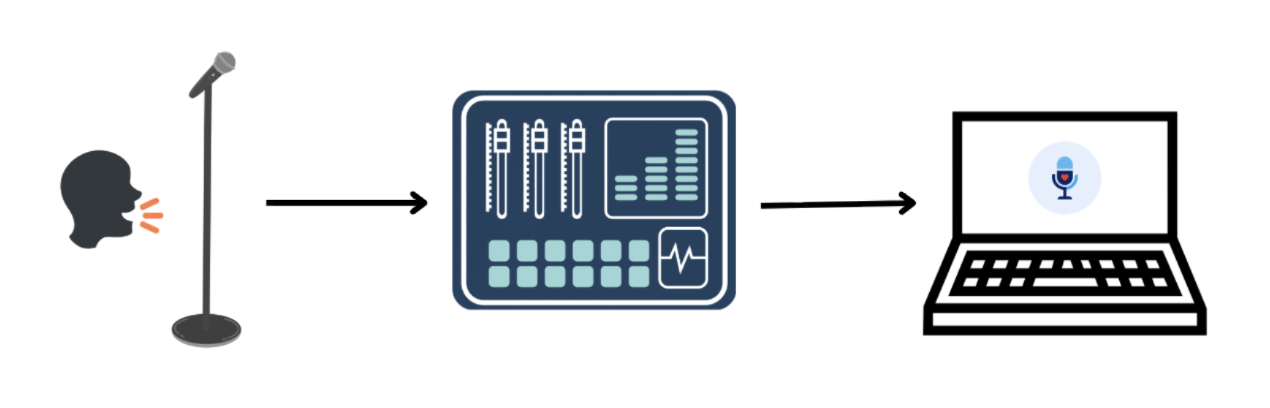
イベント、放送、プロフェッショナルなプレゼンテーションのためのゴールドスタンダード。既存のオーディオインフラに直接接続します。
必要なもの:
- プロフェッショナルなオーディオミキサーまたはインターフェース
- ミキサーに接続されたマイクロフォン
- ノートパソコンまたはコンピュータ
- Hope 翻訳者ウェブアプリ
- ミキサーからコンピュータへのオーディオ接続(USB、XLR、または3.5mm)
方法2: ワイヤレスマイクからラップトップへ
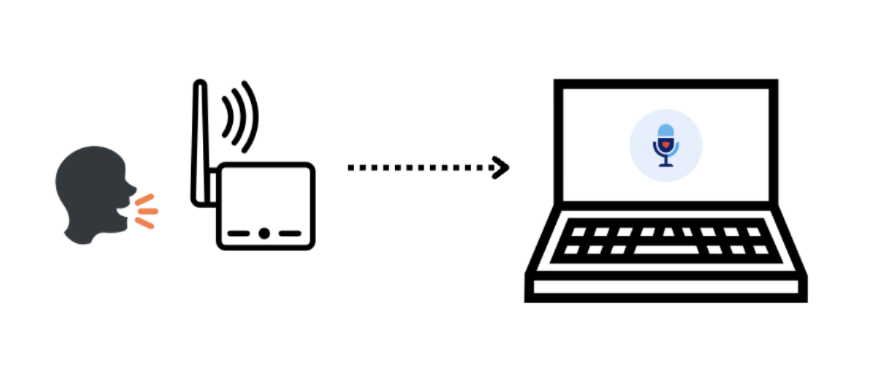
プロフェッショナルなサウンドボードがない場合やアクセスできない場合に理想的です。ワイヤレスマイクが高品質でノイズキャンセリング機能がある場合、品質は依然として良好です。
必要なもの:
- ワイヤレスマイク(おすすめのワイヤレスマイクガイドを参照)
- ノートパソコンまたはコンピュータ
- Hope 翻訳者ウェブアプリ
- コンピュータに接続されたレシーバー(ワイヤレスマイクシステムを使用する場合)
方法3: スマートフォン直接設定
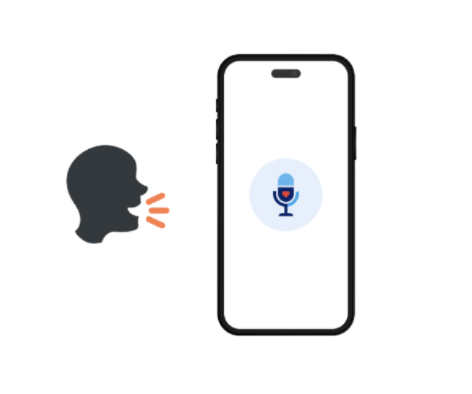
最も簡単な開始方法—クイックテスト、小グループ、またはポータブルなソリューションが必要な場合に最適です。
必要なもの:
- スマートフォン(iOSまたはAndroid)
- Hope 翻訳者モバイルアプリ
- 静かな環境
動作方法:
- スマートフォンでHope 翻訳者アプリを開く
- マイクの許可を求められたら許可する
- 新しい翻訳セッションを開始する
- スマートフォンのマイクに直接話しかける
- 翻訳がリアルタイムでデバイスに表示される
文字起こしと翻訳を共有する3つの方法
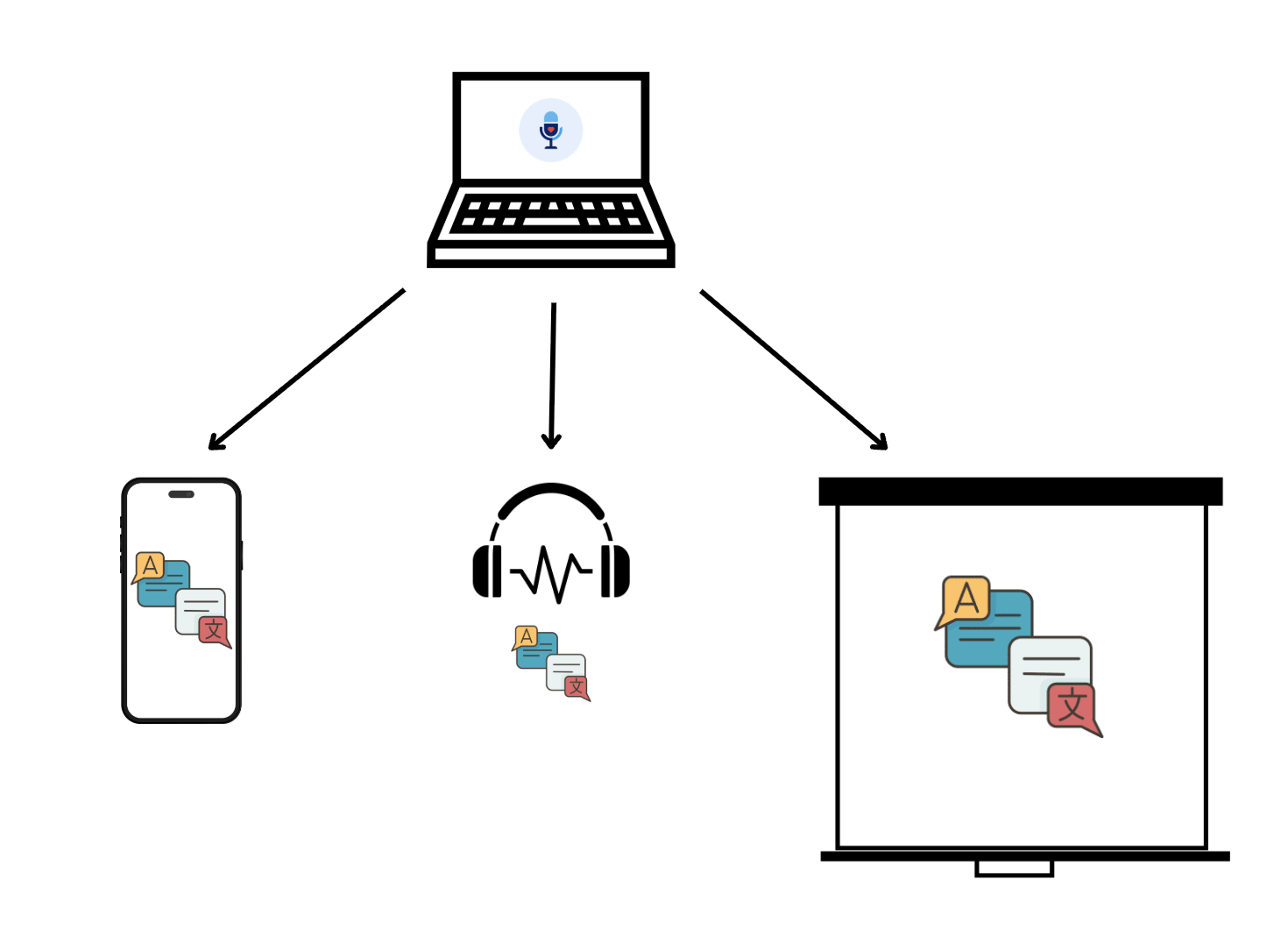
オーディオ入力を設定し、翻訳が処理されると、それを聴衆と共有する必要があります。Hope 翻訳者は、異なるシナリオと聴衆のニーズに合わせた3つの柔軟な翻訳配布方法を提供します。
1. モバイルデバイス(スマートフォン/タブレット)
個々の聴衆が自分のデバイスで翻訳を読みたい場合に最適です。
動作方法:
- Hope 翻訳者セッションからQRコードを生成する
- 聴衆がスマートフォンでQRコードをスキャンする
- 翻訳がリアルタイムでモバイルデバイスに表示される
- 各人が独自に好みの言語を選択できる
- ウェブブラウザを持つ任意のスマートフォンまたはタブレットで動作
最適なシナリオ:
- スマートフォンを持つ大規模な聴衆
- 異なる人々が異なる言語を必要とする多言語イベント
- メインスクリーンをプレゼンテーション用に空けておきたい場合
- 人々が自分のデバイスで読むことを好むイベント
利点:
- 追加の機器は不要—各自が自分のデバイスを使用
- 各人が言語の好みを選択
- プライベートな閲覧—メインのプレゼンテーションに干渉しない
- 無制限の聴衆メンバーに対応
2. ヘッドフォンとオーディオ出力
特にアクセシビリティや個人のリスニングに便利な、個々のリスナーに翻訳されたオーディオを提供するのに理想的です。
動作方法:
- ダウンロードが必要:モバイルアプリを入手(AI音声読み上げはモバイルアプリでのみ利用可能)
- ヘッドフォンまたはオーディオ出力デバイスをコンピュータに接続
- Hope 翻訳者が翻訳されたオーディオを出力可能(AI音声読み上げ)
- リスナーは好みの言語で翻訳を聞くことができる
- 有線ヘッドフォン、Bluetoothデバイス、またはオーディオ配信システムで動作
- テキスト+オーディオのためにモバイルアプリと組み合わせ可能
最適なシナリオ:
- アクセシビリティのニーズ(視聴しながら翻訳を聞く)
- テキストよりもオーディオが好まれる静かな環境
- 個人的なリスニング体験
- 視覚的な翻訳と組み合わせて理解を深める
利点:
- ハンズフリーのリスニング体験
- 視覚的な翻訳と併用可能
- 様々なオーディオ出力デバイスで動作
- アクセシビリティと学習に最適
3. 大画面/プロジェクターディスプレイ
プレゼンテーションスクリーン、プロジェクター、または大画面で翻訳を表示し、全聴衆に見せるのに最適です。
動作方法:
- コンピュータをプロジェクター、大画面、またはセカンドディスプレイに接続
- Hope 翻訳者のスクリーンオーバーレイ機能を使用
- 翻訳が直接プレゼンテーションスクリーンに表示される
- ProPresenter、OBS、または他のプレゼンテーションソフトウェアと統合可能(詳細な設定手順についてはProPresenter統合ガイドを参照)
- スライドに干渉しないオーバーレイとして機能
最適なシナリオ:
- 教会の礼拝や説教
- 会議のプレゼンテーション
- 全員に同じ翻訳を見せたいイベント
- 既存のプレゼンテーション設定との統合
- 単一言語の翻訳が十分な場合
利点:
- 全聴衆に同時に視認可能
- プレゼンテーションソフトウェアとシームレスに統合
- プロフェッショナルな外観
- 聴衆が自分のデバイスを使用する必要がない
複数の方法を組み合わせる
1つの方法に限定される必要はありません!多くのイベントでは、複数の共有方法を同時に使用することが有益です:
- スクリーン表示 + モバイルQRコード - 1つの言語をスクリーンに表示し、複数の言語をQRコードで提供
- モバイルアプリ + オーディオ - モバイルアプリを通じてテキストとオーディオの翻訳を提供
- スクリーンオーバーレイ + ヘッドフォン - スクリーンに翻訳を表示し、アクセシビリティのためにオーディオ出力を提供
例: 教会の礼拝では、メインスクリーンに英語の翻訳を表示し、スペイン語、ベトナム語、韓国語の話者が自分のモバイルデバイスで好みの言語の翻訳にアクセスできるQRコードを提供することができます。
次のステップ
設定オプションを理解したら:
- 方法を選ぶ - ニーズ、機器、使用ケースに基づいて選択
- 設定をテストする - ライブスピーチ翻訳者をテストする方法ガイドを読んで、デモモードやお気に入りのコンテンツでテストする方法を学ぶ
- 翻訳を開始する - 最初のライブ翻訳セッションを開始する
- 翻訳を共有する方法を学ぶ - ライブ翻訳を聞く方法ガイドを読んで、翻訳を聴衆と共有する方法を理解する
結論
ライブ翻訳を始めるのは思ったより簡単です。シンプルなスマートフォン設定からプロフェッショナルなオーディオまで、Hope 翻訳者はあなたのニーズと機器レベルに適応します。
覚えておいてください:良いオーディオ品質は優れた翻訳の基盤です。 オーディオを正しく設定することに時間を投資すれば、正確で自然な翻訳が聴衆に良いサービスを提供します。
最適な設定は、あなたの特定の状況に合ったものです。シンプルに始め、徹底的にテストし、ニーズが成長するにつれてアップグレードしてください。Hope 翻訳者を使えば、イベント、機器、聴衆に合った方法を選ぶ柔軟性があります。
始める準備はできましたか?
- 無料で試す: hopetranslator.comを訪問し、デモモードを使用して異なるオーディオ設定をテスト(クレジットカード不要)
- モバイルアプリをダウンロード: アプリを入手してスマートフォンベースの翻訳を行う
- 翻訳を共有する方法を学ぶ: ライブ翻訳を聞く方法ガイドを読んで、放送と聴衆との共有を設定する
- 設定に関するヘルプが必要ですか? FAQをチェックするか、お問い合わせで個別のサポートを受ける
- 詳細を学ぶ: ミキサーへの接続やプロフェッショナルオーディオ設定に関するガイドを探索するか、ホストページの全コントロールとオプションの完全な参照として配信ホスティングマニュアルをお読みください
どの設定方法があなたに最適かについて質問がありますか?私たちのチームがあなたの特定のニーズと機器に最適なオプションを選ぶお手伝いをします。