ライブ翻訳の設定:クイックスタート(スマホ・マイク・ミキサー)
- hopetranslator.comを開く
- 配信開始をクリック
- QRを共有—会場は数分で字幕を読むか、自分の言語で聞くをタップできます
これが全体の流れです。Hope 翻訳者はウェブ(ノートPCまたはスマホブラウザ)でホストします。話し手の言語を一度選び、各リスナーが自分の言語を選びます。チャンネルは再利用できる部屋—QRと参加リンクは毎週同じです。
うまくいった合図は、別のスマホがQRをスキャンし、言語を選び、翻訳開始後にライブ文字が表示されることです。
1. ウェブで開始(デモで確認)
- hopetranslator.comにサインインし、ホストページを開く。
- 入力言語を話し手が話す言語に設定(観客の言語ではない—リスナーは各自のスマホで選ぶ)。
- 配信開始をクリック。参加リンクとQRコードがすぐ表示される。
- 任意だが推奨:デモモードでサンプル音声を再生—マイク不要。デモは通常の利用枠を使う。(デモ手順)
- 別のスマホでQRをスキャンし、言語を選び、字幕を確認(AI音声なら聞く)。
- デモをオフにし、本番マイクを選び、翻訳開始をクリック。
デモ ≠ 本番リハーサル。 デモは製品の流れを確認します。本番前に、実マイクを実会場で短く通し(リスナーのスマホは会場Wi‑Fi)。
ヒント: このチャンネル用にQRを一度ダウンロードし、スライドや看板で再利用。
スマホからホスト
hopetranslator.comをSafariまたはChromeで同じ手順。インストール前にモバイルブラウザを優先。モバイルアプリは任意。
2. 音声セットアップを選ぶ
クリアな音声入力 → 正確なテキスト。ホストはノートPCを推奨。会場に合わせて選択:
| 状況 | 使う方法 |
|---|---|
| 話し手が動く・音響卓なし | 方法1 — ワイヤレスマイク → ノートPC |
| 教会/会場にミキサーあり | 方法2 — ミキサー出力 → ノートPC |
| 簡単テスト・スマホのみ | 方法3 — スマホブラウザ + 内蔵マイク |
方法1:ワイヤレスマイク → ノートPC
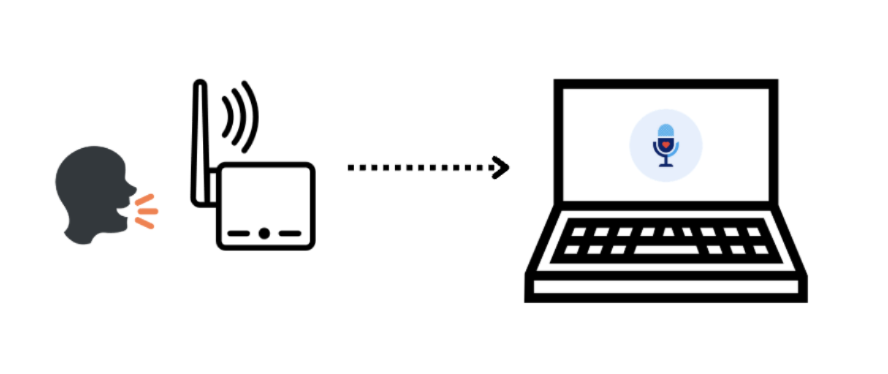
必要なもの: ウェブホストのノートPC · ワイヤレスラベリアまたはハンドマイク · ノートPCに接続したレシーバー
手順:
- 話し手にマイクをクリップし、ボディパック/送信機の電源を入れる。
- ワイヤレスレシーバーをノートPCに接続(USBまたはオーディオケーブル)。
- ウェブホストでその入力をマイクに選ぶ。
- 配信開始、準備できたら翻訳開始。
- QRを共有(このチャンネルでは既に同じ)。
方法2:プロ用ミキサー/音響卓
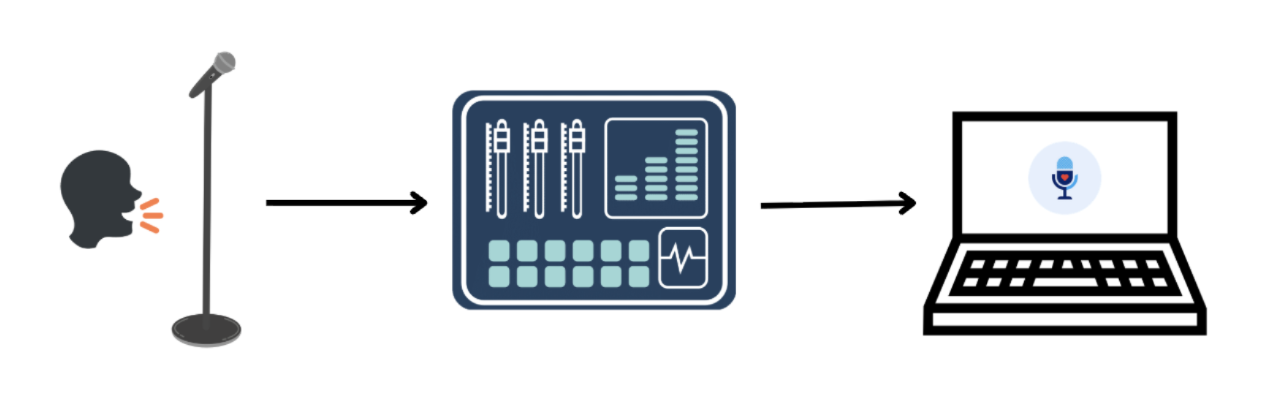
必要なもの: ミキサーまたはインターフェース · ウェブホストのノートPC · パソコンへのケーブル(USB / XLRインターフェース / 3.5mm)—音声またはミックスマイナス推奨
手順:
- 話し手マイク(またはaux/ミックスマイナス)をノートPCへ—音声のみ。音楽やリターン/フォールドバックは入れない。
- ウェブホストでその入力をマイクに選ぶ。
- 配信開始、レベル確認後翻訳開始。
- QRを共有。会場字幕が必要なら画面オーバーレイ(下記)。
方法3:スマホ直接(ポータブル代替)
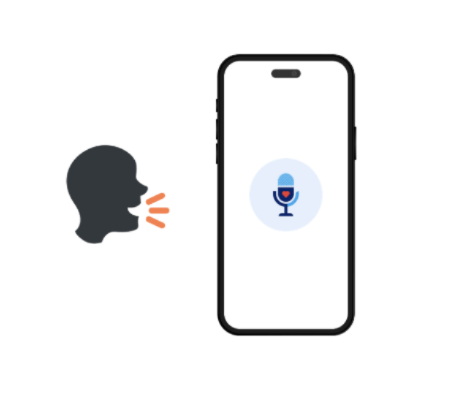
ノートPCが使えないとき。まずモバイルブラウザ—アプリではない。
必要なもの: スマホ · Safari/Chrome → hopetranslator.com · 比較的静かな場所
手順:
- スマホブラウザでサインインし、ホストページを開く。
- マイク許可;スマホマイクと話し手の入力言語を選ぶ。
- 配信開始をタップし、スマホに向かってはっきり話す。
- QRを共有;準備できたら翻訳開始。
3. 観客と共有する
観客にこう伝える
読み上げるかQRの下に書く:
スマホのカメラでこのコードをスキャン。言語を選ぶ。ライブ翻訳を読む—または聞くをタップしてイヤホンを使う。アプリのダウンロードは不要。スキャンできない場合は看板のリンクを開くか案内係に聞いてください。
QRの置き場所
- ウェルカム/お知らせスライド(画面で大)
- ロビーや入口のスタンド
- 座席カードや週報の差し込み
バックアップとして参加リンクをコードの横に。
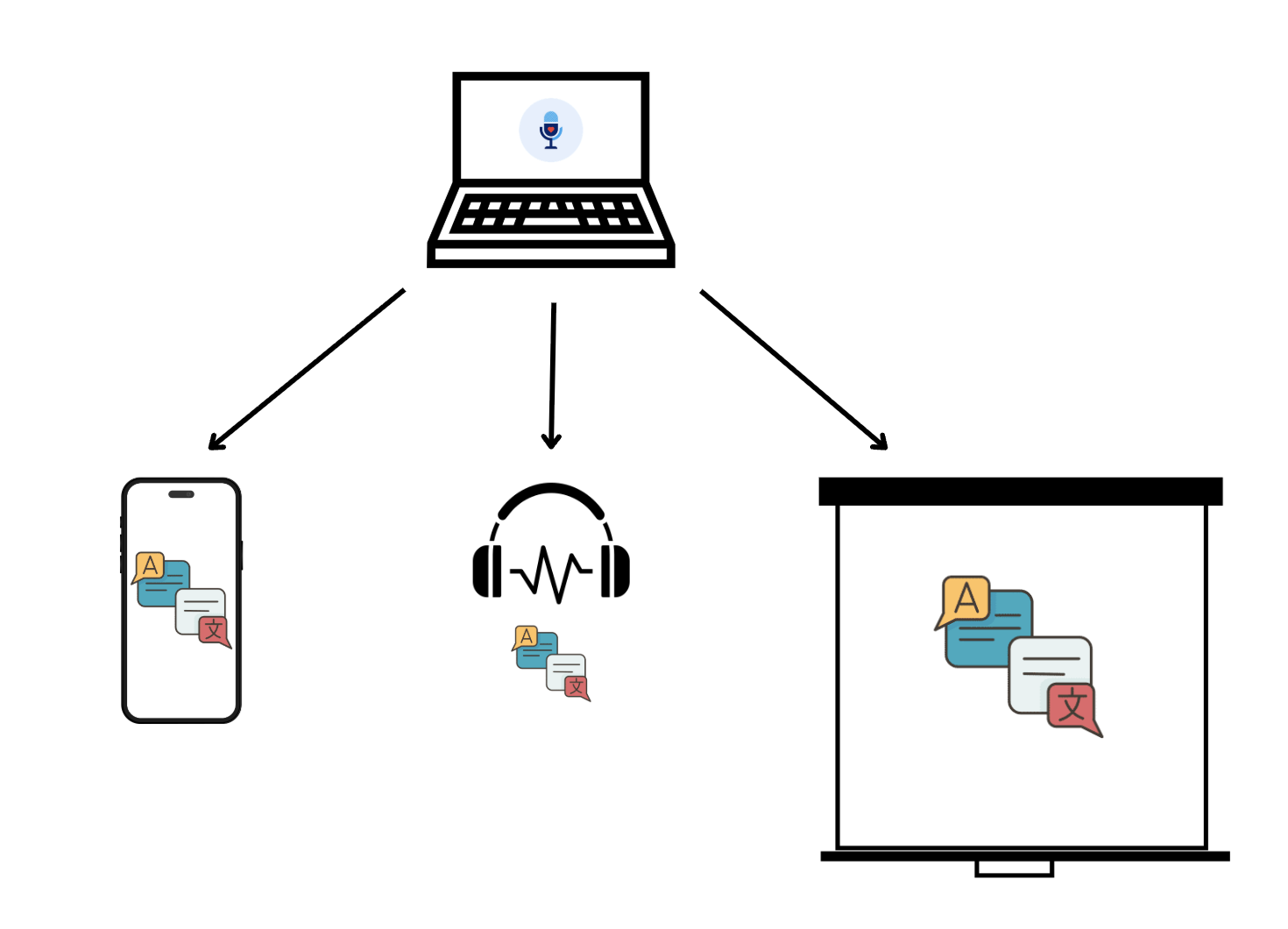
1. スマホで読む(QR)—既定
ホストページでQRを表示またはダウンロード。スキャンし、ブラウザのビューア(アプリ不要)で言語を選び、ライブ字幕を読む。会場Wi‑Fiまたはモバイルデータが必要。
2. 端末で聞く(AI音声)
リスナーは聞くをタップ。イヤホン/ヘッドホンで会場に二つの声が響かないようにする。
3. 大画面/プロジェクターに表示
ウェブホストで画面オーバーレイURLをコピーし、サブディスプレイ、プロジェクター、またはProPresenter / OBS / vMixで開く。QRと組み合わせ、他言語はスマホで選べるようにする。
リスナーができること
- 言語を選ぶ(ホストの入力言語ではない)
- 文字サイズを調整
- 原文の文字起こしを隠す
- AI音声のため聞くをタップ
方法の組み合わせ
- メイン画面 + QR — プロジェクターは1言語、スマホは多言語
- QR + 聞く — 字幕とイヤホン
- オーバーレイ + QR — 会場字幕とスマホでの言語選択
当日チェックリスト
役割(シンプルに)
- ホスト — ウェブ、マイク、翻訳開始
- 案内/入口 — QRと観客向け文言を案内
- AV(いれば) — ミキサー出力/オーバーレイ画面
開場前
- [ ] hopetranslator.comのウェブでホスト
- [ ] 入力言語 = 話し手の言語
- [ ] 会場で実マイクのリハーサル(デモのみにしない);リスナーのスマホは会場Wi‑Fi
- [ ] 配信開始済み;QRは大または印刷;参加リンクをバックアップ
- [ ] 2台目:スキャン → 言語 → 翻訳開始後のライブ文字;イヤホンで聞くをテスト
- [ ] 大画面なら後ろから読める画面オーバーレイ
- [ ] ホストがQRを変えずに停止/翻訳開始できる
- [ ] 代替:「QR下のリンクを使うか案内係に聞く」
話し手の習慣(短いブリーフィング)
- 一度に一人;マイクを近く
- 観客の質問をマイクで繰り返す
- 入場曲などをHope 翻訳者の入力に入れない
よくある問題
翻訳がおかしい/途切れる
よりクリアなマイク(ワイヤレスまたはミキサー)、騒音を減らす、マイクを近づける。デモだけでなく実フィードでリハーサル。
「ホスト待機中…」と表示
早くスキャンしただけ。ウェブホストで翻訳開始。
QRがスキャンできない
大きく、余白を、反射を避け、引き伸ばさない。参加リンクか案内係。
AI音声がない/聞くが反応しない
翻訳が動いていること、言語選択、ミュート解除を確認し、再度聞く。イヤホン。会場Wi‑Fiを確認。
マイク違い/ホストが無音
レシーバーまたはミキサーI/Fを再選択—ノートPC内蔵マイクではない。
字幕の言語が違う
ホストの入力言語は話し手に合わせる。リスナー言語は各スマホで選ぶ。
Chromeで字幕がおかしい/言語が混ざる
リスナーのスマホで、ページのChrome Google翻訳をオフにし、Hope 翻訳者を上書きしないようにする。
FAQ
さらに詳しく
- 配信ホストマニュアル — ホスト操作のすべて
- QRコードでライブ翻訳を共有する方法
- ライブ翻訳の聞き方
- ライブ音声翻訳のテスト方法
- おすすめのワイヤレスマイク
- ミキサーの接続方法 · ループバック
- ProPresenter · vMix
- モバイルアプリから配信
- お問い合わせ
ライブの準備はできましたか?
- ウェブで開始: hopetranslator.com — ノートPCまたはスマホブラウザ;まずデモモードを試す
- 任意のアプリ: Hope 翻訳者をダウンロード