Configurar un traductor en vivo: guía rápida (teléfono, micrófono y mezcladora)
- Abre hopetranslator.com
- Haz clic en Iniciar transmisión
- Comparte el QR: tu sala puede leer subtítulos o tocar Escuchar en su idioma en minutos
Ese es todo el ciclo. Hope Traductor se aloja en la web (portátil o navegador del teléfono). Tú eliges una vez el idioma del orador; cada oyente elige el suyo. Un canal es tu sala reutilizable: el QR y el enlace de unión son los mismos cada semana.
Sabes que funciona cuando un segundo teléfono escanea el QR, elige un idioma y muestra texto en vivo después de hacer clic en Iniciar traducción.
1. Empieza en la web (y compruébalo con el demo)
- Inicia sesión en hopetranslator.com y abre la página de anfitrión.
- Configura el idioma de entrada al idioma en el que hablará el orador (no los idiomas de la audiencia: esos los eligen en sus teléfonos).
- Haz clic en Iniciar transmisión. El enlace de unión y el código QR aparecen de inmediato.
- Opcional pero recomendado: activa el modo demo para reproducir un discurso de muestra—sin micrófono. El modo demo consume tu cuota de uso normal. (Guía del demo)
- En otro teléfono, escanea el QR, elige un idioma y confirma que ves subtítulos (toca Escuchar si quieres voz de IA).
- Desactiva el demo, selecciona tu micrófono real y haz clic en Iniciar traducción.
Demo ≠ ensayo general. El demo prueba el ciclo del producto. Antes del evento, haz una pasada corta con el micrófono real en la sala real (y el Wi‑Fi del local en el teléfono del oyente).
Consejo: Descarga el QR una vez para este canal y reutilízalo en diapositivas y carteles.
Anfitrión desde un teléfono
Los mismos pasos en Safari o Chrome en tu teléfono en hopetranslator.com. Prefiere el navegador móvil antes de instalar nada. La app móvil es opcional.
2. Elige tu configuración de audio
Audio claro de entrada → texto preciso de salida. Prefiere un portátil como anfitrión. Elige el camino que encaje con tu sala:
| Tu situación | Usa |
|---|---|
| El orador se mueve; no hay mesa de sonido | Método 1 — micrófono inalámbrico → portátil |
| Iglesia / local con mezcladora | Método 2 — salida de mezcladora → portátil |
| Prueba rápida; solo un teléfono | Método 3 — navegador del teléfono + micrófono integrado |
Método 1: Micrófono inalámbrico al portátil
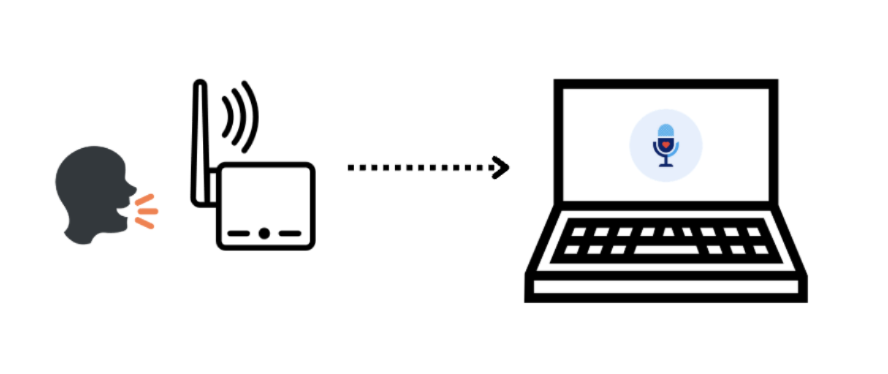
Qué necesitas: portátil en el anfitrión web · lavaliere o de mano inalámbrico · receptor conectado al portátil
Pasos:
- Coloca el micrófono en el orador; enciende el transmisor/bodypack.
- Conecta el receptor inalámbrico al portátil (USB o cable de audio).
- En el anfitrión web, selecciona esa entrada como micrófono.
- Haz clic en Iniciar transmisión y luego en Iniciar traducción cuando estés listo.
- Comparte el QR (ya es el mismo para este canal).
Método 2: Mezcladora / mesa de sonido profesional
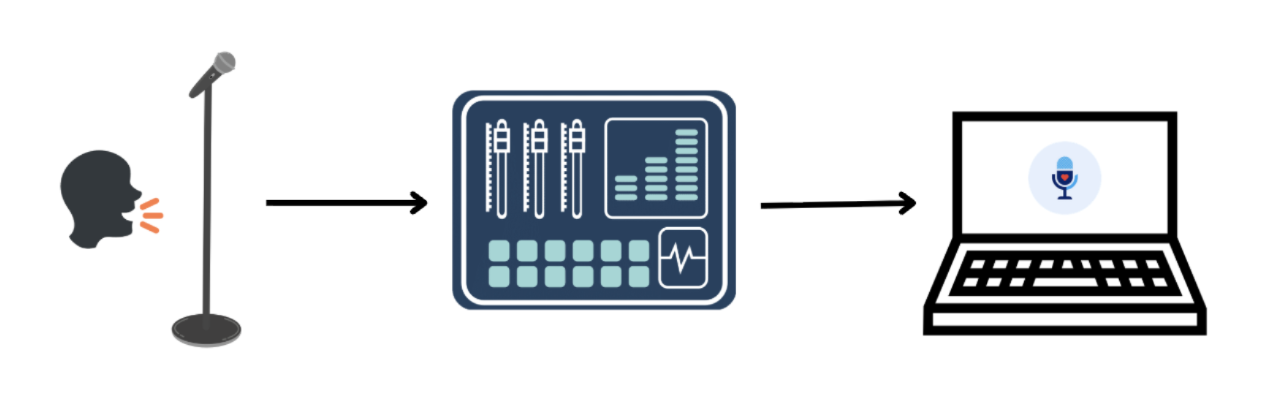
Qué necesitas: mezcladora o interfaz · portátil en el anfitrión web · cable al ordenador (USB / interfaz XLR / 3,5 mm)—prefiere una salida de voz o mix-minus
Pasos:
- Enruta el micrófono del orador (o aux/mix-minus) a una salida hacia el portátil—solo voz; deja fuera música y retorno/foldback.
- Selecciona esa entrada como micrófono en el anfitrión web.
- Haz clic en Iniciar transmisión, revisa niveles y luego Iniciar traducción.
- Comparte el QR; añade la superposición de pantalla si quieres subtítulos en sala (abajo).
Método 3: Configuración directa con smartphone (alternativa portátil)
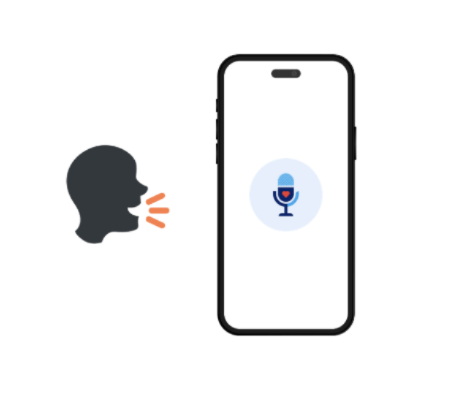
Úsalo cuando no puedas usar un portátil. Abre primero el navegador móvil—no la app.
Qué necesitas: teléfono · Safari/Chrome → hopetranslator.com · espacio razonablemente silencioso
Pasos:
- Inicia sesión en el navegador del teléfono y abre la página de anfitrión.
- Permite el micrófono; selecciona el micrófono del teléfono y el idioma de entrada del orador.
- Toca Iniciar transmisión y habla con claridad hacia el teléfono.
- Comparte el QR; toca Iniciar traducción cuando estés listo.
3. Comparte con tu audiencia
Di esto a tu audiencia
Copia y di (o ponlo bajo el QR):
Escanea este código con la cámara del teléfono. Elige tu idioma. Lee la traducción en vivo—o toca Escuchar y usa auriculares. No hace falta descargar una app. Si el código no escanea, abre el enlace del cartel o pregunta a un acomodador.
Dónde poner el QR
- Diapositiva de bienvenida / anuncios (Grande en pantalla)
- Vestíbulo o atril en la puerta
- Tarjeta de asiento o inserto del boletín
Mantén un enlace de unión junto al código como respaldo.
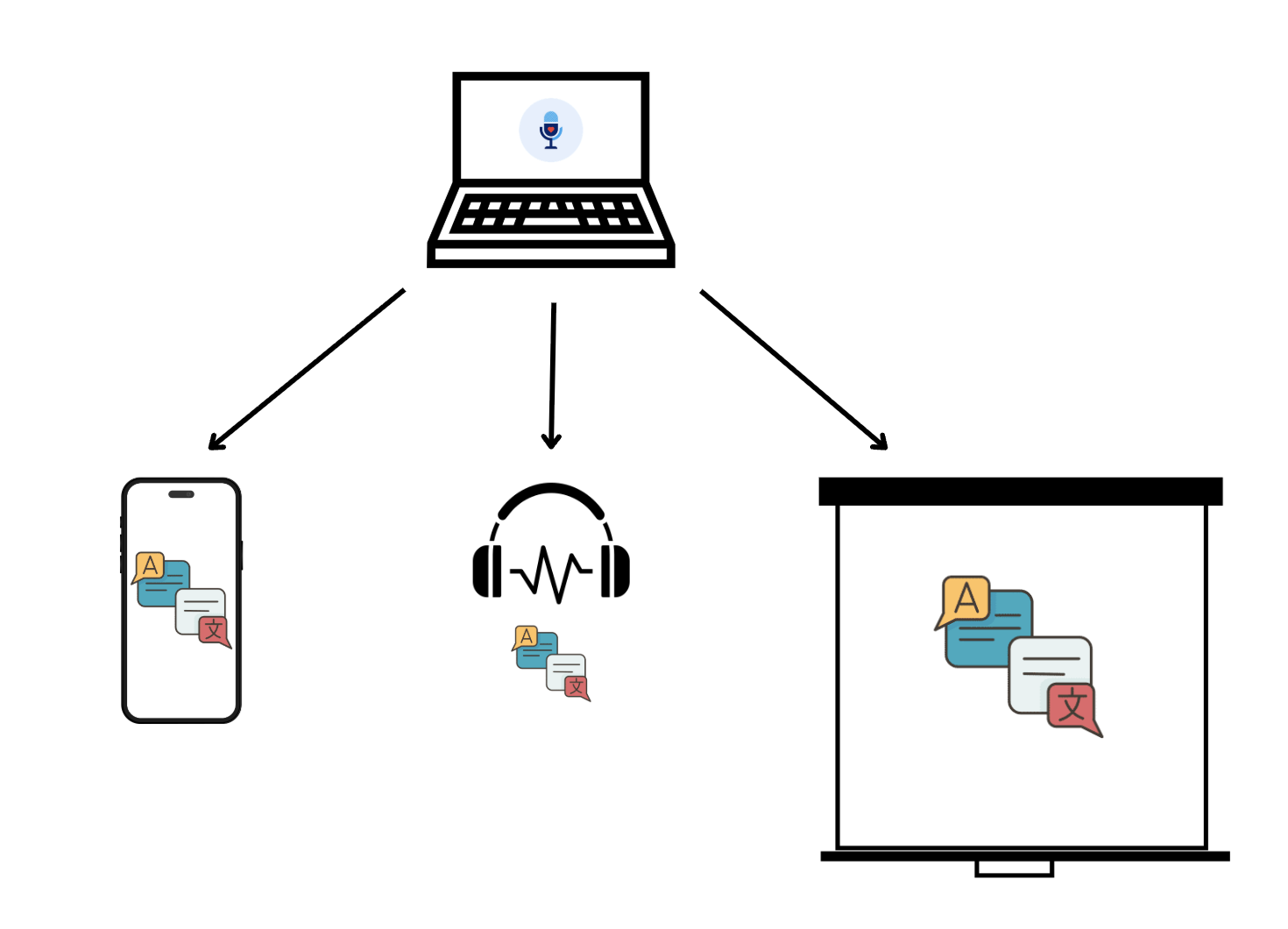
1. Leer en su teléfono (QR) — lo predeterminado
Muestra o descarga el QR desde la página de anfitrión. Escanean, abren el visor en el navegador (sin app), eligen idioma y leen subtítulos en vivo. Los teléfonos necesitan Wi‑Fi del local o datos móviles.
2. Escuchar en su dispositivo (voz de IA)
Los oyentes tocan Escuchar para la traducción hablada. Auriculares funcionan mejor para no oír dos voces en la sala.
3. Mostrar en pantalla grande / proyector
En el anfitrión web, copia la URL de superposición de pantalla y ábrela en una segunda pantalla, proyector o en ProPresenter / OBS / vMix para que la sala vea un idioma como subtítulos. Combínalo con el QR para que otros elijan su idioma en el teléfono.
Qué pueden hacer los oyentes
- Elegir un idioma (el suyo—no el idioma de entrada del anfitrión)
- Ajustar el tamaño de fuente
- Ocultar la transcripción original
- Tocar Escuchar para la voz de IA
Combinar métodos
- Pantalla principal + QR — un idioma en el proyector; muchos en teléfonos
- QR + Escuchar — subtítulos más auriculares
- Superposición + QR — subtítulos de sala para todos; teléfonos para elegir idioma
Lista del día del evento
Roles (manténlo simple)
- Anfitrión — página web, micrófono, Iniciar traducción
- Acomodador / puerta — señala el QR y el texto para la audiencia
- AV (si lo hay) — salida de mezcladora / pantalla de superposición
Antes de abrir puertas
- [ ] Anfitrión en la web en hopetranslator.com
- [ ] Idioma de entrada = idioma del orador
- [ ] Ensayo con micrófono real en la sala (no solo modo demo); teléfono del oyente en el Wi‑Fi del local
- [ ] Iniciar transmisión listo; QR en Grande o impreso; enlace de unión de respaldo
- [ ] Segundo teléfono: escanear → idioma → texto en vivo tras Iniciar traducción; probar Escuchar con auriculares
- [ ] Si usas pantalla grande: superposición legible desde atrás
- [ ] El anfitrión sabe Detener / Iniciar traducción sin cambiar el QR
- [ ] Plan B: “Usa el enlace bajo el QR o pregunta a un acomodador”
Hábitos del orador (briefing rápido)
- Una persona hablando a la vez; micrófono cerca
- Repetir las preguntas del público al micrófono
- No enviar música de entrada al input de Hope Traductor
Problemas comunes
Las traducciones salen mal o a trozos
Micrófono más claro (inalámbrico o mezcladora), menos ruido, micrófono más cerca. Ensaya con la señal real—no solo el demo.
La audiencia ve “Esperando al anfitrión…”
Escanearon pronto. Haz clic en Iniciar traducción en el anfitrión web.
El QR no escanea
Hazlo más grande, deja margen blanco, evita reflejos, no lo estires. Ofrece el enlace de unión o pide ayuda a un acomodador.
No hay voz de IA / Escuchar no hace nada
La traducción debe estar en marcha; el oyente debe elegir idioma; el teléfono sin silencio—luego toca Escuchar otra vez. Usa auriculares. Revisa el Wi‑Fi del local.
Micrófono equivocado / silencio en el anfitrión
Vuelve a seleccionar el receptor o la interfaz de la mezcladora—no el micrófono integrado del portátil.
Idioma incorrecto en los subtítulos
El idioma de entrada del anfitrión debe coincidir con el orador. El idioma del oyente se elige en cada teléfono.
Los subtítulos se ven raros / idiomas mezclados en Chrome
En el teléfono del oyente, desactiva el Traductor de Google de Chrome en la página para que no anule Hope Traductor.
FAQ
Ir más profundo
- Manual de Transmisión en Vivo — cada control del anfitrión
- Cómo compartir la traducción en vivo con un código QR
- Cómo escuchar la traducción en vivo
- Cómo probar el traductor de voz en vivo
- Micrófonos inalámbricos recomendados
- Cómo conectar una mezcladora · Loopback
- ProPresenter · vMix
- Transmitir desde la app móvil
- Contáctanos
¿Listo para salir en vivo?
- Empieza en la web: hopetranslator.com — portátil o navegador del teléfono; prueba primero el modo demo
- App opcional: Descargar Hope Traductor