即時翻譯器 - 快速入門指南
優質的即時翻譯的關鍵在於優質的音頻質量。清晰的音頻輸入可導致準確的轉錄,進而產生可靠的翻譯。在本指南中,我們將帶您了解三種常見的設置方法,每種方法適合不同的需求和設備水平。若需主持頁上每項控制與選項的詳細說明,請參閱主持直播手冊。
為什麼音頻質量很重要
在我們深入了解設置方法之前,了解音頻質量為什麼至關重要是很重要的:
- 清晰的音頻 = 準確的轉錄 - 當系統能夠清晰地聽到所說的內容時,它可以準確地轉錄
- 準確的轉錄 = 更好的翻譯 - 翻譯引擎使用轉錄的文本,因此轉錄中的錯誤會累積成翻譯錯誤
- 更好的翻譯 = 更好的體驗 - 您的觀眾將獲得更自然、上下文準確的翻譯
底線: 投資於良好的音頻質量可以提高翻譯的準確性。即使是音頻捕捉的小改進也可以顯著提升觀眾的翻譯體驗。
3 種音頻設置方法開始
方法 1:專業音頻設置
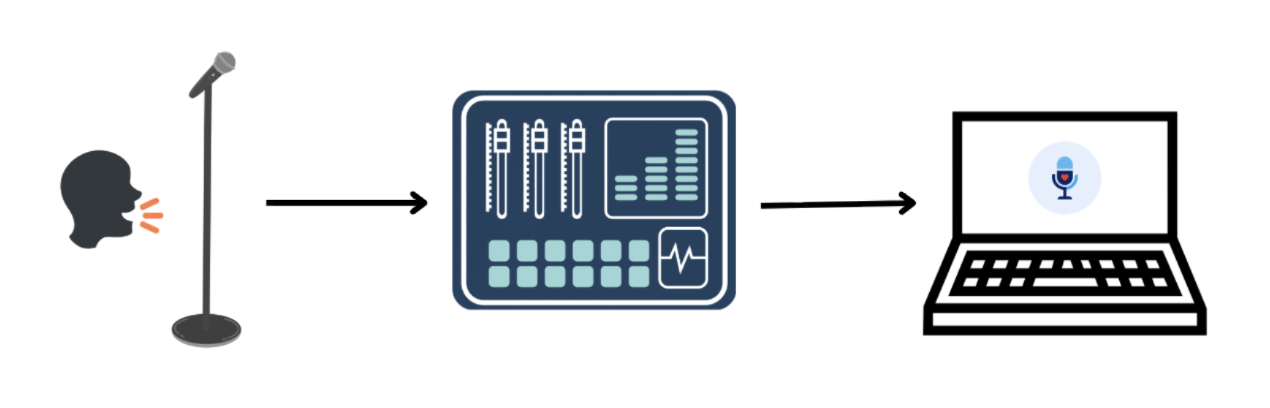
活動、廣播和專業演示的黃金標準。直接連接到您現有的音頻基礎設施。
您需要的設備:
- 專業音頻混音器或接口
- 連接到混音器的麥克風
- 筆記本電腦或電腦
- 望譯網頁應用
- 從混音器到電腦的音頻連接(USB、XLR 或 3.5mm)
方法 2:無線麥克風到筆記本電腦
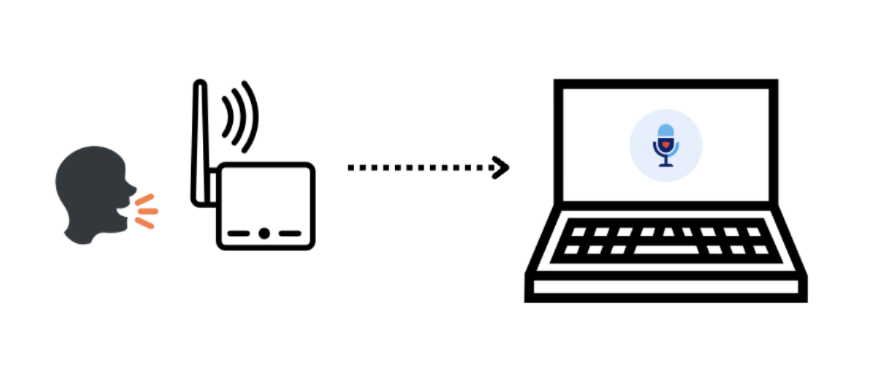
理想的選擇是在沒有專業音響板或無法訪問的情況下。如果您的無線麥克風質量高且具有降噪功能,質量仍然很好。
您需要的設備:
- 無線麥克風(請參閱我們的推薦無線麥克風指南)
- 筆記本電腦或電腦
- 望譯網頁應用
- 連接到電腦的接收器(如果使用無線麥克風系統)
方法 3:直接智能手機設置
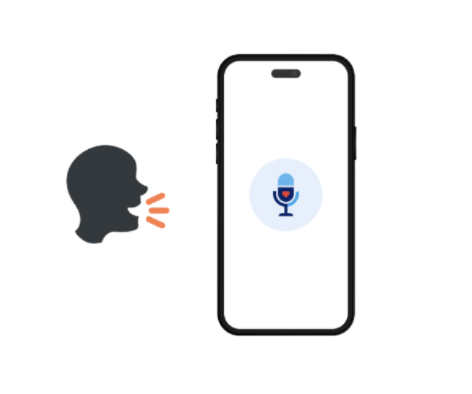
最簡單的開始方式——適合快速測試、小組或需要便攜解決方案的情況。
您需要的設備:
- 智能手機(iOS 或 Android)
- 望譯移動應用
- 安靜的環境
操作方式:
- 在智能手機上打開望譯應用
- 當提示時授予麥克風權限
- 開始新的翻譯會話
- 直接對著手機的麥克風說話
- 翻譯會即時顯示在您的設備上
3 種分享轉錄和翻譯的方法
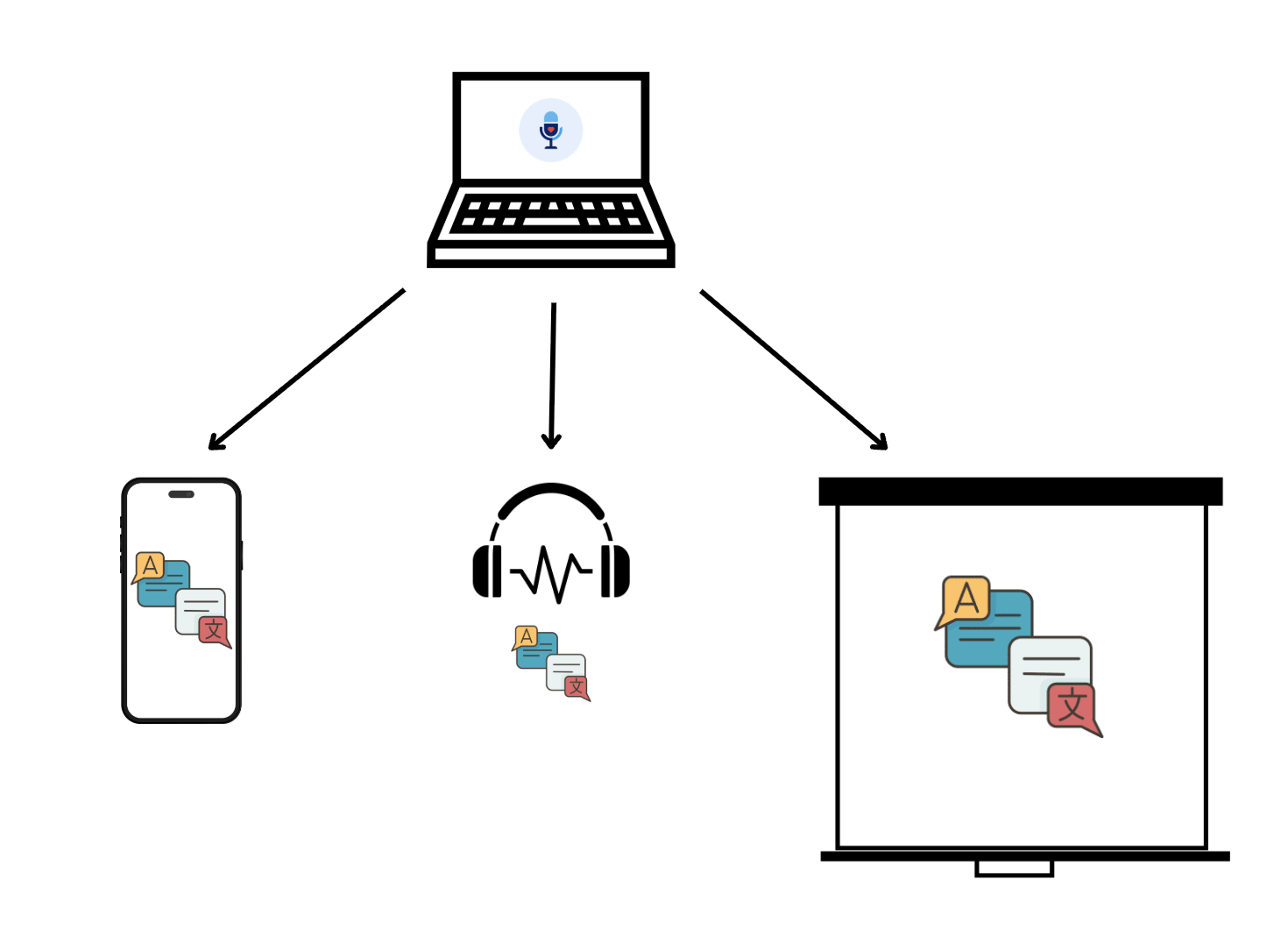
一旦您設置了音頻輸入並開始處理翻譯,您需要與觀眾分享它們。望譯提供了三種靈活的翻譯分發方式,每種方式適合不同的場景和觀眾需求。
1. 移動設備(智能手機/平板電腦)
非常適合希望在自己的設備上閱讀翻譯的個別觀眾。
操作方式:
- 從您的望譯會話中生成一個 QR 碼
- 觀眾用智能手機掃描 QR 碼
- 翻譯即時顯示在他們的移動設備上
- 每個人可以獨立選擇他們的首選語言
- 適用於任何帶有網頁瀏覽器的智能手機或平板電腦
最佳適用於:
- 每個人都有智能手機的大型觀眾
- 不同人需要不同語言的多語言活動
- 希望保持主屏幕用於演示的情況
- 人們更喜歡在自己的設備上閱讀的活動
好處:
- 無需額外設備——每個人都使用自己的設備
- 每個人選擇自己的語言偏好
- 私人查看——不干擾主要演示
- 適用於無限的觀眾成員
2. 耳機和音頻輸出
非常適合向個別聽眾提供翻譯音頻,特別適用於無障礙和個人聆聽。
操作方式:
- 需要下載:獲取移動應用(AI 語音閱讀僅在移動應用上可用)
- 將耳機或音頻輸出設備連接到您的電腦
- 望譯可以輸出翻譯音頻(AI 語音閱讀)
- 聽眾可以聽到他們首選語言的翻譯
- 適用於有線耳機、藍牙設備或音頻分發系統
- 可以與移動應用結合使用以獲得文本 + 音頻
最佳適用於:
- 無障礙需求(觀看時聽翻譯)
- 偏好音頻而非文本的安靜環境
- 個人聆聽體驗
- 與視覺翻譯結合以增強理解
好處:
- 免提聆聽體驗
- 可以與視覺翻譯一起使用
- 適用於各種音頻輸出設備
- 非常適合無障礙和學習
3. 大屏幕/投影顯示
非常適合在演示屏幕、投影儀或大顯示器上顯示翻譯,供整個觀眾查看。
操作方式:
- 將您的電腦連接到投影儀、大屏幕或第二顯示器
- 使用望譯的屏幕疊加功能
- 翻譯直接顯示在您的演示屏幕上
- 可以與 ProPresenter、OBS 或其他演示軟件集成(請參閱我們的ProPresenter 集成指南以獲取詳細的設置說明)
- 作為不干擾幻燈片的疊加顯示
最佳適用於:
- 教堂服務和講道
- 會議演講
- 希望所有人都能看到相同翻譯的活動
- 與現有演示設置集成
- 單一語言翻譯足夠的情況
好處:
- 同時對整個觀眾可見
- 與演示軟件無縫集成
- 專業外觀
- 無需觀眾成員使用自己的設備
結合多種方法
您不僅限於一種方法!許多活動受益於同時使用多種分享方法:
- 屏幕顯示 + 移動 QR 碼 - 在屏幕上顯示一種語言,同時通過 QR 碼提供多種語言
- 移動應用 + 音頻 - 通過移動應用提供文本和音頻翻譯
- 屏幕疊加 + 耳機 - 在屏幕上顯示翻譯,同時提供音頻輸出以滿足無障礙需求
示例: 在教堂服務中,您可以在主屏幕上顯示英語翻譯,同時提供 QR 碼,讓西班牙語、越南語和韓語使用者在他們的移動設備上訪問他們首選語言的翻譯。
下一步
現在您了解了設置選項:
- 選擇您的方法 - 根據您的需求、設備和使用情況
- 測試您的設置 - 閱讀我們的指南如何測試即時語音翻譯器以了解如何使用演示模式或您喜愛的內容進行測試
- 開始翻譯 - 開始您的第一次即時翻譯會話
- 學習如何分享翻譯 - 閱讀我們的指南如何收聽即時翻譯以了解如何向觀眾廣播和分享翻譯
結論
開始即時翻譯比您想像的要容易。無論您是從簡單的智能手機設置開始,還是直接進入專業音頻,望譯都能適應您的需求和設備水平。
記住:良好的音頻質量是優質翻譯的基礎。 投資時間正確設置您的音頻,您將獲得準確、自然的翻譯,為您的觀眾提供良好的服務。
最好的設置是適合您具體情況的設置。從簡單開始,徹底測試,隨著需求的增長進行升級。使用望譯,您可以靈活選擇適合您的活動、設備和觀眾的方法。
準備好開始了嗎?
- 免費試用: 訪問 hopetranslator.com 並使用演示模式測試不同的音頻設置(無需信用卡)
- 下載移動應用: 獲取應用 以進行基於智能手機的翻譯
- 學習分享翻譯: 閱讀我們的指南如何收聽即時翻譯以設置廣播並與您的觀眾分享
- 需要設置幫助? 查看我們的常見問題解答或聯繫我們以獲得個性化幫助
- 了解更多: 探索我們的指南連接混音器和專業音頻設置,或閱讀主持直播手冊取得主持頁每項控制與選項的完整參考
對於哪種設置方法適合您有疑問嗎?我們的團隊在這裡幫助您選擇最適合您具體需求和設備的選項。