Configurar um tradutor ao vivo: guia rápido (telefone, microfone e mesa de som)
- Abra hopetranslator.com
- Clique em Iniciar transmissão
- Compartilhe o QR—sua sala pode ler legendas ou tocar Ouvir no idioma em minutos
Esse é o ciclo inteiro. O Hope Tradutor hospeda na web (laptop ou navegador do telefone). Você escolhe uma vez o idioma do orador; cada ouvinte escolhe o seu. Um canal é sua sala reutilizável—o QR e o link ficam iguais toda semana.
Você sabe que funcionou quando um segundo telefone escaneia o QR, escolhe um idioma e mostra texto ao vivo depois de Iniciar tradução.
1. Comece na web (e prove com o demo)
- Entre em hopetranslator.com e abra a página do anfitrião.
- Defina o idioma de entrada para o idioma do orador (não os da plateia—eles escolhem no telefone).
- Clique em Iniciar transmissão. O link de entrada e o código QR aparecem na hora.
- Opcional, mas recomendado: ative o modo demo para fala de exemplo—sem microfone. O modo demo consome sua cota normal. (Guia do demo)
- Em outro telefone, escaneie o QR, escolha um idioma e confirme as legendas (toque em Ouvir para voz de IA).
- Desligue o demo, selecione o microfone real e clique em Iniciar tradução.
Demo ≠ ensaio geral. O demo prova o produto. Antes do evento, faça uma passagem curta com o microfone real na sala real (e o Wi‑Fi do local no telefone do ouvinte).
Dica: Baixe o QR uma vez neste canal e reutilize em slides e placas.
Anfitrião pelo telefone
Os mesmos passos no Safari ou Chrome em hopetranslator.com. Prefira o navegador móvel antes de instalar nada. O app móvel é opcional.
2. Escolha a configuração de áudio
Áudio claro na entrada → texto preciso na saída. Prefira um laptop como anfitrião. Escolha conforme a sala:
| Sua situação | Use |
|---|---|
| Orador se move; sem mesa de som | Método 1 — microfone sem fio → laptop |
| Igreja / local com mesa de som | Método 2 — feed da mesa → laptop |
| Teste rápido; só um telefone | Método 3 — navegador do telefone + microfone embutido |
Método 1: Microfone sem fio para o laptop
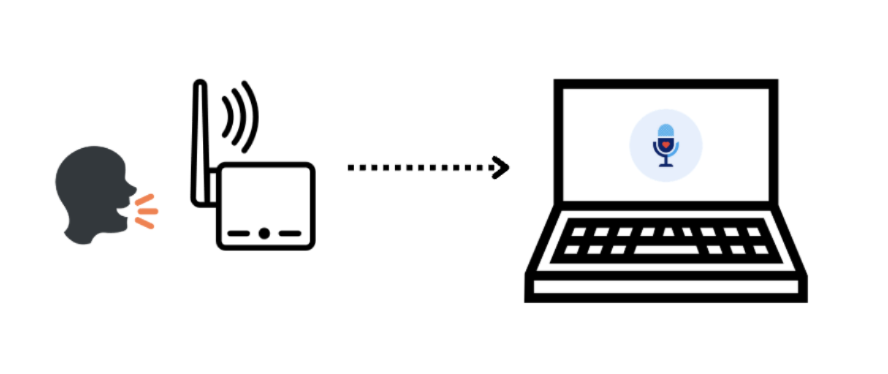
O que você precisa: laptop no anfitrião web · lavalier ou de mão sem fio · receptor no laptop
Passos:
- Prenda o microfone no orador; ligue o bodypack/transmissor.
- Conecte o receptor sem fio ao laptop (USB ou cabo de áudio).
- No anfitrião web, selecione essa entrada como microfone.
- Clique em Iniciar transmissão e depois Iniciar tradução.
- Compartilhe o QR (já é o mesmo neste canal).
Método 2: Mesa de som / mixer profissional
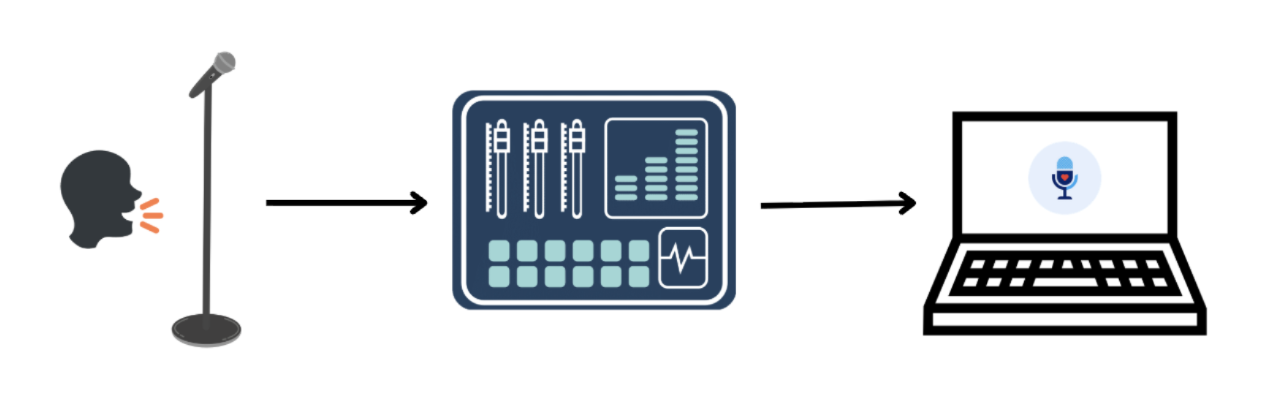
O que você precisa: mesa ou interface · laptop no anfitrião web · cabo até o computador (USB / interface XLR / 3,5 mm)—prefira feed de fala ou mix-minus
Passos:
- Encaminhe o microfone do orador (ou aux/mix-minus) para uma saída até o laptop—só fala; sem música nem retorno.
- Selecione essa entrada como microfone no anfitrião web.
- Clique em Iniciar transmissão, confira os níveis e depois Iniciar tradução.
- Compartilhe o QR; adicione a sobreposição de tela se quiser (abaixo).
Método 3: Smartphone direto (alternativa portátil)
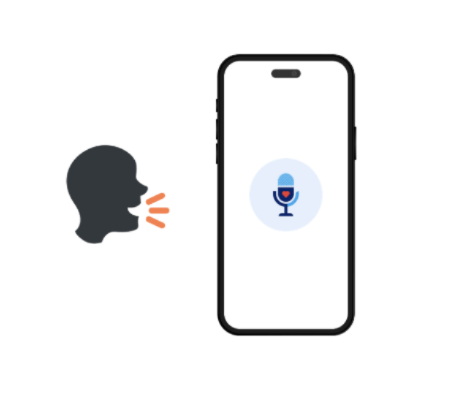
Quando não houver laptop. Abra primeiro o navegador móvel—não o app.
O que você precisa: telefone · Safari/Chrome → hopetranslator.com · espaço razoavelmente silencioso
Passos:
- Entre no navegador do telefone e abra a página do anfitrião.
- Permita o microfone; selecione o microfone do telefone e o idioma de entrada do orador.
- Toque em Iniciar transmissão e fale claramente em direção ao telefone.
- Compartilhe o QR; toque em Iniciar tradução quando estiver pronto.
3. Compartilhe com a plateia
Diga isto à plateia
Leia ou coloque sob o QR:
Escaneie este código com a câmera do telefone. Escolha seu idioma. Leia a tradução ao vivo—ou toque em Ouvir e use fones. Não precisa baixar app. Se o código não escanear, abra o link na placa ou peça ajuda a um usher.
Onde colocar o QR
- Slide de boas-vindas / avisos (Grande na tela)
- Foyer ou suporte na porta
- Cartão de assento ou encarte do boletim
Mantenha um link de entrada ao lado do código como reserva.
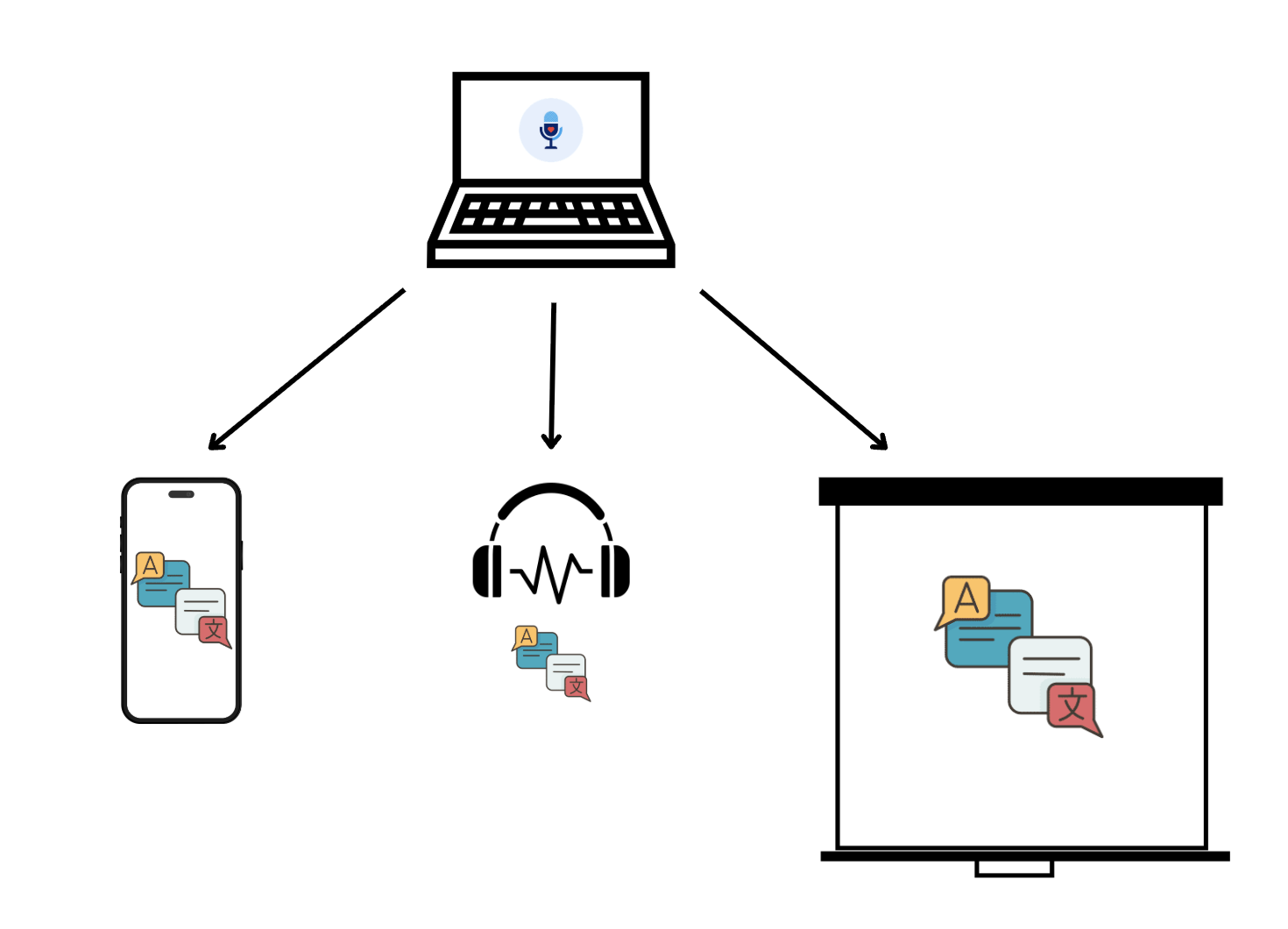
1. Ler no telefone (QR) — padrão
Mostre ou baixe o QR na página do anfitrião. Escaneiam, abrem o visualizador no navegador (sem app), escolhem idioma e leem. O telefone precisa de Wi‑Fi do local ou dados móveis.
2. Ouvir no dispositivo (voz de IA)
Os ouvintes tocam em Ouvir. Fones evitam duas vozes na sala.
3. Mostrar em tela grande / projetor
No anfitrião web, copie a URL da sobreposição de tela e abra em um segundo display, projetor ou no ProPresenter / OBS / vMix. Combine com o QR para outros idiomas no telefone.
O que os ouvintes podem fazer
- Escolher um idioma (o deles—não o idioma de entrada do anfitrião)
- Ajustar o tamanho da fonte
- Ocultar a transcrição original
- Tocar em Ouvir para voz de IA
Combinar métodos
- Tela principal + QR — um idioma no projetor; vários nos telefones
- QR + Ouvir — legendas mais fones
- Sobreposição + QR — legendas da sala para todos; telefones para escolher idioma
Checklist do dia do evento
Funções (mantenha simples)
- Anfitrião — página web, microfone, Iniciar tradução
- Usher / porta — aponta o QR e o texto para a plateia
- AV (se houver) — feed da mesa / tela de sobreposição
Antes das portas
- [ ] Anfitrião na web em hopetranslator.com
- [ ] Idioma de entrada = idioma do orador
- [ ] Ensaio com microfone real na sala (não só modo demo); telefone do ouvinte no Wi‑Fi do local
- [ ] Iniciar transmissão feito; QR em Grande ou impresso; link de entrada de reserva
- [ ] Segundo telefone: escanear → idioma → texto após Iniciar tradução; testar Ouvir com fones
- [ ] Se tela grande: sobreposição legível do fundo
- [ ] Anfitrião sabe Parar / Iniciar tradução sem mudar o QR
- [ ] Plano B: “Use o link sob o QR ou peça a um usher”
Hábitos do orador (brief rápido)
- Uma pessoa falando; microfone perto
- Repetir perguntas da plateia no microfone
- Não enviar música de entrada para o input do Hope Tradutor
Problemas comuns
Traduções erradas ou entrecortadas
Microfone mais claro (sem fio ou mesa), menos ruído, microfone mais perto. Ensaie com o feed real—não só o demo.
A plateia vê “Aguardando o anfitrião…”
Escanearam cedo. Clique em Iniciar tradução no anfitrião web.
O QR não escaneia
Aumente, deixe margem branca, evite reflexo, não estique. Ofereça o link ou peça a um usher.
Sem voz de IA / Ouvir não faz nada
A tradução precisa estar rodando; o ouvinte precisa escolher idioma; telefone sem mudo—toque Ouvir de novo. Use fones. Confira o Wi‑Fi.
Microfone errado / silêncio no anfitrião
Selecione de novo o receptor ou a interface da mesa—não o microfone embutido do laptop.
Idioma errado nas legendas
O idioma de entrada do anfitrião deve bater com o orador. O idioma do ouvinte é escolhido em cada telefone.
Legendas estranhas / idiomas misturados no Chrome
No telefone do ouvinte, desative o Tradutor do Google do Chrome na página para não sobrescrever o Hope Tradutor.
FAQ
Ir mais fundo
- Manual de hospedagem de transmissões — cada controle do anfitrião
- Como compartilhar tradução ao vivo com um código QR
- Como ouvir a tradução ao vivo
- Como testar o tradutor de voz ao vivo
- Microfones sem fio recomendados
- Como conectar uma mesa de som · Loopback
- ProPresenter · vMix
- Transmitir pelo app móvel
- Fale conosco
Pronto para ir ao vivo?
- Comece na web: hopetranslator.com — laptop ou navegador do telefone; experimente o modo demo primeiro
- App opcional: Baixar Hope Tradutor