라이브 번역기 - 빠른 시작 가이드
훌륭한 실시간 번역의 핵심은 훌륭한 오디오 품질입니다. 명확한 오디오 입력은 정확한 전사로 이어지며, 이는 신뢰할 수 있는 번역을 생성합니다. 이 가이드에서는 다양한 필요와 장비 수준에 맞춘 세 가지 일반적인 설정 방법을 안내합니다. 호스트 페이지의 모든 컨트롤과 옵션에 대한 자세한 설명은 방송 호스팅 매뉴얼을 참조하세요.
왜 오디오 품질이 중요한가
설정 방법을 살펴보기 전에, 오디오 품질이 중요한 이유를 이해하는 것이 중요합니다:
- 명확한 오디오 = 정확한 전사 - 시스템이 명확하게 들을 수 있을 때, 정확하게 전사할 수 있습니다.
- 정확한 전사 = 더 나은 번역 - 번역 엔진은 전사된 텍스트로 작업하므로, 전사 오류는 번역 오류로 이어집니다.
- 더 나은 번역 = 더 나은 경험 - 청중은 더 자연스럽고, 맥락적으로 정확한 번역을 받습니다.
결론: 좋은 오디오 품질에 투자하는 것은 번역 정확도에 큰 이점을 줍니다. 오디오 캡처의 작은 개선도 청중에게 번역 경험을 크게 향상시킬 수 있습니다.
시작하기 위한 3가지 오디오 설정 방법
방법 1: 전문 오디오 설정
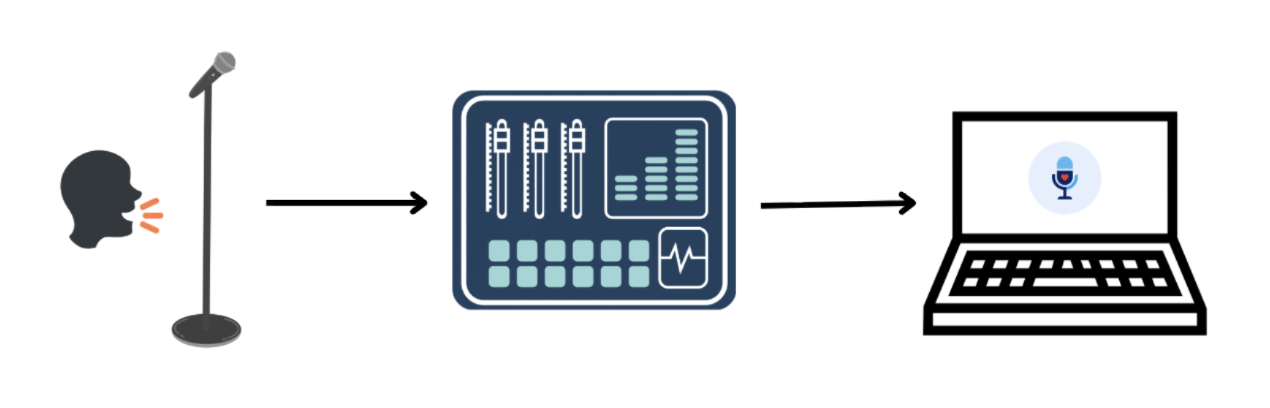
이벤트, 방송 및 전문 프레젠테이션을 위한 금표준입니다. 기존 오디오 인프라에 직접 연결됩니다.
필요한 것:
- 전문 오디오 믹서 또는 인터페이스
- 믹서에 연결된 마이크
- 노트북 또는 컴퓨터
- Hope 번역기 웹 앱
- 믹서에서 컴퓨터로의 오디오 연결 (USB, XLR, 또는 3.5mm)
방법 2: 무선 마이크를 노트북에 연결
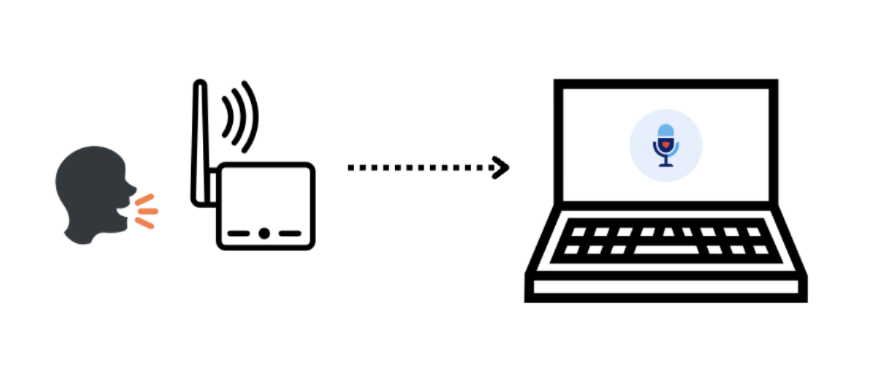
전문 사운드 보드가 없거나 접근할 수 없을 때 이상적입니다. 무선 마이크가 고품질이고 소음 제거 기능이 있다면 품질은 여전히 좋습니다.
필요한 것:
- 무선 마이크 (우리의 추천 무선 마이크 가이드를 참조하세요)
- 노트북 또는 컴퓨터
- Hope 번역기 웹 앱
- 컴퓨터에 연결된 수신기 (무선 마이크 시스템 사용 시)
방법 3: 직접 스마트폰 설정
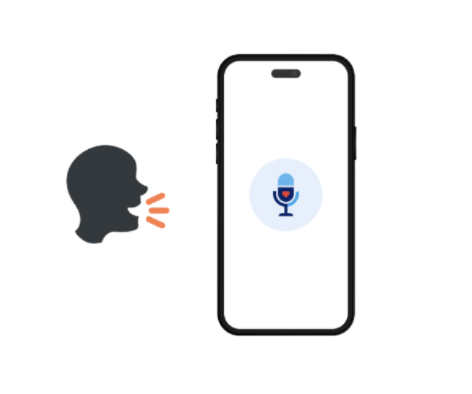
가장 간단한 시작 방법—빠른 테스트, 소규모 그룹, 또는 휴대 가능한 솔루션이 필요할 때 완벽합니다.
필요한 것:
- 스마트폰 (iOS 또는 Android)
- Hope 번역기 모바일 앱
- 조용한 환경
작동 방법:
- 스마트폰에서 Hope 번역기 앱을 엽니다.
- 마이크 권한을 요청받으면 허용합니다.
- 새로운 번역 세션을 시작합니다.
- 휴대폰의 마이크에 직접 말합니다.
- 번역이 실시간으로 기기에 나타납니다.
전사 및 번역을 공유하는 3가지 방법
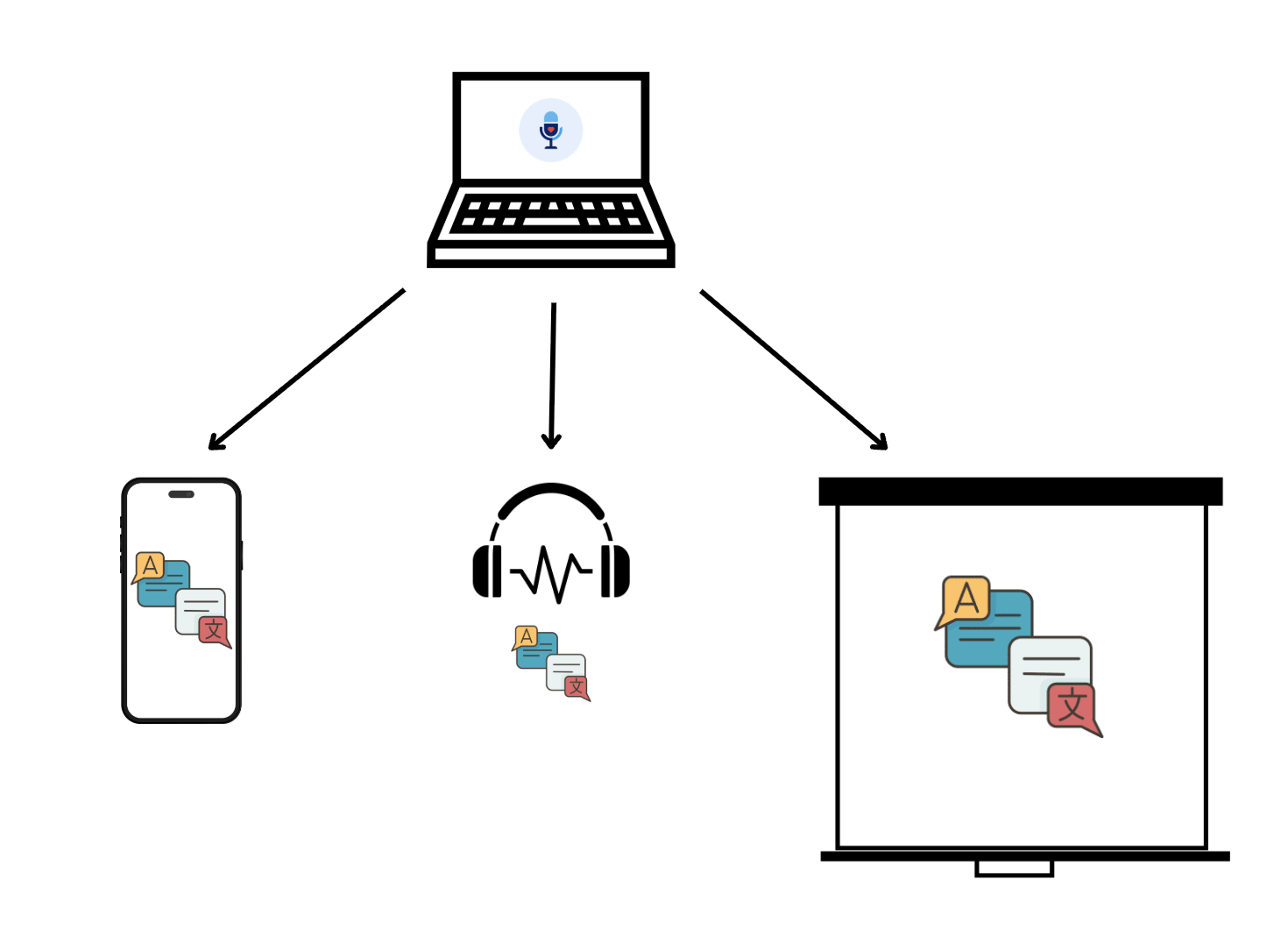
오디오 입력을 설정하고 번역이 처리되면, 이를 청중과 공유해야 합니다. Hope 번역기는 다양한 시나리오와 청중의 필요에 맞춘 세 가지 유연한 번역 배포 방법을 제공합니다.
1. 모바일 기기 (스마트폰/태블릿)
자신의 기기에서 번역을 읽고자 하는 개별 청중에게 완벽합니다.
작동 방법:
- Hope 번역기 세션에서 QR 코드를 생성합니다.
- 청중은 스마트폰으로 QR 코드를 스캔합니다.
- 번역이 실시간으로 모바일 기기에 나타납니다.
- 각 사람은 독립적으로 선호하는 언어를 선택할 수 있습니다.
- 웹 브라우저가 있는 모든 스마트폰이나 태블릿에서 작동합니다.
최적의 상황:
- 모든 사람이 스마트폰을 가지고 있는 대규모 청중
- 다양한 사람들이 다른 언어를 필요로 하는 다국어 이벤트
- 메인 화면을 프레젠테이션에 사용하고자 할 때
- 사람들이 자신의 기기에서 읽기를 선호하는 이벤트
장점:
- 추가 장비가 필요 없음—모두 자신의 기기를 사용
- 각 사람이 언어 선호도를 선택
- 개인적인 보기—메인 프레젠테이션에 방해되지 않음
- 무제한 청중에게 작동
2. 헤드폰 및 오디오 출력
개별 청취자에게 번역된 오디오를 제공하기에 이상적이며, 접근성 및 개인 청취에 특히 유용합니다.
작동 방법:
- 다운로드 필요: 모바일 앱 받기 (AI 음성 읽기는 모바일 앱에서만 가능)
- 컴퓨터에 헤드폰이나 오디오 출력 장치를 연결합니다.
- Hope 번역기는 번역된 오디오를 출력할 수 있습니다 (AI 음성 읽기).
- 청취자는 선호하는 언어로 번역을 들을 수 있습니다.
- 유선 헤드폰, 블루투스 장치, 또는 오디오 배포 시스템과 함께 작동합니다.
- 텍스트 + 오디오를 위한 모바일 앱과 결합 가능
최적의 상황:
- 접근성 필요 (보면서 번역 듣기)
- 텍스트보다 오디오가 선호되는 조용한 환경
- 개인 청취 경험
- 시각적 번역과 결합하여 이해도를 높임
장점:
- 핸즈프리 청취 경험
- 시각적 번역과 함께 사용할 수 있음
- 다양한 오디오 출력 장치와 작동
- 접근성과 학습에 좋음
3. 대형 화면/프로젝터 디스플레이
프레젠테이션 화면, 프로젝터, 또는 대형 디스플레이에 번역을 표시하여 전체 청중이 볼 수 있도록 완벽합니다.
작동 방법:
- 컴퓨터를 프로젝터, 대형 화면, 또는 두 번째 디스플레이에 연결합니다.
- Hope 번역기의 화면 오버레이 기능을 사용합니다.
- 번역이 프레젠테이션 화면에 직접 나타납니다.
- ProPresenter, OBS, 또는 다른 프레젠테이션 소프트웨어와 통합 가능 (자세한 설정 지침은 ProPresenter 통합 가이드를 참조하세요)
- 슬라이드에 방해되지 않는 오버레이로 작동
최적의 상황:
- 교회 예배 및 설교
- 컨퍼런스 프레젠테이션
- 모든 사람이 동일한 번역을 보기를 원하는 이벤트
- 기존 프레젠테이션 설정과의 통합
- 단일 언어 번역이 충분한 상황
장점:
- 전체 청중에게 동시에 보임
- 프레젠테이션 소프트웨어와 매끄럽게 통합
- 전문적인 외관
- 청중이 자신의 기기를 사용할 필요 없음
여러 방법 결합
하나의 방법에만 제한되지 않습니다! 많은 이벤트는 여러 공유 방법을 동시에 사용하는 것이 이점이 있습니다:
- 화면 디스플레이 + 모바일 QR 코드 - 한 언어를 화면에 표시하면서 QR 코드를 통해 여러 언어를 제공
- 모바일 앱 + 오디오 - 모바일 앱을 통해 텍스트와 오디오 번역 모두 제공
- 화면 오버레이 + 헤드폰 - 화면에 번역을 표시하면서 접근성을 위한 오디오 출력 제공
예시: 교회 예배에서, 메인 화면에 영어 번역을 표시하면서 스페인어, 베트남어, 한국어 사용자가 모바일 기기에서 선호하는 언어로 번역을 접근할 수 있는 QR 코드를 제공할 수 있습니다.
다음 단계
이제 설정 옵션을 이해했으니:
- 방법 선택 - 필요, 장비, 사용 사례에 따라 선택
- 설정 테스트 - 실시간 음성 번역기 테스트 방법 가이드를 읽고 데모 모드나 좋아하는 콘텐츠로 테스트하는 방법을 배우세요
- 번역 시작 - 첫 번째 실시간 번역 세션 시작
- 번역 공유 방법 배우기 - 실시간 번역 듣기 방법 가이드를 읽고 청중과 번역을 방송하고 공유하는 방법을 이해하세요
결론
실시간 번역을 시작하는 것은 생각보다 쉽습니다. 간단한 스마트폰 설정으로 시작하든 전문 오디오로 바로 뛰어들든, Hope 번역기는 필요와 장비 수준에 맞게 조정됩니다.
기억하세요: 좋은 오디오 품질은 훌륭한 번역의 기초입니다. 오디오를 올바르게 설정하는 데 시간을 투자하면, 정확하고 자연스러운 번역으로 청중에게 잘 전달할 수 있습니다.
가장 좋은 설정은 특정 상황에 맞는 설정입니다. 간단하게 시작하고, 철저히 테스트하며, 필요에 따라 업그레이드하세요. Hope 번역기를 통해 이벤트, 장비, 청중에 맞는 방법을 선택할 수 있는 유연성을 제공합니다.
시작할 준비가 되셨나요?
- 무료로 시도해보세요: hopetranslator.com 방문하여 데모 모드를 사용해 다양한 오디오 설정을 테스트하세요 (신용카드 필요 없음)
- 모바일 앱 다운로드: 앱 받기로 스마트폰 기반 번역을 시작하세요
- 번역 공유 방법 배우기: 실시간 번역 듣기 방법 가이드를 읽고 방송 설정 및 청중과의 공유 방법을 배우세요
- 설정에 도움이 필요하신가요? FAQ 또는 문의하기에서 개인화된 지원을 받으세요
- 더 알아보기: 믹서 연결 및 전문 오디오 설정 가이드를 탐색하거나, 호스트 페이지의 모든 컨트롤과 옵션에 대한 완전한 참고 자료인 방송 호스팅 매뉴얼을 읽어보세요
어떤 설정 방법이 적합한지 궁금하신가요? 저희 팀이 특정 필요와 장비에 맞는 최적의 옵션을 선택하도록 도와드립니다.