オンライン会議とライブ翻訳:完全ガイド
現代のデジタル社会において、オンライン会議は異なる場所や言語の人々をつなぐために不可欠です。このガイドでは、バーチャル会議でライブ翻訳を効果的に使用する方法をご紹介します。スマートフォン、タブレット、コンピューターのいずれを使用していても対応できます。

バーチャル会議におけるライブ翻訳の力
Hope 翻訳者 は、AIによる即時翻訳と字幕表示により、オンライン会議を革新します。小規模なチームミーティングから大規模なバーチャルイベントまで、言語の壁を越えて円滑なコミュニケーションを実現します。通訳や特別な機器は不要です。
ビジネス会議では、正確な文字起こしが不可欠です。参加者の中には、すべての詳細を確実に把握するために元の文字起こしを確認したい人もいれば、母国語への完全な翻訳が必要な人もいます。Hope 翻訳者 は両方のオプションを同時に提供し、すべての人が効果的に参加できるようにします。
Hope 翻訳者 を初めてお使いですか? ライブ音声翻訳のテスト方法を学び、デモモードやお気に入りのYouTube動画で会議前にプラットフォームに慣れ親しんでください。
実例:グローバルビジネス会議
あるクライアントは国際ビジネス会議で Hope 翻訳者 を活用しています:
- 会議は複数の国からの参加者と英語で行われます
- チームメンバーの一部は正確性のために元の文字起こしを確認することを好みます
- 他のメンバーは母国語(スペイン語、中国語、フランス語)への完全な翻訳が必要です
- ホストは会議中に Hope 翻訳者 の画面を共有します
- 文字起こしは不可欠 - すべての人がフォローし、正確な引用を参照できるようにします
- クイックAIノート が自動的に生成され、重要な決定事項とアクションアイテムを記録します
- 会議後、参加者はフォローアップのために文字起こしとAI要約をエクスポートします
オンライン会議の翻訳設定
モバイルアプリとウェブアプリのどちらを使用すべきか迷っていますか?Hope 翻訳者 のモバイルアプリ vs ウェブアプリを比較して、ニーズに最適なソリューションを見つけてください。
デバイスの選択
Hope 翻訳者 はすべてのデバイスでシームレスに動作します:
- モバイルアプリ(iOS/Android):外出先での会議に最適、iPadサポートでより大きなディスプレイ、高度なAI機能へのアクセス
- iPad:より大きな画面共有に最適で、参加者にとって視認性が向上します
- ウェブアプリ:Loopbackオーディオルーティングを使用したデスクトップ設定に最適
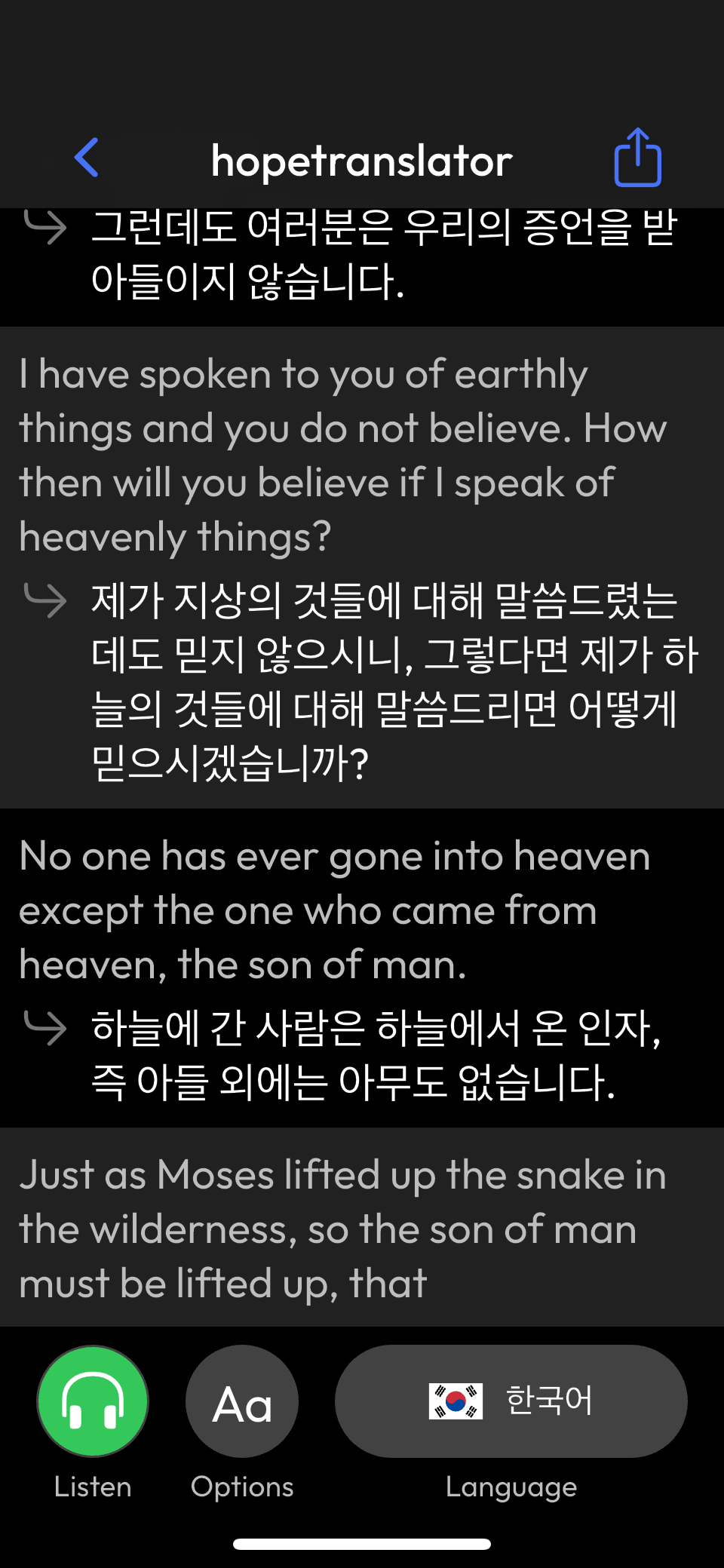
ビデオ会議プラットフォームでの使用
-
ZoomまたはGoogle Meetの場合:
- Loopbackを使用して会議の音声をキャプチャします
- Hope 翻訳者 でLoopback仮想デバイスを選択します
- 参加者と Hope 翻訳者 の画面を共有します
- iPadまたはモバイルでは、画面ミラーリングまたは画面共有機能を使用します
-
ブラウザベースの会議の場合:
- Loopbackを設定してブラウザの音声をキャプチャします(デスクトップ)
- 組み込みオーディオキャプチャ付きのモバイルアプリを使用します(モバイル/iPad)
- すべての参加者が翻訳画面を見られるようにします
- 最適な可読性のためにフォントサイズを調整します
表示の最適化
-
フォントサイズと視認性:
- 可読性を向上させるためにフォントサイズを大きくします
- 高コントラストのカラースキームを選択します
- すべてのデバイスでテキストが表示されるようにします
- 参加者の視認性を向上させるためにiPadの大きな画面を活用します
-
画面レイアウト:
- 翻訳ウィンドウを適切に配置します
- 専用の翻訳表示のために2台目のモニターまたはiPadの使用を検討します
- 会議開始前に参加者と視認性をテストします
オンライン会議のベストプラクティス
会議前
-
技術的な設定:
- Loopback(デスクトップ)または組み込みオーディオキャプチャ(モバイル/iPad)でオーディオルーティングをテストします
- 翻訳品質を確認します - Hope 翻訳者 のテスト方法を学び、デモモードまたは独自のコンテンツでテストします
- デバイスの画面共有機能を確認します
- iPadユーザーの場合、画面ミラーリングまたはAirPlay機能をテストします
-
会議の準備:
- 参加者と会議ガイドラインを共有します
- 翻訳の表示方法についての指示を提供します
- バックアップ通信方法を設定します
- デバイスが充電されているか、接続されていることを確認します
会議中
-
会議ホストの場合:
- 明確に、適度なペースで話します
- 翻訳品質を監視します
- 必要に応じて設定を調整する準備をします
- 画面共有の視認性を向上させるためにiPadを使用します
-
参加者の場合:
- 技術的な質問にはチャットを使用します
- 翻訳品質についてフィードバックを提供します
- 視認性の問題を報告します
高度な機能
多言語サポート
- 複数の言語に同時翻訳
- 参加者が言語を切り替え可能
- 数十の言語をサポート
録画と再生
- 翻訳付きで会議を録画
- 欠席した参加者と録画を共有
- 後で重要な議論を確認
AI搭載会議ノート:詳細を見逃さない
ビジネス会議では、文字起こしは不可欠ですが、クイックAIノートは文書化を次のレベルに引き上げます。Hope 翻訳者 の強力なAIノート機能を使用して、オンライン会議を実用的な洞察に変換します。モバイルアプリ(iPadを含む)でのみ利用可能なこの機能は、単純な文字起こしを超えて、時間を節約し、何も見逃さないようにするインテリジェントな会議文書化を提供します。

自動会議要約
手動でのノート取りをやめて、AIに重い作業を任せましょう。Hope 翻訳者 は、以下を記録するインテリジェントな会議要約を自動的に生成します:
- 議論からの重要な洞察と決定事項
- 自動的に抽出されるアクションアイテムと次のステップ
- 重要なトピックに関する重要な箇条書き
- ステークホルダーと共有するのに最適なエグゼクティブサマリー
会議コンテンツのエクスポートと共有
会議後、コンテンツを簡単にエクスポートおよび共有できます:
- 文字起こしのエクスポート:テキスト形式で完全な元の文字起こしをダウンロード
- AI要約の共有:AI生成の要約とアクションアイテムをエクスポート
- 翻訳のエクスポート:将来の参照のために翻訳されたコンテンツを保存
- 複数の形式:メール、メッセージングアプリで共有、またはクラウドストレージに保存
すべてのエクスポート機能はモバイルアプリで利用可能で、チームメンバー、ステークホルダーと会議ノートを共有したり、記録のために保存したりするのが簡単です。
AI搭載会議ノートを体験する準備はできていますか? iOS(iPadを含む)またはAndroidで Hope 翻訳者 をダウンロード して、これらの高度な機能のロックを解除し、オンライン会議の文書化方法を変革してください。
ヘルプが必要ですか?
オンライン会議の翻訳に関するサポートが必要な場合:
- サポートチームにお問い合わせください
- デモをスケジュールしてください
- ユーザーコミュニティに参加してください
オンライン会議をより包括的にし、詳細を見逃さないようにする準備はできていますか?Hope 翻訳者 をダウンロード して、ライブ翻訳、AI搭載会議ノート、簡単な文字起こしエクスポートを始めましょう!