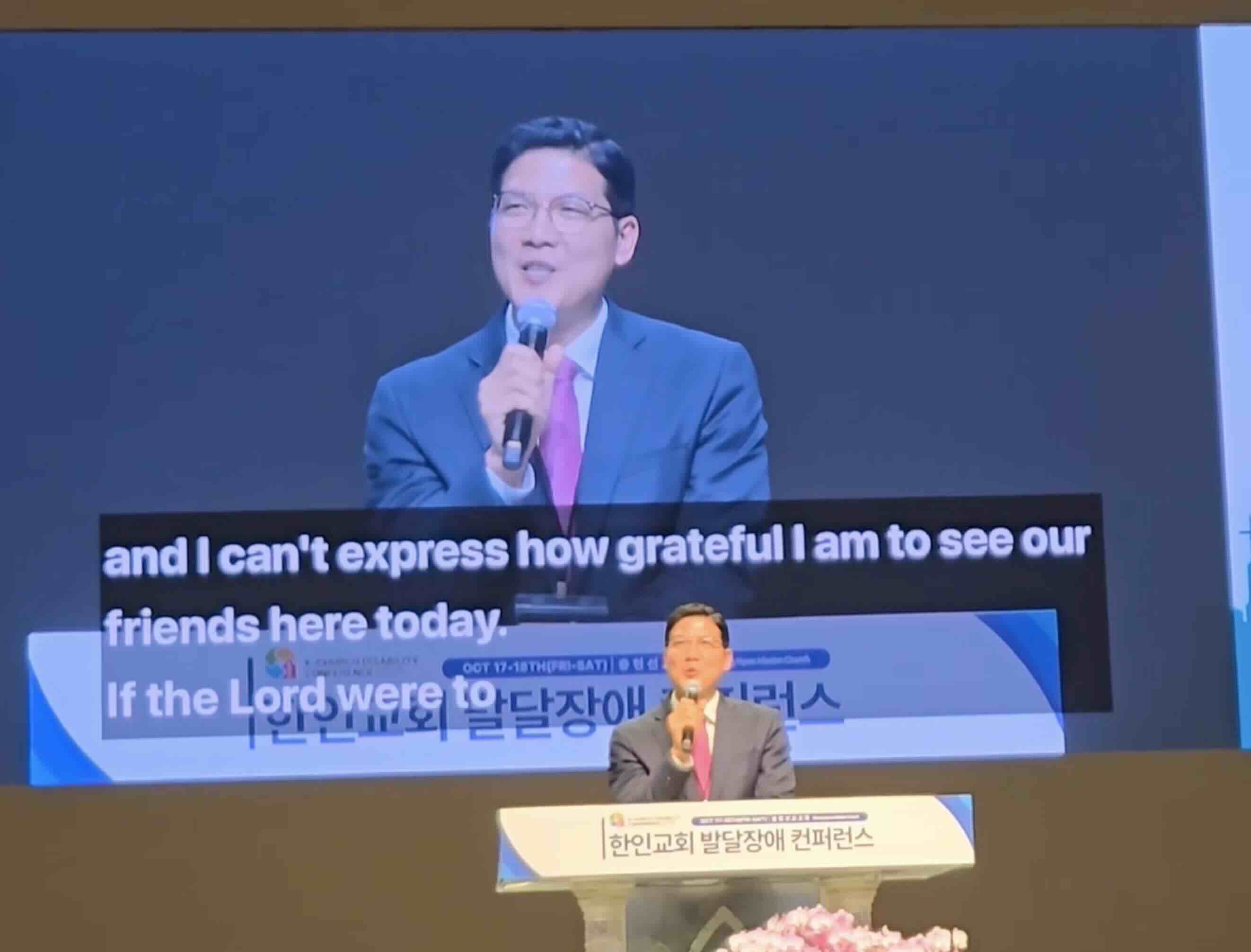
ライブスピーチ翻訳をテストする方法
Hope 翻訳者は、説教やイベントトークのような長いスピーチに優れたスピーチファーストの翻訳者です。その能力を体験する最良の方法は、実際のコンテンツでテストすることです。このガイドでは、デモモード(クイックテストに推奨)またはお気に入りの YouTube 動画を使用して Hope 翻訳者をテストする方法を説明します。
なぜ実際のコンテンツでテストするのか?
Hope 翻訳者は長編スピーチコンテンツで輝きます。 会話も処理できますが、その真の力は説教、卒業式のスピーチ、会議のプレゼンテーション、イベントトークのような長いスピーチで発揮されます。あなたが気に入っているコンテンツでテストすることで、ライブ翻訳技術の完全な可能性を理解することができます。
ステップバイステップのテストガイド
ステップ 1: テストコンテンツを選ぶ
推奨: デモモードを使用 - 外部オーディオソースを設定せずにクイックテストを行うには、Hope 翻訳者のデモモードを使用してください。この機能は、事前に録音されたサンプルスピーチを使用して、転写、翻訳、放送機能を簡単にテストできます — マイクは不要です。デモモードは、クイックセットアップとテストの利便性のために設計されており、通常の使用クォータを消費します。サンプルオーディオを聞くために「オーディオ再生」機能をオンにすることをお勧めします。
代替: 独自のコンテンツを使用 - 独自のコンテンツでテストしたい場合は、あなたに響く YouTube 動画を選びましょう:
- お気に入りの牧師や説教者の説教
- 有名人の卒業スピーチ
- 業界リーダーの会議トーク
- 尊敬するスピーカーのイベントプレゼンテーション
- 教授や専門家の教育コンテンツ
プロのヒント: YouTube 動画を使用する場合は、最適なテスト体験のために、少なくとも 5 分のコンテンツを選びましょう。これにより、文字起こしの精度と翻訳の質の両方を評価するのに十分な時間が得られます。
ステップ 2: 翻訳セッションを開始する
デモモードを使用(推奨):
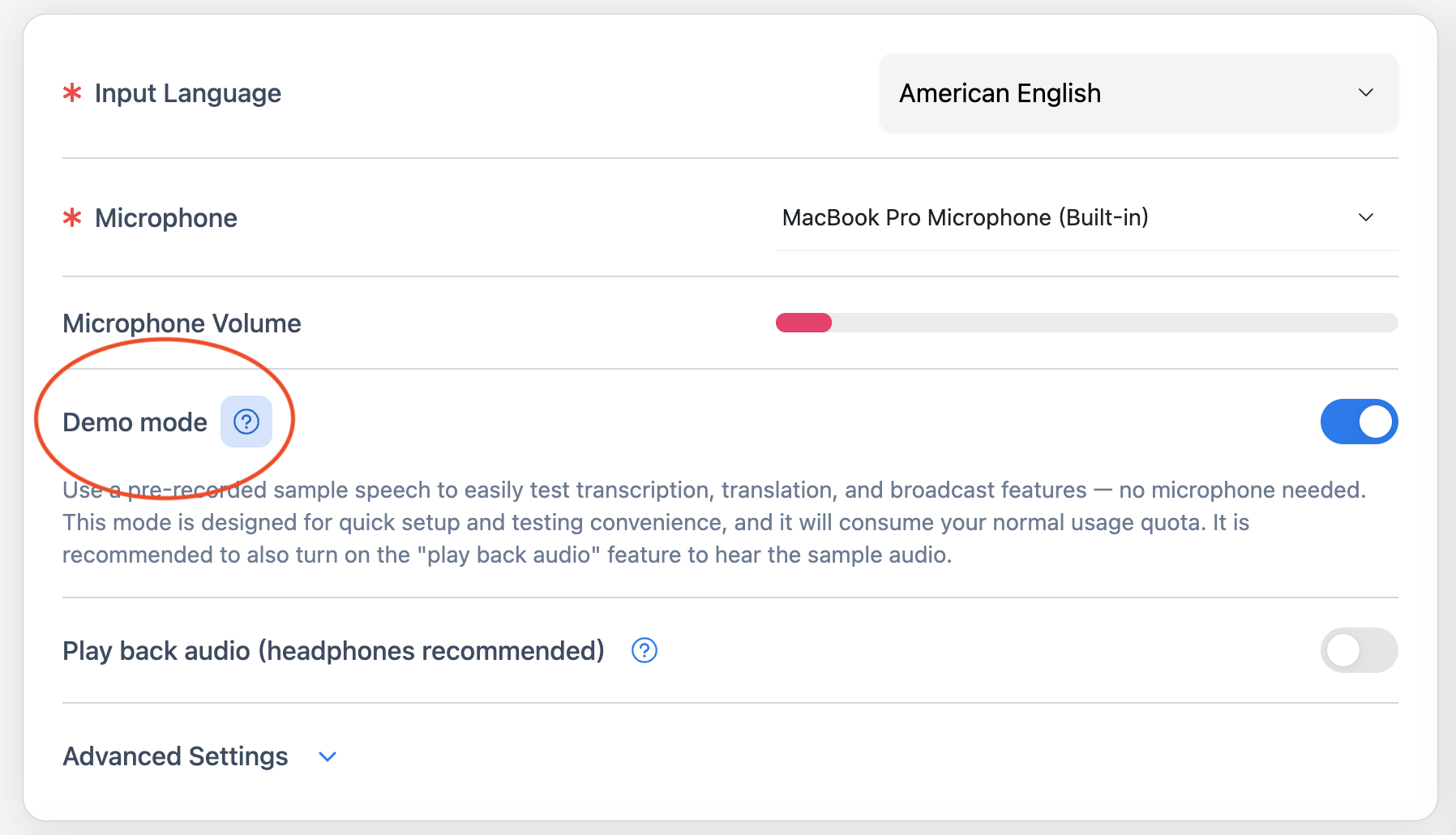
- hopetranslator.comでウェブコンソールを開く
- ソース言語を選択 - 事前録音されたサンプルの言語を選ぶ
- デモモードを有効化 - コンソールでデモモード機能を有効化
- 「オーディオ再生」をオンにする - 再生中にサンプルオーディオを聞くためにこの機能を有効化
- 「翻訳開始」をクリック - 事前録音されたサンプルが自動的に開始されます
デモモードは、マイクや外部オーディオソースの準備ができていない場合のクイックテストに最適です。事前録音されたサンプルが自動的に再生され、追加の設定なしで転写、翻訳、放送機能をテストできます。
独自の YouTube 動画を使用:
独自のコンテンツでテストしたい場合:
- hopetranslator.comでウェブコンソールを開く
- ソース言語を選択 - 動画で話されている言語を選ぶ
- 「翻訳開始」をクリックしてセッションを開始
- YouTube 動画を再生 - テストしたい動画を開始
ステップ 3: ライブ文字起こしを監視する
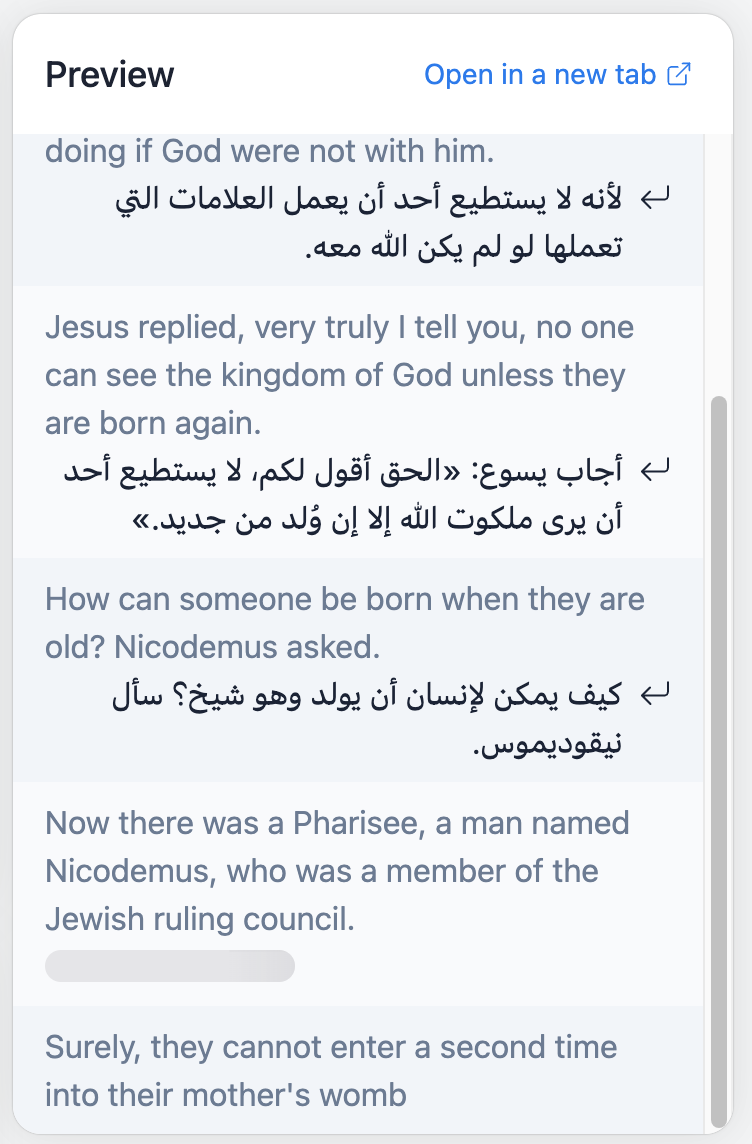
- スピーカーが話すとライブ文字起こしが表示される
- AI が聞いている内容が継続的に更新される
- 精度インジケーターで文字起こしの質を評価
- リアルタイム処理で AI 翻訳の速度を実演
- 必要に応じて音量設定を調整
ここで Hope 翻訳者の音声認識能力が実際に見られます。スピーカーが話すとほぼ瞬時に文字起こしが表示されるはずです。
ステップ 4: モバイルデバイスを接続する
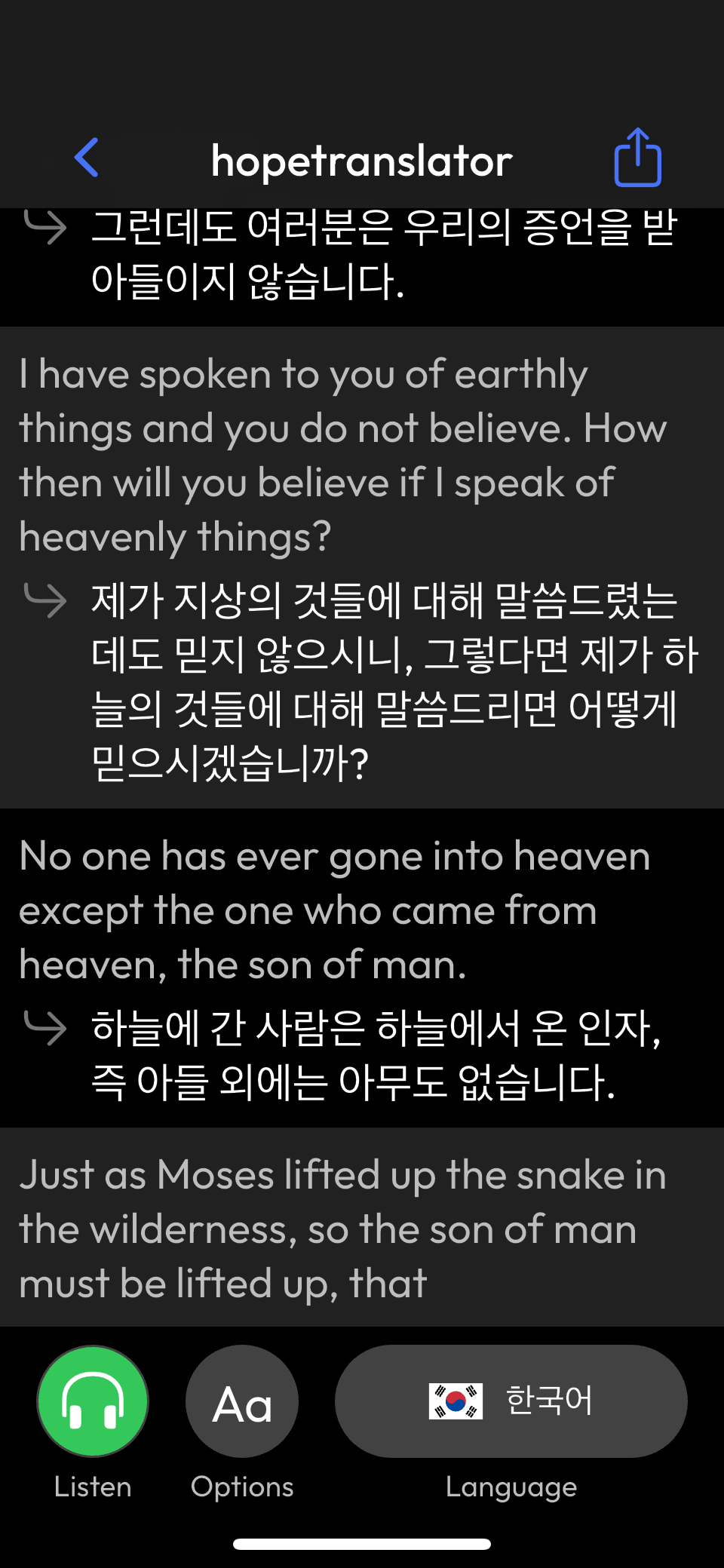
リアルタイムで魔法を体験する:
- ウェブコンソールに表示されるQR コードをスキャン
ステップ 5: AI 音声読み上げを体験する
ここで Hope 翻訳者は本当に輝きます - あなたはただ翻訳を読むだけでなく、AI 音声によってリアルタイムで話されるのを聞いています。
ステップ 6: プレゼンテーションスクリーン機能をテストする
プロフェッショナルなスクリーンオーバーレイ機能を体験する:
- ウェブコンソールで**「スクリーンを追加」**をクリックしてスクリーンオーバーレイを作成
- スクリーンに説明的な名前を入力(例:「メインサービス翻訳」)
- 表示設定を構成 - フォントサイズ、色、位置を調整
- ターゲット言語を選択し、生成されたオーバーレイリンクをコピー
- プレゼンテーションソフトウェアやブラウザでテスト - ProPresenter、OBS、その他のソフトウェアにリンクを追加するか、コピーした URL をブラウザで開く
- オーバーレイを表示 - プレゼンテーションスクリーンやブラウザに直接ライブ翻訳が表示されるのを見る
- 教会の礼拝 - 説教中にメインスクリーンに翻訳を表示
- ライブストリーミング - 放送に翻訳オーバーレイを追加
- 企業プレゼンテーション - 国際的な観客にリアルタイム翻訳を表示
- 教育コンテンツ - 多言語の学生に講義をアクセス可能にする
プロのヒント: 実際のプレゼンテーションソフトウェアでスクリーンオーバーレイをテストして、互換性と最適な位置を確保しましょう。翻訳はメインコンテンツを妨げないプロフェッショナルなオーバーレイとして表示されます。
高度なテスト機能
音声入力の最適化
- ヘッドフォンを使用してオリジナルの音声を明瞭に聞く
- 外部マイクを検討してプロフェッショナルなテストを行う
- 音声レベルを監視して歪みを防ぐ
AI 音声の実験
- 男性と女性の声で異なる好みに対応
- さまざまなアクセントでターゲットオーディエンスに合わせる
- 速度調整で快適なリスニング
- 音声品質設定で最適な明瞭さ
異なる音声入力オプションをテスト
- 内蔵マイクで基本的なテスト
- 外部 USB マイクでより良い品質
- ワイヤレスマイクシステムでプロフェッショナルなセットアップ
- オーディオインターフェース接続でスタジオ品質の入力
テスト中に注目すべき点
文字起こしの質の指標
- リアルタイムの精度 - スピーカーが話すとテキストが表示される
- 適切な句読点 - コンマ、ピリオド、疑問符
- スピーカーの識別 - 複数の人が話している場合
- 専門用語 - 専門的な語彙の適切な処理
翻訳の質の指標
- 自然な言語の流れ - 人間の翻訳のように読める
- 文脈の保持 - 意味と意図を維持
- 文化的適応 - ターゲットオーディエンスに適したもの
- 技術的な正確さ - 専門用語の正確な処理
リアルタイムのパフォーマンス
- 低遅延 - 翻訳が数秒以内に表示される
- 一貫した処理 - ギャップや遅延がない
- 安定した接続 - 中断やドロップアウトがない
- スムーズな再生 - AI 音声が途切れずに読み上げる
一般的な問題のトラブルシューティング
文字起こしの質が悪い
- 音声の質を確認 - 明瞭で大きな音声入力を確保
- バックグラウンドノイズを減らす - ヘッドフォンや静かな環境を使用
- インターネット接続を確認 - 安定した接続が必要
- 異なるコンテンツでテスト - 一部のスピーカーは文字起こしが容易
翻訳の遅延
- インターネット速度を確認 - 高速で安定した接続を確保
- 他のアプリケーションを閉じる - システムリソースを解放
- セッションを再起動 - 新たに開始すると改善することがある
- 異なるターゲット言語を試す - 一部の言語は処理が速い
モバイルアプリの問題
- 同じ WiFi ネットワークを確認 - 両方のデバイスが接続されていること
- QR コードの明瞭さを確認 - 明るくはっきりとしたスキャン
- モバイルアプリを更新 - 最新バージョンを使用
- 両方のデバイスを再起動 - 再起動で問題が解決することがある
プロフェッショナルなテストシナリオ
教会と宗教的コンテンツ
- 聖書の引用 - 聖書の引用がどれだけうまく処理されるか?
- 宗教用語 - 神学用語の適切な翻訳
- 感情的なコンテンツ - スピーカーのトーンと情熱を維持
- 文化的文脈 - 異なる文化に適した適応
教育コンテンツ
- 専門用語 - 専門用語の処理
- 複雑な概念 - 抽象的なアイデアの翻訳
- 学術的なトーン - 形式的な言語スタイルの維持
- 参考資料 - 引用やソースの適切な処理
ビジネスとプロフェッショナルコンテンツ
- 業界用語 - ビジネス用語の翻訳
- プロフェッショナルなトーン - 形式的なコミュニケーションスタイルの維持
- データと統計 - 数値情報の正確な処理
- 文化的感受性 - グローバルな観客に適した適応
おめでとうございます - あなたは翻訳技術者になりました!
Hope 翻訳者の完全なワークフローをマスターしました:
✅ ウェブコンソールのセットアップ - 翻訳セッションの開始
✅ リアルタイム監視 - ライブ文字起こしの監視
✅ モバイル統合 - デバイスをシームレスに接続
✅ AI 音声体験 - 翻訳を音声で聞く
✅ スクリーンオーバーレイテスト - プロフェッショナルなプレゼンテーション統合
✅ 高度な機能 - プロフェッショナルな機能の探求
次のステップ
実際のシナリオで Hope 翻訳者を使用する準備はできましたか?
- ライブイベントのセットアップ - 実際の翻訳ニーズに備える
- チームのトレーニング - これらのテスト技術を他の人と共有
- プロフェッショナルな機能を探る - 高度な機能をアンロック
- コミュニティに参加 - 他の Hope 翻訳者ユーザーとつながる
まとめ
お気に入りのコンテンツで Hope 翻訳者をテストすることは、その能力を理解する最良の方法です。このガイドに従うことで、以下を学びました:
- 意味のある評価のための適切なテストコンテンツを選ぶ
- ウェブコンソールを使用して翻訳セッションを設定する
- 正確性評価のためにリアルタイム文字起こしを監視する
- 完全な体験のためにモバイルデバイスを接続する
- 没入型翻訳のために AI 音声読み上げを体験する
- プロフェッショナルなプレゼンテーションのためにスクリーンオーバーレイ機能をテストする
- プロフェッショナルな使用のために高度な機能を探る
お気に入りのコンテンツで Hope 翻訳者をテストする準備はできましたか? hopetranslator.comを訪れて、最初の翻訳セッションを開始し、ライブスピーチ翻訳の未来を体験しましょう!