QRコードでライブ翻訳を共有する方法: ステップバイステップガイド
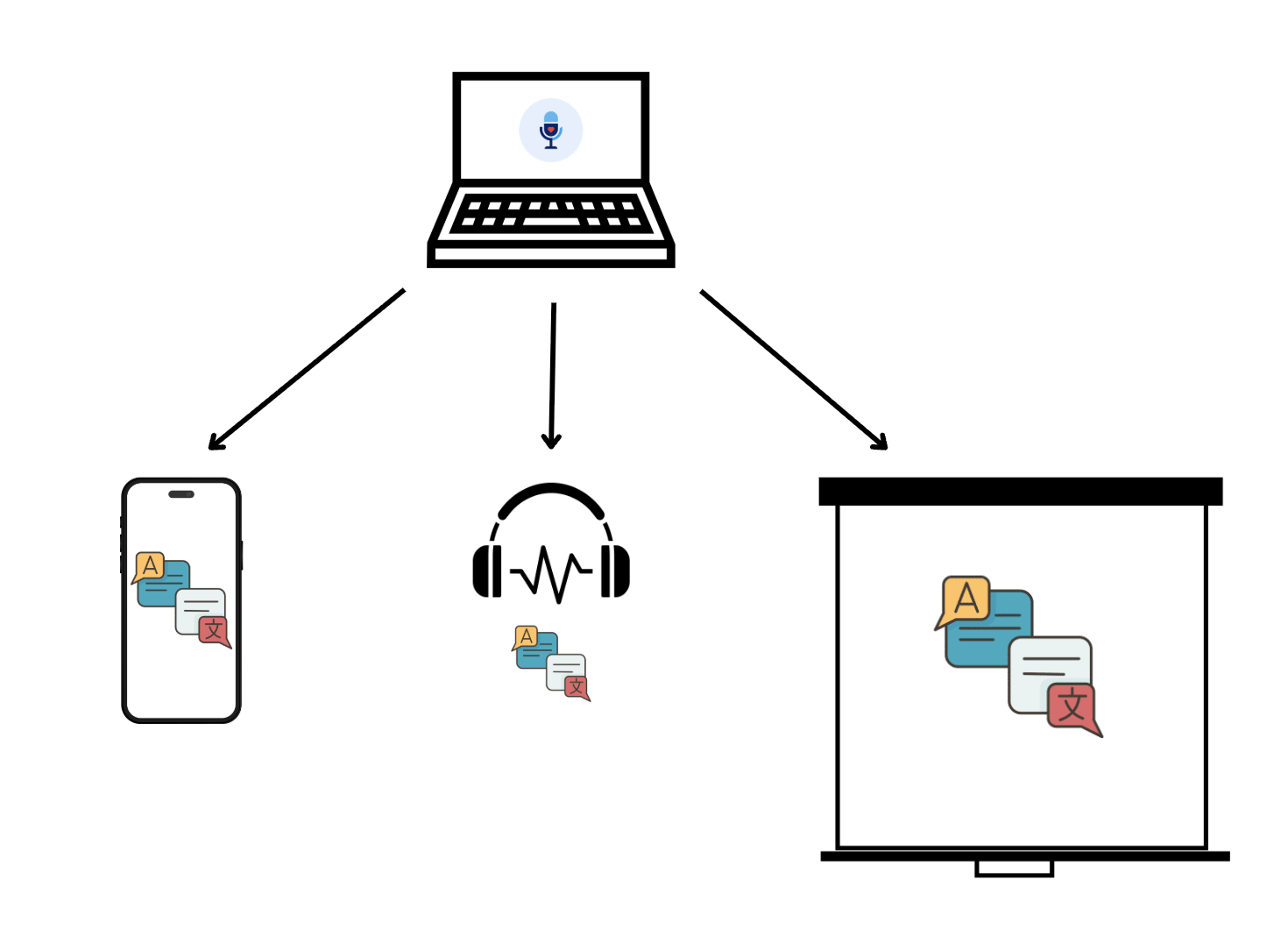
ライブ翻訳QRコードは、会場全体に自分の言語で聴いてもらう最速の方法です。ホストがHope 翻訳者の放送を開始し、画面や掲示にQRコードを表示すれば、誰でもスマートフォンのカメラでスキャンし、言語を選び、聴くをタップできます。アプリのダウンロードも、アカウントも、ペアリングも不要です。
このガイドでは、放送の開始からコードの印刷、スライドやProPresenterへの追加、ロビーの掲示、そして時折起きる問題の解決まで、全体の流れを順を追って説明します。
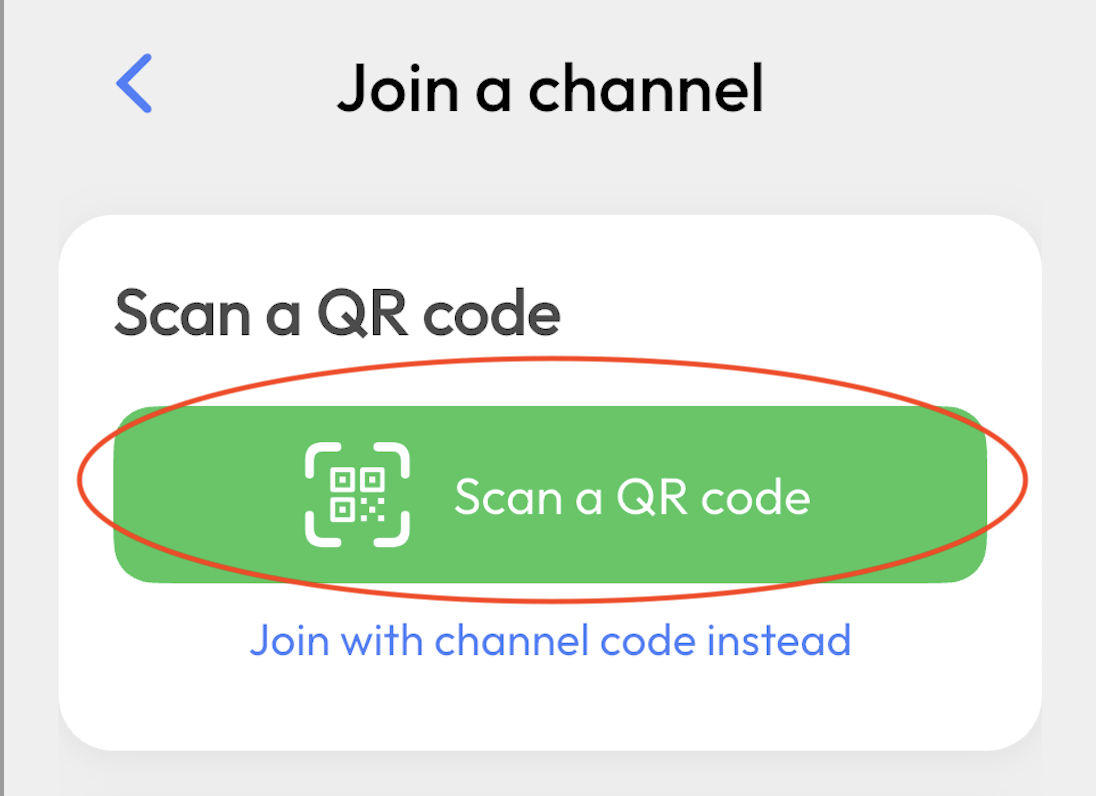
今すぐ試したいですか? hopetranslator.comでデモ放送を開始してください。サンプル音声を使い、1分以内にスキャンできる本物のQRコードが手に入ります。
QRコードでの翻訳共有の仕組み
- ホストがウェブまたはモバイルアプリで放送を開始します。
- ホストがQRコードを共有します(画面表示、印刷、またはリンク送信)。
- 聴衆がスマートフォンのカメラでスキャンします。
- 各自が言語を選び、ライブテキストを読むか、AI音声のために聴くをタップします。
QRコードは単にチャンネルの参加リンクをエンコードしたものです。リンクとQRコードはチャンネルごとに同じままなので、何日も前にすべて準備し、毎週同じコードを再利用できます。
ステップ1: 放送を開始する
ウェブで
- hopetranslator.comにサインインし、ホストページを開きます。
- マイクと入力言語を選択します。
- 放送を開始をクリックします。話し始める前に、参加リンクとQRコードがすぐに表示されます。
- 準備ができたら翻訳を開始をクリックして、ライブの文字起こしと翻訳を始めます。
モバイルアプリで
- Hope 翻訳者アプリを開き、放送モードを選んで開始します。アプリでも同様のQRコードとリンクが表示されます。モバイルアプリからライブ放送する方法をご覧ください。
ホスト側の各コントロールの詳細は、放送ホスティングマニュアルをご覧ください。
ステップ2: 翻訳QRコードを表示、ダウンロード、またはコピーする
ホストページで共有をクリックして共有ダイアログを開きます。次の項目があります:
- 聴衆が参加するためのQRコード。非表示、小、大の表示オプション付き。
- QRコードをダウンロード。スライド、印刷、掲示用に画像を保存します。
- このリンクでこのチャンネルに参加。テキストメッセージ、メール、ウェブサイト、チャット用にプレーンなリンクをコピーします。

ヒント: ホストのノートPCがプロジェクターやテレビにつながっているときは大を選び、座席からスキャンできるようにしましょう。全員が参加し、画面をライブテキストやオーバーレイに使いたくなったら小または非表示を選びます。
ステップ3: 聴衆がスキャンして参加する
参加者はスマートフォンのカメラをQRコードに向け、表示されたリンクをタップします。iPhoneとAndroidのカメラはどちらもQRコードを標準で認識するので、別のスキャナーアプリは不要です。
リンクを開くとブラウザにビューワーページが表示されます。放送がまだ始まっていなければ**ホストを待っています…**と表示され、開始を押すと自動的に接続されます。
アプリを好む人は、Hope 翻訳者アプリ内から同じQRコードをスキャンできます。アプリは次回のためにチャンネルを記憶します。
ステップ4: 言語を選ぶ
各リスナーは言語ボタン(国旗アイコン付き)をタップして、希望する言語を選びます。会場の全員が同じQRコードから別々の言語を選べます。ある列ではスペイン語、隣の列では韓国語、その後ろではポルトガル語といった具合です。
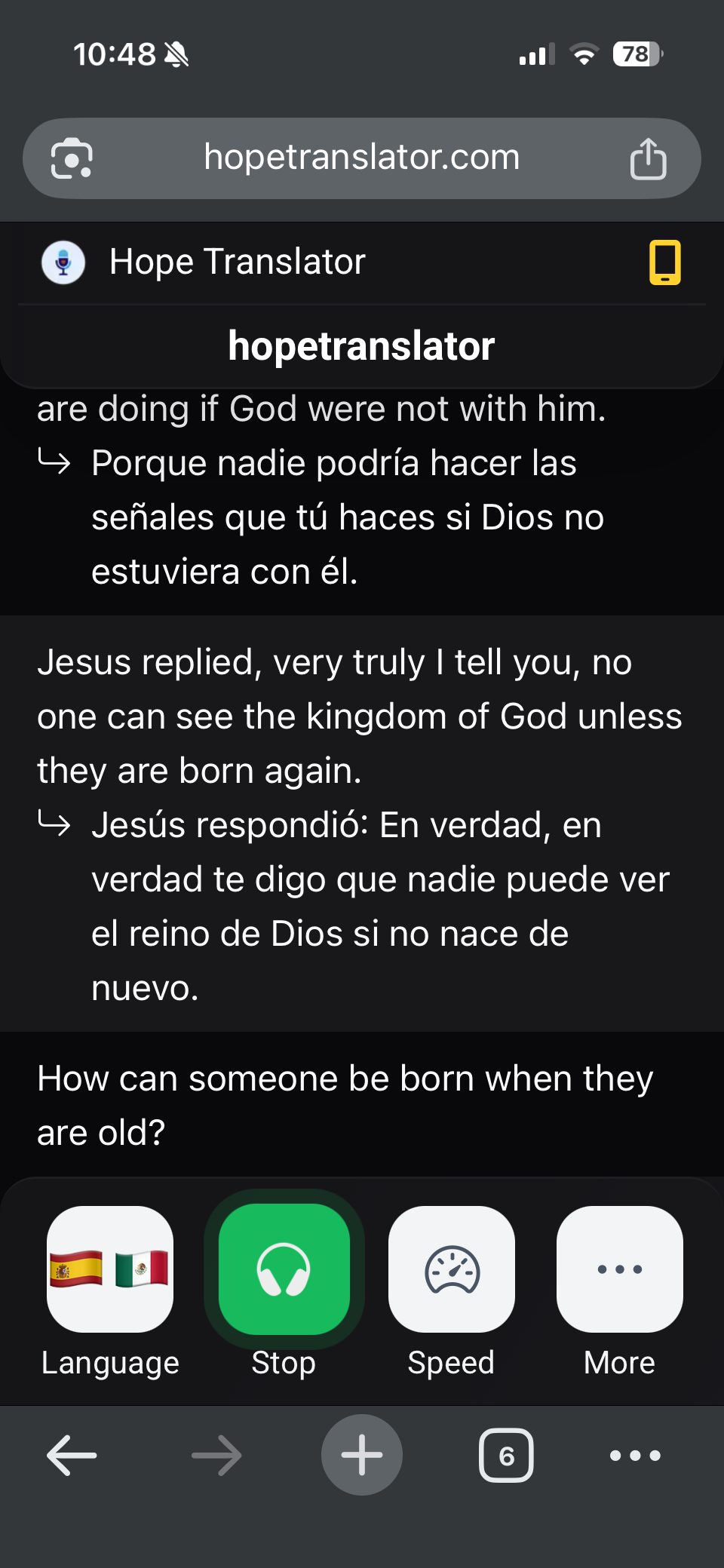
リスナーはフォントサイズの調整、ダークモードへの切り替え、元の文字起こしの表示/非表示もできます。ライブ翻訳の表示とカスタマイズ方法をご覧ください。
ステップ5: 読む、または「聴く」をタップする
話者が話すにつれて、ライブの翻訳テキストが表示されます。AI音声を聴くには、リスナーが聴くをタップしてイヤホンを着けます。音声はウェブとアプリの両方で機能します。
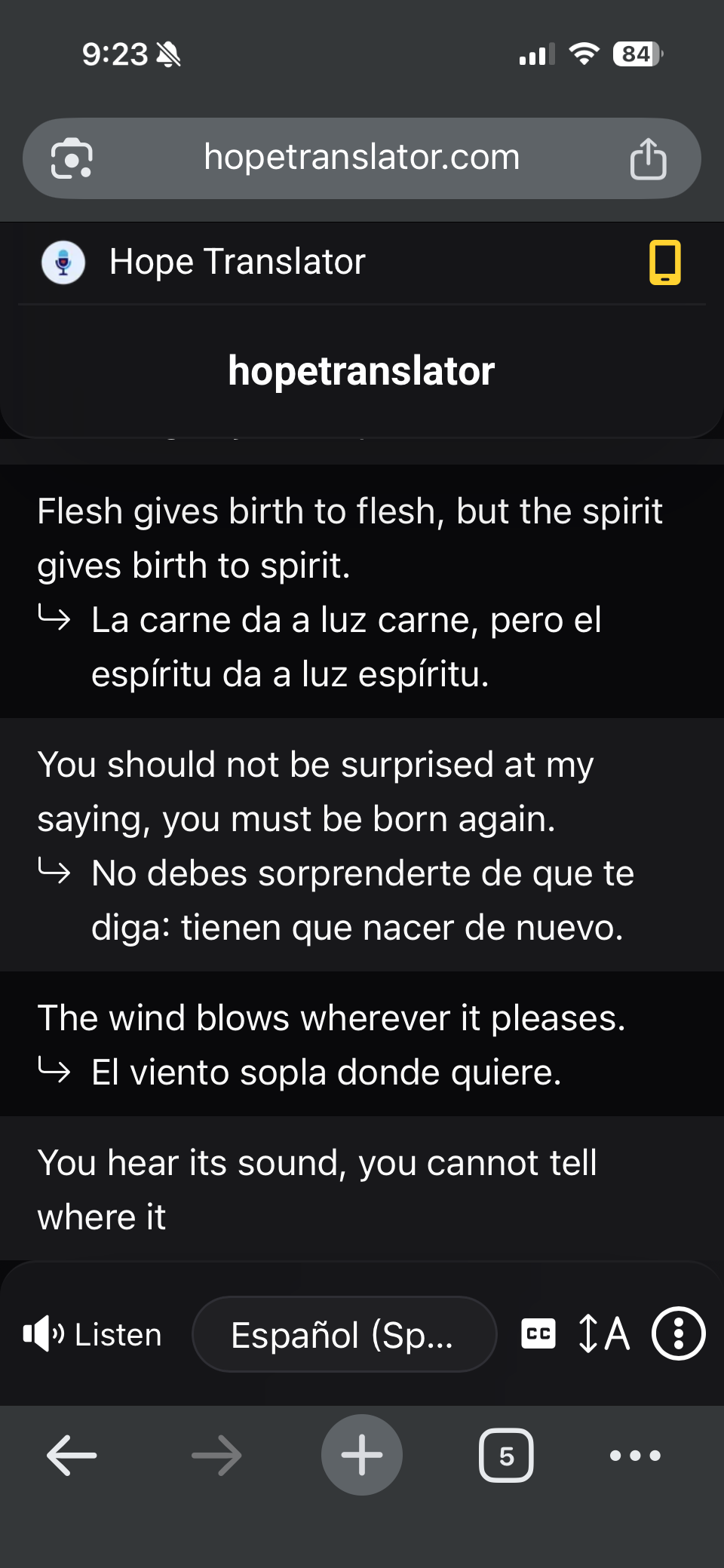
聴衆に共有できるリスナー向けの完全な手順は、ライブ翻訳の聴き方をご覧ください。何を着けるよう伝えるべきかは、ライブイベント翻訳に最適なイヤホンをご覧ください。
ライブ翻訳QRコードの掲示場所
最良のセットアップでは、QRコードを複数の場所に表示します。それぞれの方法を説明します。
ウェルカムスライドとお知らせスライドに
- ホストページでQRコードをダウンロードをクリックします。
- 礼拝前・セッション前のスライドに画像を配置し、*「ライブ翻訳: スキャンしてあなたの言語で聴く」*のような短い一文を添えます。
- コードの周りに十分な余白を取り、後方からもスキャンできるようスライドの高さの6分の1以上にします。
- 講演が始まる数分前からスライドを表示し、休憩のたびに再度表示します。
コードはチャンネルごとに変わらないので、このスライドはプレゼンテーションに常設できます。
ProPresenterで
QRコードはただの画像なので、他のグラフィックと同じようにProPresenterのスライドに追加できます。多くの教会は、ループ再生する礼拝前スライドと、お知らせテンプレートの隅に配置しています。
翻訳テキストそのものもメイン画面に表示したい場合、Hope 翻訳者の画面オーバーレイはProPresenterのWeb Fillと連携します。これはHope 翻訳者をProPresenterと接続する方法で解説している、別の強力なセットアップです。よくある組み合わせは、イヤホンで音声を聴きたい人向けに礼拝前スライドにQRコード、それ以外の全員向けに画面にテキストオーバーレイ、というものです。判断の参考にはプレゼンテーション画面 vs 個人デバイスをご覧ください。
印刷した掲示と配布物
- ロビーや入口の掲示: 卓上スタンドやイーゼルポスターに、QRコードを幅10cm(4インチ)以上で印刷します。想定される言語で見出しを添えましょう。例: 「Traducción en vivo · 실시간 통역 · Tradução ao vivo」
- 座席カードや週報の挟み込み: QRコードと3つのステップ(スキャン · 言語を選ぶ · 「聴く」をタップ)を記した小さなカードは、各座席や会衆席に適しています。
- 受付のカード: 貸出ヘッドセットの横にラミネートしたカードを置き、案内係が来訪者に手順を正確に示せるようにします。ヘッドセット側については教会翻訳に最適なヘッドセットをご覧ください。
- ネームバッジやストラップの挟み込み: カンファレンスでは、バッジの裏面にコードを印刷します。
高コントラスト(白地に黒)で印刷し、画像を引き伸ばしたり色を変えたりしないでください。イベント前に、印刷した各バージョンを2〜3台の異なるスマートフォンでテストしましょう。
モバイルの画面共有と小グループ
小グループ、授業、1対1の場面では、プリンターもプロジェクターも不要です:
- ホストのスマートフォンやノートPCで共有ダイアログを開き、画面を掲げて他の人にスキャンしてもらうだけです。
- または、リンクコピーのオプションをタップして、テキストメッセージ、WhatsApp、メール、グループチャットでリンクを送信します。タップされたリンクは、スキャンされたQRコードとまったく同じように機能します。
- リスナー同士で回すこともできます。ビューワーページには近くの人とリンクを共有オプションがあり、参加済みの1人が周囲の人にQRコードを見せられます。
これは小グループでの利用や、2台のモバイルデバイス構成でスマートフォンからホストする場合に特に便利です。
ウェブサイト、イベントページ、SNS投稿
参加リンクを教会のウェブサイト、イベント登録ページ、または固定したSNS投稿に貼り付けます。来訪者は到着した瞬間にスマートフォンでタップでき、同時にストリーミングしていれば自宅から参加することもできます。リンクはチャンネルごとに恒久的なので、一度投稿すれば済みます。
QRコード共有のトラブルシューティング
カメラがコードを認識しない
- 近づいて、動かさないようにします。ほとんどのカメラは、コードがフレームのそれなりの部分を占める必要があります。
- サイズを大きくします。画面では大に切り替えるか、より大きく印刷し直します。
- 照明と反射を確認します。スポットライトの下の光沢のある掲示のコードはスキャンできないことがあります。掲示を移動するか、マット紙に印刷してください。
- コードが引き伸ばされたり、切り取られたり、色が変えられたりしていないか確認します。
リンクは開くが「ホストを待っています…」と表示される
- 開始を押す前は想定どおりの動作です。放送を開始すれば、リスナーは自動的に接続されます。
「チャンネルが見つかりません」
- チャンネルが削除されたか、リンクが別のチャンネルのものです。現在のホストページからQRコードを再ダウンロードし、古い印刷物を差し替えてください。
リスナーに何も聞こえない
- 聴くをタップしてもらい、スマートフォンの音量とサイレントスイッチを確認してもらいます。
- 「聴く」をタップした後にイヤホンを挿すと、音声がスピーカーに出ることがあります。もう一度「聴く」をタップしてください。
- ホストが放送を開いただけでなく、翻訳を開始しているか確認します。
テキストは表示されるが遅れる、または止まる
- たいていはリスナーのWi-Fiまたはモバイルデータが原因です。ネットワークの切り替えを勧めてください。
- ホストの接続も確認します。ホストのアップロード速度が最も重要です。
1つの言語しか表示されない
- 各ビューワーは言語ボタンから自分の言語を選びます。ホストが個々のリスナーのために設定するものはありません。
翻訳がおかしい、または文字化けして見える
- ほぼ常にホスト側のマイクの問題です。正確な文字起こしと翻訳とライブ翻訳に最適なワイヤレスマイクのセットアップをご覧ください。
チェックリスト: イベント前のQRコード共有
- [ ] 一度放送を開始してQRコードをダウンロードする(変わりません)。
- [ ] 礼拝前・セッション前のスライドにコードを追加する。
- [ ] ロビー用の掲示を1枚以上と、座席カードをひと束印刷する。
- [ ] 印刷したコードと投影したコードを2〜3台のスマートフォンでテストする。
- [ ] 案内係に伝える: スキャン · 言語を選ぶ · 「聴く」をタップ。
- [ ] 貸出ヘッドセットとUSB-C/Lightningアダプターを数個用意する。
- [ ] 早めにスキャンした人がライブテキストを見られるよう、講演の数分前に翻訳を開始を押す。
よくある質問
まとめ
QRコードでライブ翻訳を共有するのに必要なのは、1回のダウンロードと少しの配置だけです。スライド、掲示、座席カード、またはグループチャットのリンク。コードは決して変わらず、参加者はスマートフォンのカメラ以外何も必要とせず、各自が自分の言語を選んで聴くをタップします。一度設定すれば、今後のすべての礼拝やイベントの準備が整います。
次のステップ
- 流れを試す – デモ放送の始め方で、サンプル音声付きの本物のQRコードをスキャンできます。
- ホストページを学ぶ – 放送ホスティングマニュアル。
- リスナーガイドを共有する – ライブ翻訳の聴き方。
- 大画面にもテキストを表示する – Hope 翻訳者をProPresenterと接続する。
- お困りですか? – よくある質問またはお問い合わせ。
QRコードでライブ翻訳を共有する準備はできましたか? hopetranslator.comで無料で始めるか、アプリを入手してください。