ライブ翻訳の聞き方
Hope 翻訳者でライブ翻訳を聞くとは、誰かが別の言語で話しているあいだに、あなたの言語で自然なAI音声を聞くことです—説教、会議、カンファレンス、授業、イベントなど。画面上でライブ字幕を読むこともできます。ブラウザで参加する場合、アカウントもダウンロードも不要です。
このガイドは聞き手向けの完全な手順です。QRコードまたはリンクで参加し、言語を選び、聞くをタップし、表示をカスタマイズし、任意のモバイルアプリを使い、イヤホンを選び、よくある問題を解決します。「QRコードがある」から「翻訳が聞こえる」まで、ほかの記事は不要なはずです。
ウェブのデモ放送で練習する
まだライブイベントがない場合は、まずブラウザでデモ放送を始めましょう。hopetranslator.comでデモモードをオンにし、再生を押し、2台目のスマホにQRコードまたはリンクを共有します。デモモードはサンプル音声を使うためマイク設定は不要で、聞き手として参加し、数分で聞くを最初から最後まで試せます。詳しい手順:デモ放送を開始する方法。
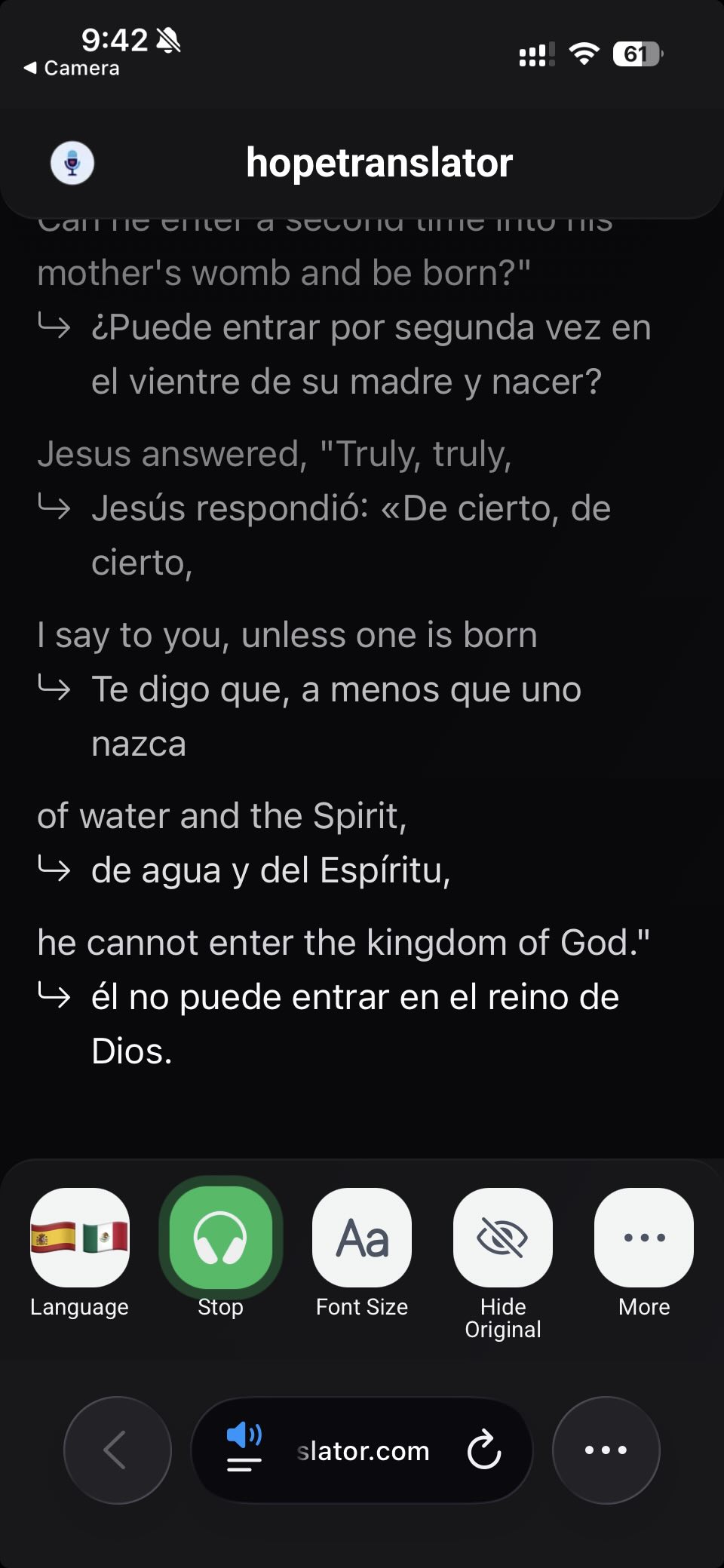
最短ルート: QRをスキャン → 言語を選ぶ → 聞くをタップ → イヤホンを装着。
聴取の仕組み
- 誰かが放送をホストし、QRコードまたはリンクを共有します(チャンネルごとに毎回同じ)。
- あなたが参加します—コードをスキャンするかリンクを開く(通常はスマホ)。
- 言語を選びます(各自が別の言語を選べます)。
- ライブテキストを読むか、聞くをタップしてイヤホンでAI音声を聞きます。
ホストの端末とペアリングする必要はありません。リンクを開くとHope 翻訳者のビューワーが開き、音声はあなたのスマホで再生されます。
必要なもの
- インターネット接続のあるスマホ、タブレット、またはノートPC(Wi‑Fiまたはモバイルデータ)
- ホストのQRコードまたは参加リンク
- 任意だがおすすめ:イヤホンまたはヘッドホン(有線またはワイヤレス)
- 任意:iOSまたはAndroid向けの無料Hope 翻訳者アプリ
聞き手にHope 翻訳者のアカウントは不要です。アカウントが必要なのは放送を運営する人だけです。
ステップ1: 放送に参加する
ウェブで参加(ダウンロード不要)
- スライド、画面、または印刷した掲示のQRコードにスマホのカメラを向けます。
- 表示される通知またはリンクをタップします(iPhoneもAndroidもカメラでQRを読めます—別のスキャナアプリは不要)。
- または、テキスト、メール、チャット、ウェブサイトで送られたリンクを開きます。
- ブラウザにHope 翻訳者のビューワーが開きます。ホストがまだ開始していない場合は**ホストを待っています…**と表示されることがあります—そのページに留まってください。開始されると接続されます。
ヒント: できるだけWi‑Fiを使いましょう。モバイル通信でも動作しますが、電波が弱いと音声が途切れることがあります。
モバイルアプリで参加(任意)
毎週同じチャンネルに参加する場合や、専用アプリの体験を好む場合に使います。
- /downloadからHope 翻訳者をインストールします(iOSまたはAndroid)。
- アプリを開き、参加 / スキャンへ進みます。
- QRコードをスキャンをタップするか、短いコードがある場合はチャンネルコードで参加を使います。
- 一度参加すると、アプリがチャンネルを記憶し、次回の再接続が速くなります。
ステップ2: 言語を選ぶ
- ビューワー下部の言語コントロール(国旗アイコンまたは言語名)をタップします。
- 聞いて読む言語を選びます。
- 話者が話すと、ライブ翻訳テキストがその言語に更新されます。
同じQRコードを共有している全員が、それぞれ別の言語を選べます。ホストがあなた個人のために設定する必要はありません。
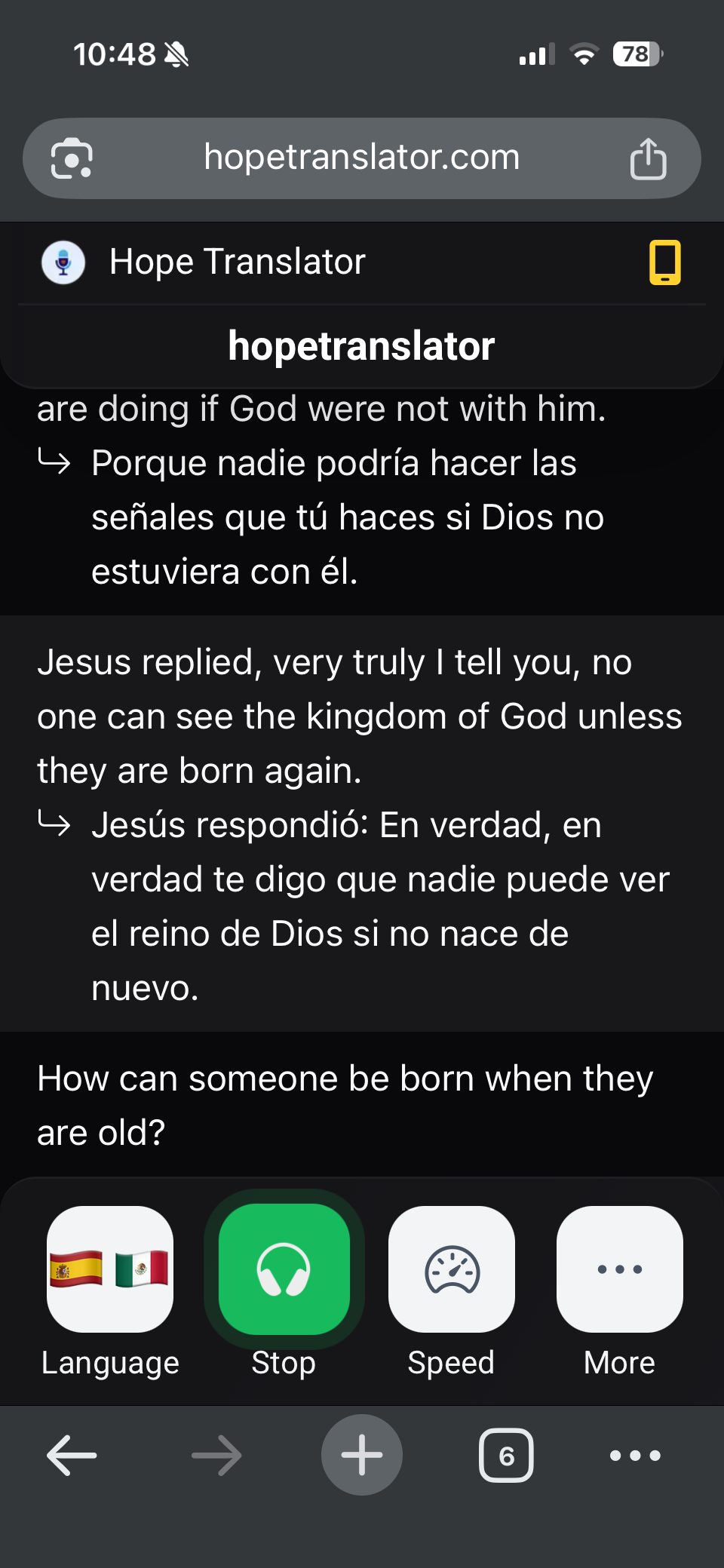
ステップ3: 字幕を読むか「聞く」をタップ
ライブ翻訳を読む
接続すると、話者が話すにつれて翻訳テキストが表示されます。音声をオンにしなくても、静かに読み進められます。
AI音声を聞く(聞く)
- イヤホンまたはヘッドホンを装着します(推奨)。
- フッターの聞く(ヘッドホン / スピーカーコントロール)をタップします。
- イヤホンを着用してくださいと表示されたら、装着して続けるをタップします。
- 選んだ言語で自然なAI音声が聞こえるはずです。音声オンのあいだ、ボタンは停止(多くの場合緑で強調)と表示されることがあります—もう一度タップすると音声をミュートできます。
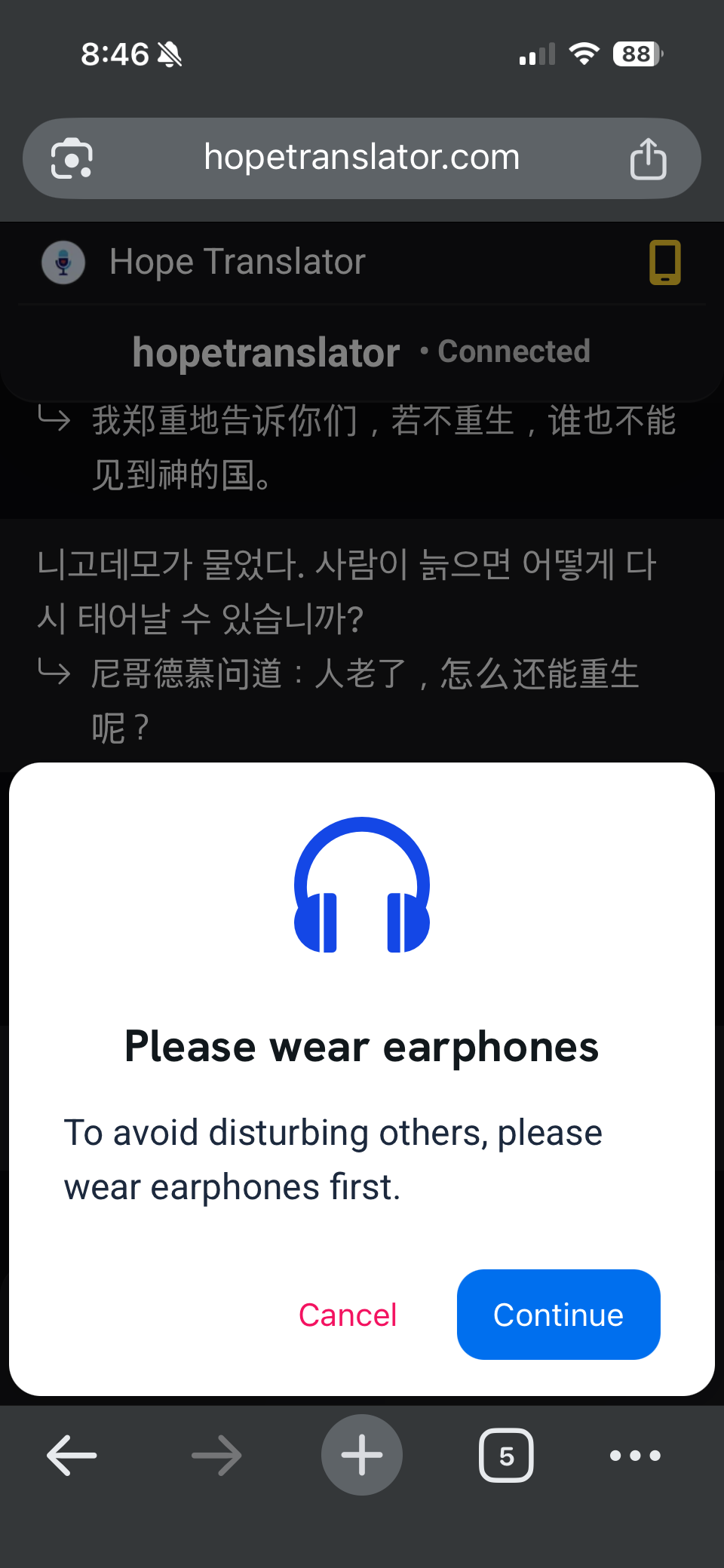
音声聴取はウェブとモバイルアプリの両方で動作します。字幕と音声は独立しています。聞かずに読むことも、テキストを見ながら聞くこともできます。
ステップ4: 表示をカスタマイズ(任意)
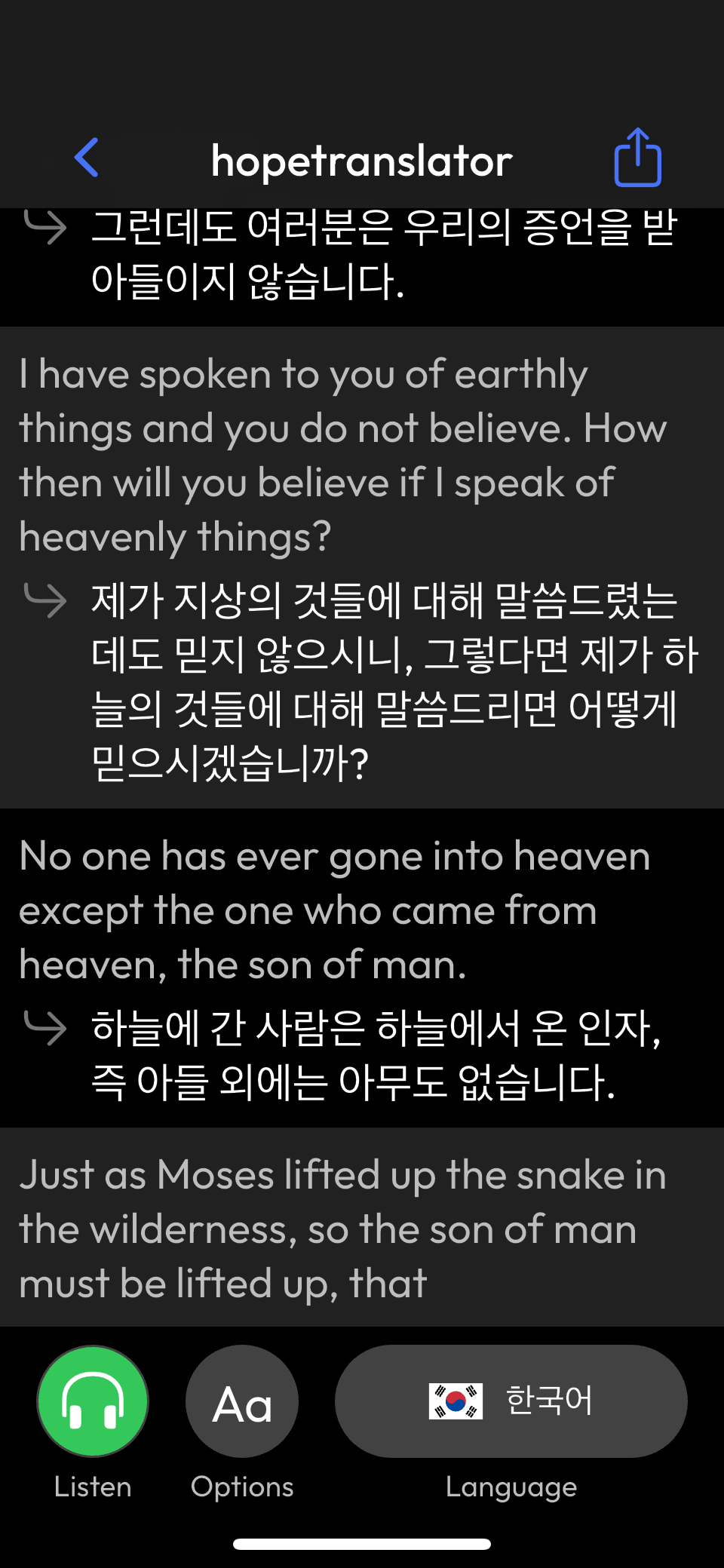
長い礼拝や会議で役立つコントロールです。正確なラベルはウェブとアプリで異なり、オプション、Aa、またはその他(⋯)の下にある場合があります。
| コントロール | できること | | --- | --- | | フォントサイズ | 翻訳テキストを大きくまたは小さくする | | 文字起こしを非表示 / 表示 | 原語を隠し、翻訳だけを表示する | | ダーク / ライトモード | 暗い礼拝堂や明るい部屋での読みやすさ | | ヘッダーの自動非表示 | テキスト用のスペースを増やす | | 速度 | AI音声の再生速度を調整(利用可能な場合) | | 共有 | 隣の人が同じ放送に参加できるQR/リンクを表示 |
フォントサイズの設定は、次回参加時まで通常保存されます。
クリアな音声のために何を着けるか
特別な「翻訳用ヘッドセット」は不要です。スマホで使えるイヤホンなら、Hope 翻訳者の音声を再生できます。
- すでに持っているものを持参 — ペアリング済みで充電されていれば、有線でもワイヤレスでも問題ありません。
- 有線が最も簡単 — 貸し出しや初めての来場者向け(ペアリング不要、バッテリー不要)。
- 片耳イヤホンがよく選ばれます:片耳で翻訳、もう片耳で会場と音楽。
- 音量 — スマホの音量を上げる。小さい場合はサイレント/ミュートスイッチとBluetoothの出力先(スピーカー vs イヤホン)を確認。
教会やイベントでは、受付に安価な有線ヘッドセットを少しストックしていることがよくあります。より詳しい購入ガイドは、ライブイベント翻訳に最適なイヤホンと教会のライブ翻訳に最適な聴取ヘッドセットをご覧ください。
スムーズに聞くためのヒント
- 開始数分前に参加し、話が始まる前に言語とイヤホンを準備します。
- Wi‑Fiを優先し、聞いているあいだはブラウザのタブ(またはアプリ)をフォアグラウンドに保ちます。
- **ホストを待っています…**と表示されたら待つ—リンク自体が間違っていない限り、何度も再スキャンしないでください。
- 聞くをタップする前に言語を選び、最初に聞こえる音声が正しいものになるようにします。
- スマホのスピーカーを外向けに出すと周囲の迷惑になります—音声にはイヤホンを使ってください。
トラブルシューティング
参加できない、またはQRコードが読み取れない
- 近づく;照明を改善する;投影されたコードの反射を避ける。
- スキャンの代わりに、参加用のリンクを入力または開く。
- ブラウザページを更新するか、アプリを強制終了して開き直す。
- インターネットに接続されているか確認する(任意のウェブサイトを開いてみる)。
「ホストを待っています」と表示される
- ホストがまだ開始を押していません。ページに留まってください。自動的に接続されます。
- 長く待つ場合は、ホストに正しいチャンネルで放送を開始したか確認してもらってください。
テキストは見えるが音声が聞こえない
- 聞くをタップし、イヤホンのプロンプトで続けるを受け入れる。
- スマホの音量を上げる;サイレントモードをオフにする;音声がイヤホンに出ているか確認(別のBluetooth機器ではないか)。
- Bluetoothを一時切断して有線イヤホンを使う、またはその逆を試す。
- ページを再読み込みするか、チャンネルを一度離れて再参加する。
音声が途切れる、または大きく遅れる
- より強いWi‑Fiに切り替えるか、電波の良い場所へ移動する。
- データやバッテリーを多く使う他のアプリを閉じる。
- Hope 翻訳者のタブ/アプリをフォアグラウンドに保つ。
言語が違う、または原語のテキストしか見えない
- 言語を開き、もう一度言語を選ぶ。
- 翻訳だけが必要な場合は、文字起こしを非表示(その他 / オプション内)で原語を隠す。
モバイルデータで接続が切れる
- 会場のWi‑Fiがある場合はそれを優先する。
- ブラウザを制限する低データやバッテリーセーバーモードをオフにする。
ホスト側の問題(マイク不良、誰にも翻訳が届かない)は聞き手の問題とは別です。会場で誰もテキストを受け取れない場合は、ホストが放送とマイク設定を確認すべきです—あなたのスマホの問題ではありません。
言語別の聴取(同じ手順)
上記の手順はどの言語でも同じです。言語ペアごとの例が必要な場合は、次のページをご覧ください:
FAQ
次のステップ
- 流れを試す — デモ放送を開始し、2台目のスマホでQRをスキャンします。
- ホスト向け: QRを共有 — QRコードでライブ翻訳を共有する方法。
- 助けが必要ですか? — FAQまたはお問い合わせ。
聞く準備はできましたか? ホストのリンクまたはQRを開き、言語を選んで聞くをタップ—またはHope 翻訳者を無料で試す / アプリを入手。