Hope 翻訳者をvMixに接続する方法
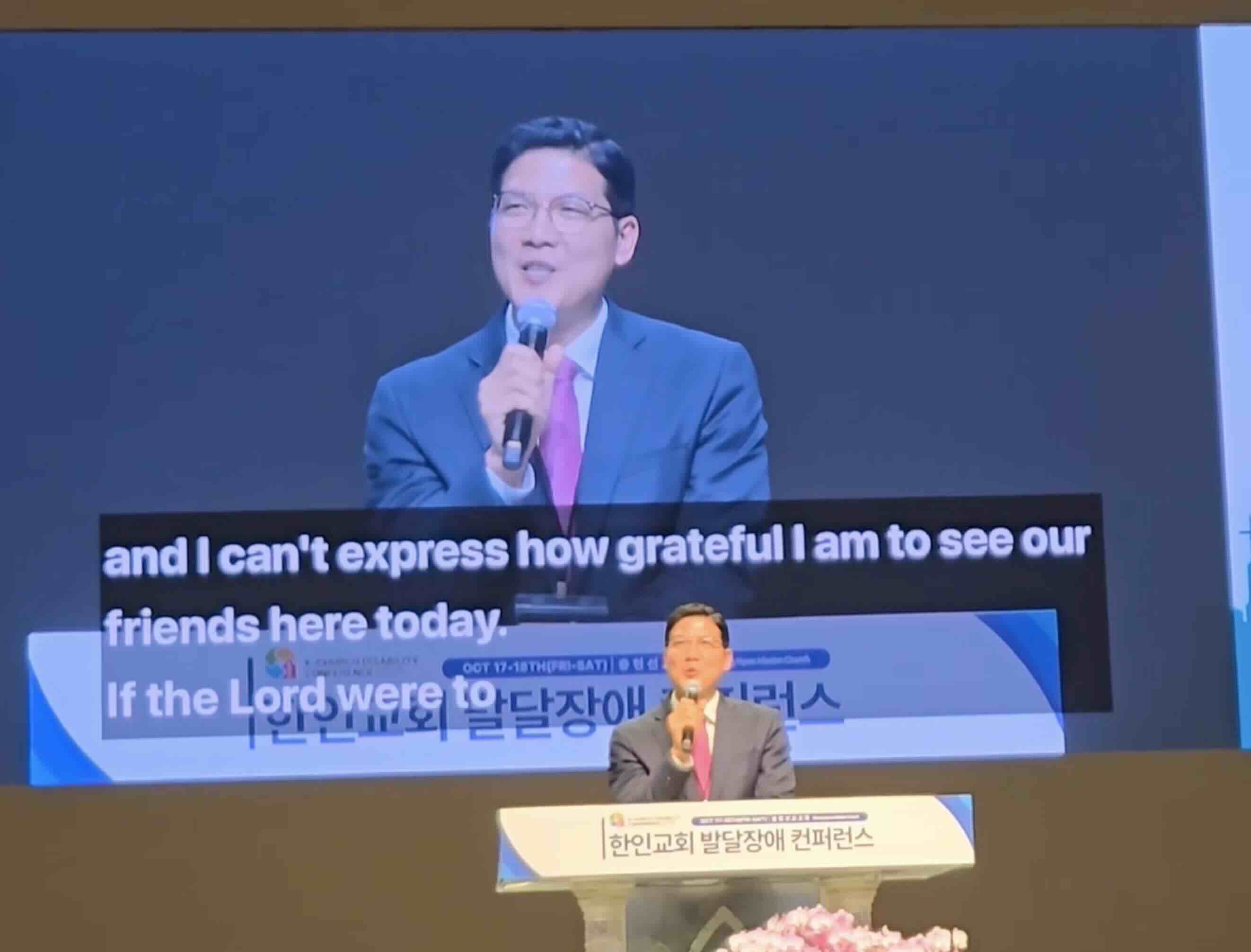
Hope 翻訳者の画面オーバーレイは、ProPresenterやOBSと同じように vMix でも使えます。翻訳表示リンクをブラウザーレイヤーに貼り、番組の上に合成します。すでにvMixでカメラ切替や配信をしているチームは、追加機材なしで会場スクリーンとライブ配信にライブ字幕を出せます。
vMixは Windows 向けです。Hope 翻訳者のホストセッション(ブラウザーまたはモバイルアプリ)は同じPCでも、会場マイクをHope 翻訳者に送る別端末でも構いません。
画面オーバーレイとは
画面オーバーレイは、動画やスライドの上にライブ文字起こしと翻訳を表示します。vMixでは Web Browser 入力を Overlay チャンネル(1–4)に載せ、番組上のカメラ・グラフィック・NDIの上に字幕を重ね、観客には1枚の絵として見せます。
Hope 翻訳者でオーバーレイリンクを取得する
1.「スクリーンを追加」をクリック
- Hope 翻訳者アカウントにログイン
- プレゼンテーション・ストリーミングソフトウェア セクションを開く
- スクリーンを追加 で新しいオーバーレイを作成
2. スクリーン名を入力
- わかりやすい名前を付ける(例:「vMix番組翻訳」)
3. 表示設定を構成
- 背景色: 完全に透明(既定)のままにし、vMixが字幕を映像上に合成できるようにする。不透明なページ背景は画面全体を覆う
- 文字色: カメラとスライド向けに高コントラストを選ぶ
- 垂直 / 水平アライメント と マージン: 字幕位置を決める(多くの場合は下部三分の一)
- 文字背景色: 任意の帯。カラーピッカーのアルファで重要な内容を隠さない
重要: 背景色と文字背景色はそれぞれカラーピッカー内に独自のアルファ(透明度)があります。RGBとアルファは独立しています。ソリッド色のままアルファを完全不透明にすると、vMixの番組映像全体を覆うことがあります。
4. 設定を保存
- プレビューを確認
- 保存 をクリック
5. 言語を選んでリンクをコピー
- 対象言語を選択
- 画面オーバーレイURLをコピー
- 下記の手順でvMixに貼り付け
Web Browser入力によるvMix連携
vMixの Web Browser 入力(Chromium / CEF)はHope 翻訳者のオーバーレイURLを読み込み、オーバーレイとして透明度を保てます。
ブラウザー入力を追加
- vMixで Add Input をクリック
- Web Browser タブを開く
- Hope 翻訳者のオーバーレイURLを URL に貼る
- Width と Height を制作キャンバスに合わせる(例: 1080pなら 1920 × 1080、UHDなら 3840 × 2160)。解像度を合わせるとHope 翻訳者のレイアウトが出力と揃う
- 入力にわかりやすい名前を付ける(例:「Hope 翻訳者 – スペイン語」)
- OK をクリック
ヒント: Hope 翻訳者のオーバーレイは全画面の透明ページです。字幕位置はHope 翻訳者側(アライメントとマージン)で制御し、Web Browser入力を小さくしてはいけません。意図的に縮小する場合を除き、WidthとHeightは出力解像度いっぱいに保ってください。
番組上に字幕を載せる
- Web Browser入力の下で、番号付き Overlay ボタン(1–4)のいずれかをクリック
- Hope 翻訳者の背景が透明なら、通常は文字だけが表示されます。クロマキーは多くの場合不要です
- 配置はまずHope 翻訳者で調整。vMixで微調整が必要なときだけ Input Settings → Position を使う
- 任意のテスト: URL末尾に
?text=hello(または?text=テスト文字)を付けて確認し、本番前にクエリを外す
複数言語
- 言語ごとにWeb Browser入力を1つ(各オーバーレイURLに言語が含まれる)
- 礼拝やイベント前に各言語を事前確認
- 使わない言語は読み込んだままOverlayオフにして接続を維持
高度な設定
パフォーマンス最適化
- vMix PCは Ethernet を推奨
- 不要アプリを閉じ、エンコードとブラウザー用にCPU/GPUを空ける
- 入力プレビューだけでなく、実際の 番組 / 収録 / 配信 出力で字幕を確認
- 復旧手順を練習: Web Browser入力の更新、またはOverlayチャンネルの切替
Hope 翻訳者向け音声
Hope 翻訳者は ホスト セッションにきれいな音声が必要です。vMixのカメラ/配信音声とは別です。
- 会場や配信と同じ声をHope 翻訳者へルーティング(ミキサー、インターフェース、またはループバック)
- Web Browser入力のページ音声で翻訳しないこと—オーバーレイは表示専用で、文字起こしはホストセッションで行われます
- Hope 翻訳者ホストがMacの場合、ブラウザーは多くの場合システム音声チャンネル1–2しか見えません。そのマシンで取り込むときは声だけをそれらのチャンネルへ
見た目の調整
- ステージと配信向けにブランドカラーとコントラストを合わせる
- 忙しい映像の上では薄い文字帯やアウトラインを推奨
- 会場距離とスマホ視聴の両方に合う文字サイズに
他のプレゼンテーションソフト
Hope 翻訳者のオーバーレイURLは、Webページをレイヤーとして読み込める場所なら使えます。
ProPresenter
- フルスライドのWebオブジェクト付きPropを使用
- Hope 翻訳者をProPresenterに接続する方法 を参照
OBS Studio
- Hope 翻訳者を Browser Source として追加
- Hope 翻訳者とYouTube Live・OBS Studio を参照
イベント中
- 入力タイルだけでなく 番組出力 を見る
- オーバーレイページが更新されるようvMix PCをオンラインに保つ
- 可能な限り入力を削除せず、Overlayのオン/オフで切り替える
トラブルシューティング
字幕が出ない
- ChromeまたはEdgeでオーバーレイURLを開き、Hope 翻訳者がライブのときに文字が出るか確認
?text=helloを付けてレイアウトをテスト- vMix PCのインターネット接続を確認
- Overlayチャンネル(1–4)が番組で有効か確認
- 文字が欠けて見える場合は正しいWidth × HeightでWeb Browser入力を作り直す
字幕が画面全体を覆う
- Hope 翻訳者で 背景色 のアルファを完全透明にする
- 帯が大きすぎる場合は 文字背景色 のアルファを確認
- vMixのWeb Browser入力でカスタムCSSにより不透明なページ背景を強制しない
字幕の遅延
- Hope 翻訳者ホストの音声とネットワークを最適化
- vMix PCの他の負荷を減らす
- ホストは更新しているのにページが古い場合はWeb Browser入力を更新
表示やフリーズの問題
- Web Browser入力を更新するか、Overlayを短く切り替える
- CPU/GPU負荷を確認—重いエンコードはブラウザーエンジンを停滞させ得る
- ページが空白のままなら同じURLで入力を削除して再追加
- Hope 翻訳者ホストは更新するがvMixが止まる場合、原因はブラウザー入力側
最初の文字の遅延
Overlay有効化直後の短い遅延は接続確立のため通常です。リハーサルでWeb Browser入力を読み込み、必要な前にOverlayをオンにし、イベント中に入力を何度も作り直さないでください。
技術サポートが必要な場合
- vMixのバージョンと出力ワークフローを添えてサポートへ連絡
- オーバーレイ設定の相談を予約
- 日曜や本番日前にデモを依頼
はじめに
無料トライアルで透明背景の画面オーバーレイを作成し、キャンバス解像度のWeb Browser入力として追加してください。スライドにProPresenter、スイッチャーにvMixを使う場合、オーバーレイはどちらか一方でも、スライドをvMixに入れて字幕だけvMixでも運用できます。
その他のオーバーレイ: プレゼンテーション・ストリーミングソフトウェア統合。サポート: FAQページ。
まとめ
Hope 翻訳者 + vMixは、別の字幕ボックスなしで番組と配信にオープキャプションを出せます。 透明なオーバーレイリンクを作成し、フル解像度のWeb Browser入力として追加し、Overlay 1–4に載せ、本番前に更新/切替の復旧を練習してください。
hopetranslator.com で、既存のvMixセットアップに画面オーバーレイを試せます。