Configuration d’un traducteur en direct : guide de démarrage (téléphone, micro et table de mixage)
- Ouvrez hopetranslator.com
- Cliquez sur Démarrer la diffusion
- Partagez le QR—votre salle peut lire les sous-titres ou toucher Écouter dans sa langue en quelques minutes
C’est tout le circuit. Hope Traducteur s’anime sur le web (portable ou navigateur téléphone). Vous choisissez une fois la langue de l’orateur ; chaque auditeur choisit la sienne. Un canal est votre salle réutilisable—le QR et le lien restent les mêmes chaque semaine.
Vous savez que ça marche quand un second téléphone scanne le QR, choisit une langue et affiche le texte en direct après Démarrer la traduction.
1. Commencez sur le web (et validez avec la démo)
- Connectez-vous sur hopetranslator.com et ouvrez la page hôte.
- Réglez la langue d’entrée sur la langue parlée par l’orateur (pas celles du public—ils les choisissent sur leur téléphone).
- Cliquez sur Démarrer la diffusion. Le lien d’accès et le code QR apparaissent aussitôt.
- Optionnel mais recommandé : activez le mode démo pour une parole d’exemple—sans micro. Le mode démo consomme votre quota normal. (Guide démo)
- Sur un autre téléphone, scannez le QR, choisissez une langue et vérifiez les sous-titres (touchez Écouter pour la voix IA).
- Désactivez la démo, sélectionnez votre vrai micro et cliquez sur Démarrer la traduction.
Démo ≠ répétition générale. La démo valide le produit. Avant l’événement, faites un passage court avec le vrai micro dans la vraie salle (et le Wi‑Fi du lieu sur le téléphone auditeur).
Astuce : Téléchargez le QR une fois pour ce canal et réutilisez-le sur diapositives et panneaux.
Animer depuis un téléphone
Mêmes étapes dans Safari ou Chrome sur hopetranslator.com. Préférez le navigateur mobile avant d’installer quoi que ce soit. L’app mobile est optionnelle.
2. Choisissez votre configuration audio
Audio clair en entrée → texte précis en sortie. Préférez un portable comme hôte. Choisissez selon votre salle :
| Votre situation | Utilisez |
|---|---|
| L’orateur se déplace ; pas de console | Méthode 1 — micro sans fil → portable |
| Église / lieu avec table de mixage | Méthode 2 — sortie console → portable |
| Test rapide ; seulement un téléphone | Méthode 3 — navigateur téléphone + micro intégré |
Méthode 1 : Micro sans fil vers le portable
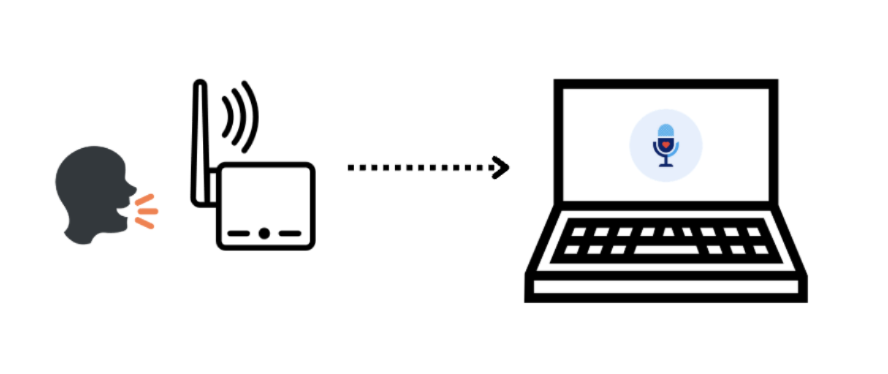
Il vous faut : portable sur l’hôte web · lavalier ou main sans fil · récepteur branché au portable
Étapes :
- Fixez le micro sur l’orateur ; allumez l’émetteur/bodypack.
- Branchez le récepteur sans fil au portable (USB ou câble audio).
- Sur l’hôte web, sélectionnez cette entrée comme micro.
- Cliquez sur Démarrer la diffusion, puis Démarrer la traduction.
- Partagez le QR (déjà le même pour ce canal).
Méthode 2 : Table de mixage / console pro
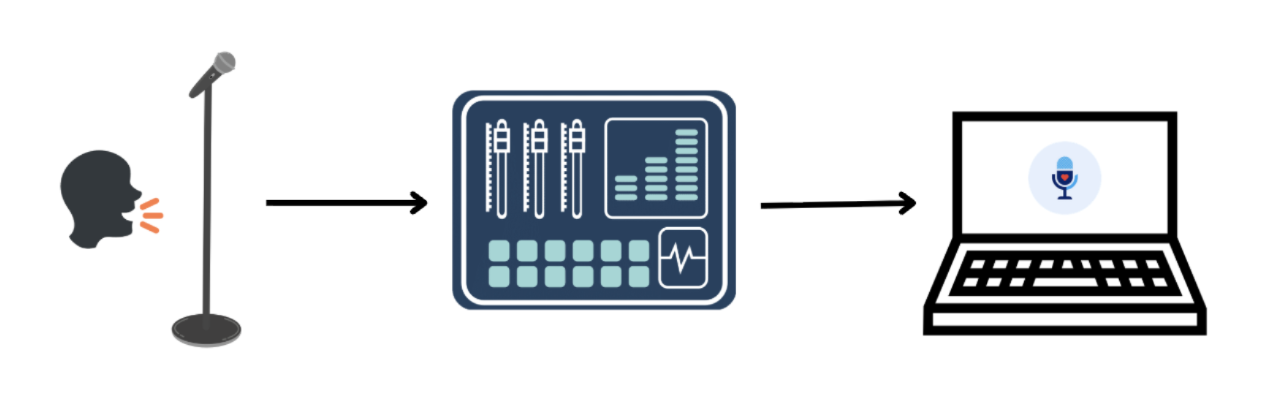
Il vous faut : console ou interface · portable sur l’hôte web · câble vers l’ordinateur (USB / interface XLR / 3,5 mm)—préférez un feed parole ou mix-minus
Étapes :
- Routez le micro de l’orateur (ou aux/mix-minus) vers une sortie vers le portable—parole seule ; pas de musique ni de retour.
- Sélectionnez cette entrée comme micro sur l’hôte web.
- Cliquez sur Démarrer la diffusion, vérifiez les niveaux, puis Démarrer la traduction.
- Partagez le QR ; ajoutez la superposition d’écran si besoin (ci-dessous).
Méthode 3 : Smartphone seul (secours portable)
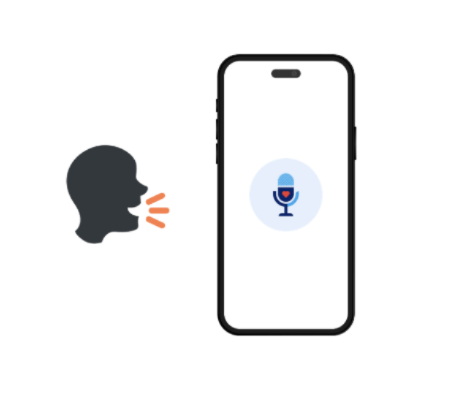
Quand vous n’avez pas de portable. Ouvrez d’abord le navigateur mobile—pas l’app.
Il vous faut : téléphone · Safari/Chrome → hopetranslator.com · endroit assez calme
Étapes :
- Connectez-vous dans le navigateur du téléphone et ouvrez la page hôte.
- Autorisez le micro ; sélectionnez le micro du téléphone et la langue d’entrée de l’orateur.
- Touchez Démarrer la diffusion, parlez clairement vers le téléphone.
- Partagez le QR ; touchez Démarrer la traduction quand vous êtes prêt.
3. Partagez avec votre public
Dites ceci à votre public
À lire ou à afficher sous le QR :
Scannez ce code avec l’appareil photo du téléphone. Choisissez votre langue. Lisez la traduction en direct—ou touchez Écouter avec des écouteurs. Aucune app à télécharger. Si le code ne scanne pas, ouvrez le lien sur l’affiche ou demandez à un ouvreur.
Où placer le QR
- Diapo d’accueil / annonces (Grand à l’écran)
- Hall ou présentoir à l’entrée
- Carte de siège ou encart de programme
Gardez un lien d’accès à côté du code en secours.
1. Lire sur leur téléphone (QR) — par défaut
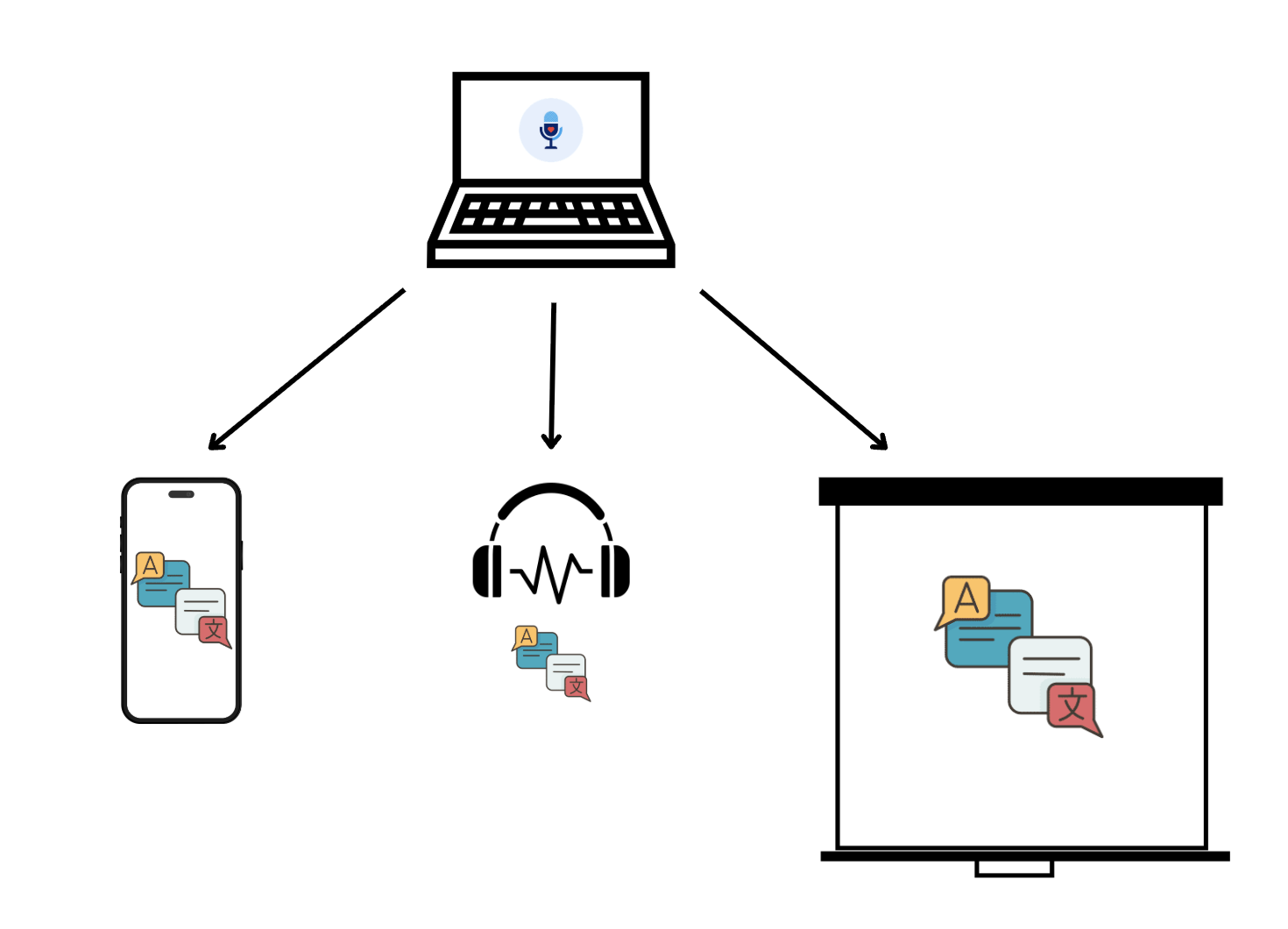
Affichez ou téléchargez le QR depuis la page hôte. Ils scannent, ouvrent le visualiseur dans le navigateur (sans app), choisissent une langue et lisent. Il faut du Wi‑Fi du lieu ou des données mobiles.
2. Écouter sur leur appareil (voix IA)
Ils touchent Écouter pour la traduction parlée. Des écouteurs évitent d’entendre deux voix dans la salle.
3. Afficher sur grand écran / projecteur
Sur l’hôte web, copiez l’URL de superposition d’écran et ouvrez-la sur un second écran, projecteur ou dans ProPresenter / OBS / vMix. Associez le QR pour que d’autres choisissent leur langue sur téléphone.
Ce que les auditeurs peuvent faire
- Choisir une langue (la leur—pas la langue d’entrée de l’hôte)
- Régler la taille de police
- Masquer la transcription originale
- Toucher Écouter pour la voix IA
Combiner les méthodes
- Écran principal + QR — une langue au projecteur ; plusieurs sur téléphones
- QR + Écouter — sous-titres plus écouteurs
- Superposition + QR — sous-titres de salle pour tous ; téléphones pour le choix de langue
Checklist du jour J
Rôles (restez simple)
- Hôte — page web, micro, Démarrer la traduction
- Ouvreur / porte — oriente vers le QR et le texte d’accueil
- AV (si vous en avez) — feed console / écran de superposition
Avant l’ouverture
- [ ] Hôte sur le web à hopetranslator.com
- [ ] Langue d’entrée = langue de l’orateur
- [ ] Répétition micro réel dans la salle (pas seulement le mode démo) ; téléphone auditeur sur le Wi‑Fi du lieu
- [ ] Démarrer la diffusion fait ; QR en Grand ou imprimé ; lien d’accès en secours
- [ ] Second téléphone : scan → langue → texte après Démarrer la traduction ; tester Écouter avec écouteurs
- [ ] Si grand écran : superposition lisible du fond
- [ ] L’hôte sait Arrêter / Démarrer la traduction sans changer le QR
- [ ] Secours prêt : « Utilisez le lien sous le QR ou demandez à un ouvreur »
Habitudes de l’orateur (brief rapide)
- Une personne à la fois ; micro près de la bouche
- Répéter les questions du public dans le micro
- Ne pas envoyer la musique d’ambiance dans l’entrée Hope Traducteur
Problèmes courants
Traductions incorrectes ou hachées
Micro plus clair (sans fil ou console), moins de bruit, micro plus près. Répétez avec le vrai feed—pas seulement la démo.
Le public voit « En attente de l’hôte… »
Ils ont scanné trop tôt. Cliquez sur Démarrer la traduction.
Le QR ne scanne pas
Agrandissez, laissez du blanc, évitez les reflets, ne déformez pas. Proposez le lien ou un ouvreur.
Pas de voix IA / Écouter ne fait rien
La traduction doit tourner ; l’auditeur doit choisir une langue ; téléphone non muet—retouchez Écouter. Utilisez des écouteurs. Vérifiez le Wi‑Fi.
Mauvais micro / silence côté hôte
Resélectionnez le récepteur ou l’interface console—pas le micro intégré du portable.
Mauvaise langue dans les sous-titres
La langue d’entrée de l’hôte doit correspondre à l’orateur. La langue d’écoute se choisit sur chaque téléphone.
Sous-titres bizarres / langues mélangées dans Chrome
Sur le téléphone auditeur, désactivez Google Traduction de Chrome sur la page pour qu’il n’écrase pas Hope Traducteur.
FAQ
Aller plus loin
- Manuel d’hébergement des diffusions — chaque contrôle hôte
- Comment partager la traduction en direct avec un code QR
- Comment écouter la traduction en direct
- Comment tester le traducteur vocal en direct
- Micros sans fil recommandés
- Comment connecter une table de mixage · Loopback
- ProPresenter · vMix
- Diffuser depuis l’app mobile
- Nous contacter
Prêt à passer en direct ?
- Commencez sur le web : hopetranslator.com — portable ou navigateur téléphone ; essayez d’abord le mode démo
- App optionnelle : Télécharger Hope Traducteur