Cómo compartir la traducción en vivo con un código QR: guía paso a paso
Un código QR de traducción en vivo es la forma más rápida de que toda una sala escuche en su propio idioma. El anfitrión inicia una transmisión de Hope Traductor, pone un código QR en la pantalla o en un cartel, y cualquiera puede escanearlo con la cámara del teléfono, elegir un idioma y tocar Escuchar. Sin descargar apps, sin cuenta, sin emparejamiento.
Esta guía recorre el flujo completo, desde iniciar la transmisión hasta imprimir el código, añadirlo a diapositivas o ProPresenter, colocar carteles en el vestíbulo y resolver las pocas cosas que ocasionalmente fallan.
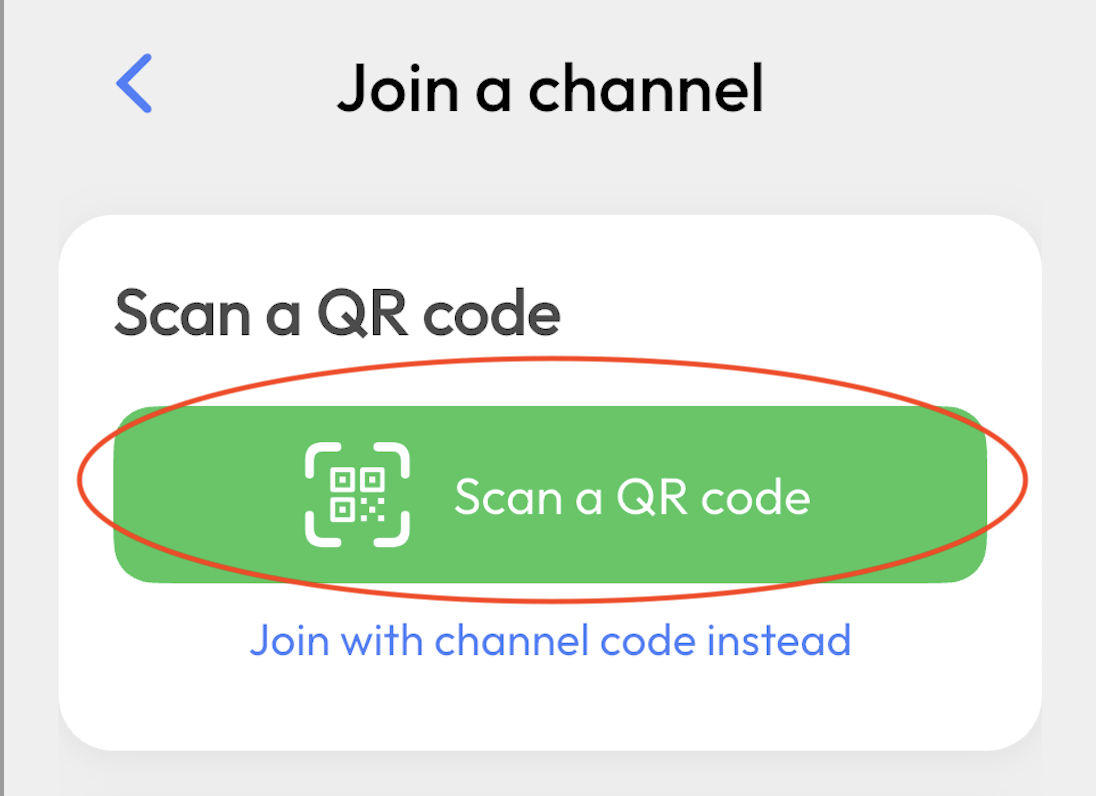
¿Quieres probarlo ahora mismo? Inicia una transmisión demo en hopetranslator.com: usa audio de muestra y te da un código QR real para escanear en menos de un minuto.
Cómo funciona compartir la traducción con un código QR
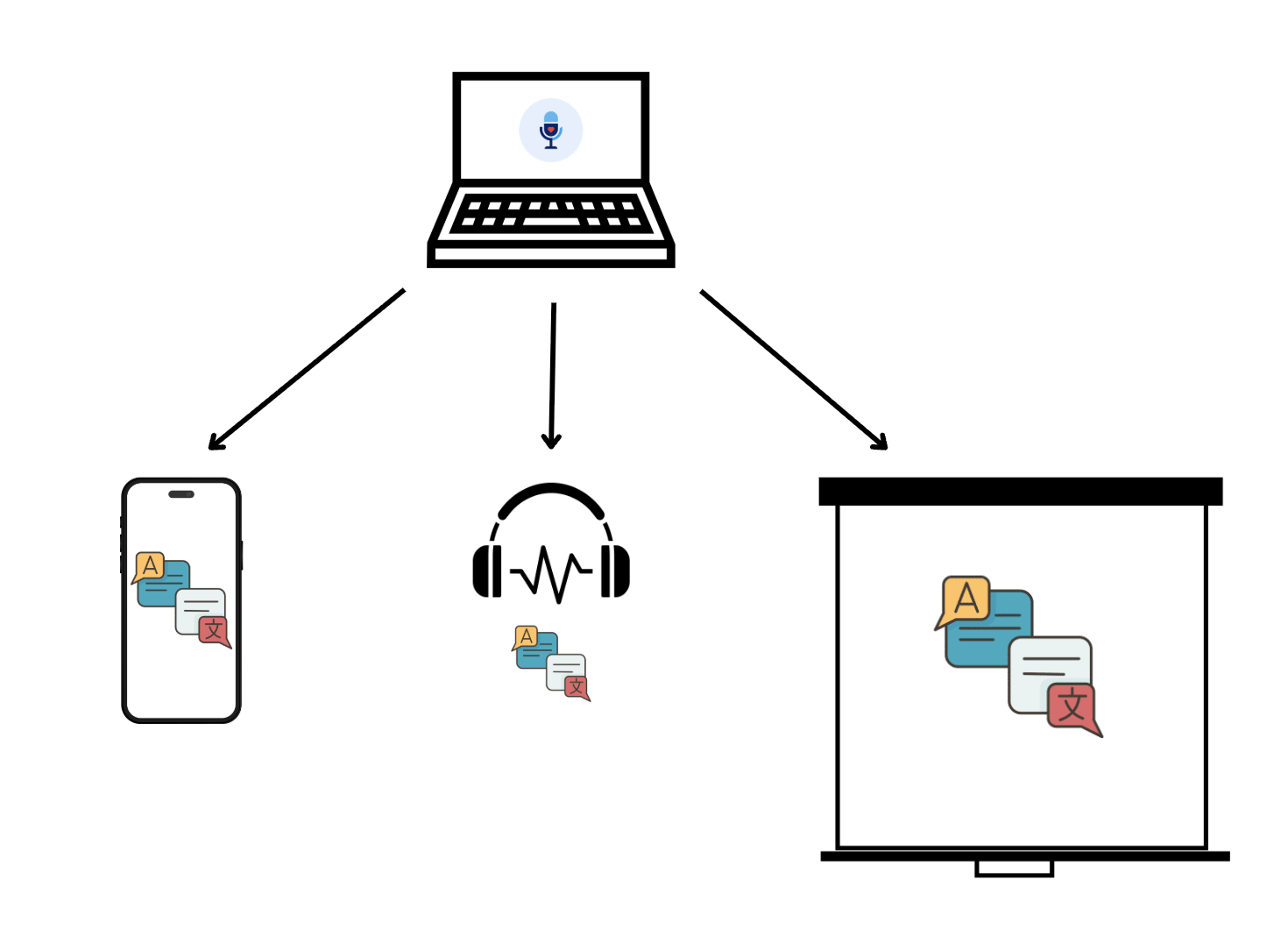
- El anfitrión inicia una transmisión en la web o en la app móvil.
- El anfitrión comparte el código QR (en pantalla, impreso o enviado como enlace).
- La audiencia escanea con la cámara de su teléfono.
- Cada persona elige un idioma y lee el texto en vivo o toca Escuchar para la voz de IA.
El código QR simplemente codifica el enlace de unión de tu canal. Como el enlace y el código QR se mantienen iguales para un canal, puedes preparar todo con días de antelación y reutilizar el mismo código cada semana.
Paso 1: Inicia tu transmisión
En la web
- Inicia sesión en hopetranslator.com y abre la página de anfitrión.
- Selecciona tu micrófono y el idioma de entrada.
- Haz clic en Iniciar transmisión. El enlace de unión y el código QR aparecen de inmediato, antes de que empieces a hablar.
- Cuando estés listo, haz clic en Iniciar traducción para comenzar la transcripción y traducción en vivo.
En la app móvil
- Abre la app de Hope Traductor, elige el modo transmisión e inicia. La app muestra el mismo tipo de código QR y enlace. Consulta Cómo transmitir en vivo desde la app móvil.
Para cada control del lado del anfitrión en detalle, consulta el Manual de transmisiones.
Paso 2: Muestra, descarga o copia el código QR de traducción
Haz clic en Compartir en la página de anfitrión para abrir el diálogo de compartir. Encontrarás:
- Código QR para que tu audiencia se una, con opciones de visualización Ocultar, Pequeño y Grande.
- Descargar código QR, que guarda la imagen para diapositivas, impresión y señalización.
- Usa este enlace para unirte a este canal, que copia el enlace simple para mensajes de texto, correo, sitios web y chat.

Consejo: Elige Grande cuando el portátil del anfitrión esté conectado a un proyector o TV para que la gente pueda escanear desde sus asientos. Elige Pequeño u Ocultar una vez que todos se hayan unido y quieras la pantalla para el texto en vivo o la superposición.
Paso 3: La audiencia escanea y se une
Los asistentes apuntan la cámara de su teléfono al código QR y tocan el enlace que aparece. Las cámaras de iPhone y Android reconocen los códigos QR de forma nativa; no se necesita ninguna app de escaneo aparte.
El enlace abre la página de espectador en su navegador. Si la transmisión aún no ha empezado, verán Esperando al anfitrión… y se conectarán automáticamente cuando pulses Iniciar.
Quienes prefieran la app pueden escanear el mismo código QR desde dentro de la app de Hope Traductor, que recuerda el canal para la próxima vez.
Paso 4: Elige un idioma
Cada oyente toca el botón Idioma (con iconos de banderas) y selecciona el idioma que desea. Todos en la sala pueden elegir un idioma distinto desde el mismo código QR: español en una fila, coreano en la siguiente, portugués detrás.
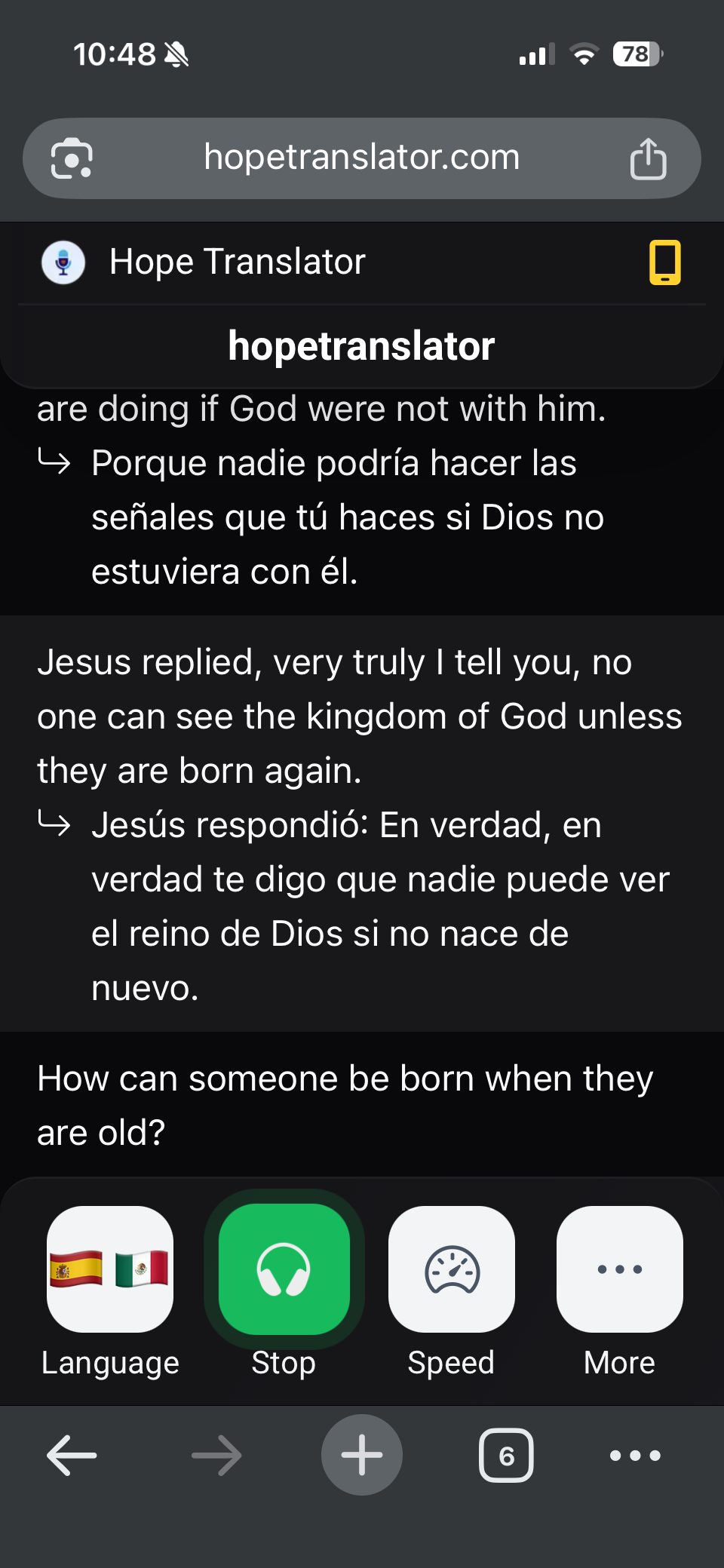
Los oyentes también pueden ajustar el tamaño de fuente, cambiar al modo oscuro y mostrar u ocultar la transcripción original. Consulta Cómo ver y personalizar la traducción en vivo.
Paso 5: Lee o toca Escuchar
El texto traducido en vivo aparece mientras el orador habla. Para la voz de IA, los oyentes tocan Escuchar y se ponen los auriculares. La voz funciona tanto en la web como en la app.
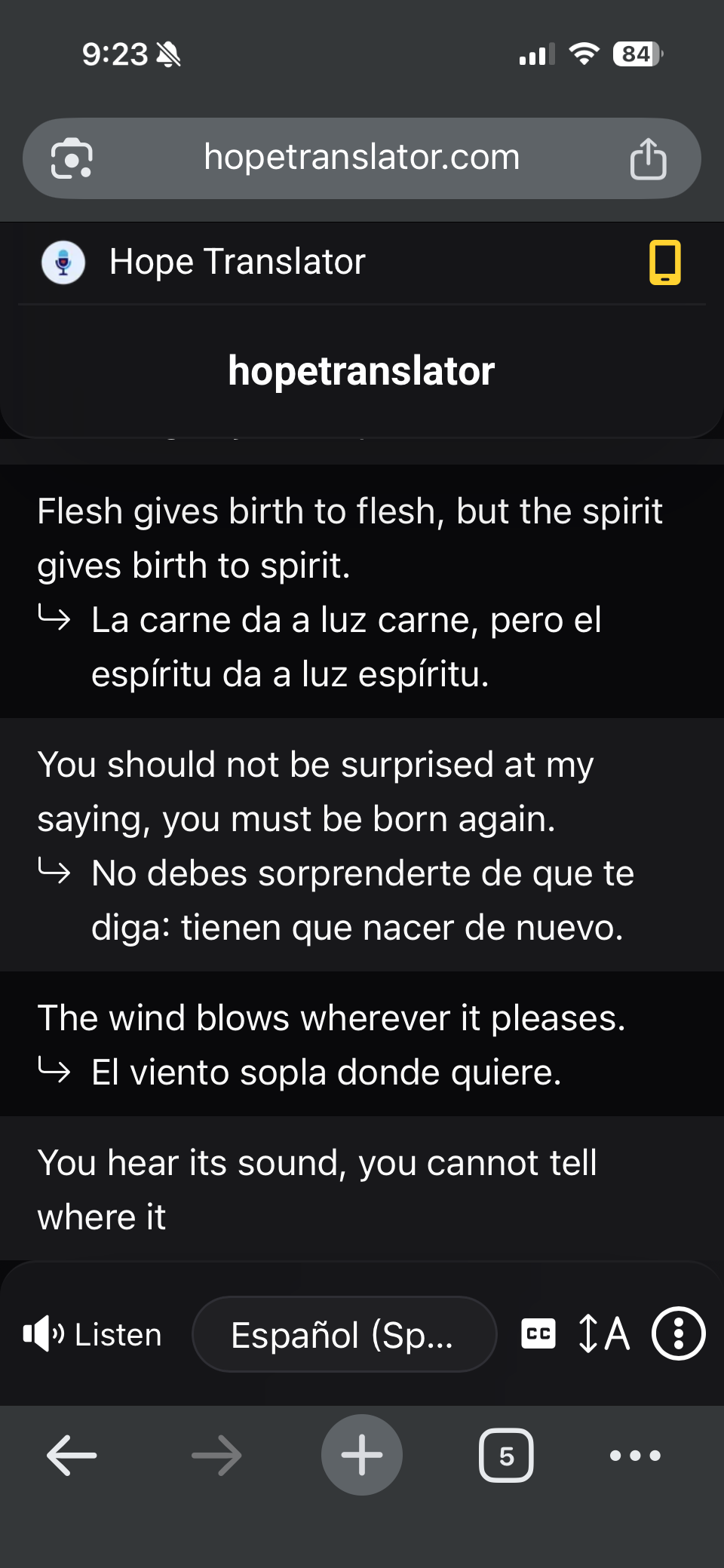
Para el recorrido completo del oyente que puedes compartir con tu audiencia, consulta Cómo escuchar la traducción en vivo. Para saber qué decirle a la gente que lleve puesto, consulta Los mejores auriculares para traducción en eventos en vivo.
Dónde colocar el código QR de traducción en vivo
Las mejores configuraciones muestran el código QR en más de un lugar. Así se maneja cada uno.
En tus diapositivas de bienvenida y anuncios
- Haz clic en Descargar código QR en la página de anfitrión.
- Coloca la imagen en tu diapositiva previa al servicio o a la sesión con una línea breve como «Traducción en vivo: escanea para escuchar en tu idioma».
- Deja un amplio espacio en blanco alrededor del código y haz que mida al menos un sexto de la altura de la diapositiva para que se escanee desde el fondo.
- Muestra la diapositiva durante varios minutos antes de que empiece la charla, y de nuevo en cualquier pausa.
Como el código nunca cambia para el canal, esta diapositiva puede vivir permanentemente en tu presentación.
En ProPresenter
El código QR es solo una imagen, así que añádelo a una diapositiva de ProPresenter igual que añadirías cualquier gráfico. Muchas iglesias lo ponen en la diapositiva en bucle previa al servicio y en una esquina de la plantilla de anuncios.
Si también quieres el texto traducido en sí en la pantalla principal, la superposición de pantalla de Hope Traductor funciona con el Web Fill de ProPresenter. Es una configuración aparte y muy potente que se cubre en Cómo conectar Hope Traductor con ProPresenter. Una combinación habitual es: código QR en la diapositiva previa al servicio para quienes quieren voz en sus auriculares, más la superposición de texto en pantalla para todos los demás. Para ayudarte a decidir, consulta Pantalla de presentación vs dispositivos personales.
Carteles impresos y folletos
- Cartel en el vestíbulo o la entrada: Imprime el código QR con al menos 10 cm (4 pulgadas) de ancho en un cartel de mesa o un póster en caballete. Añade el encabezado en los idiomas que esperes, por ejemplo «Traducción en vivo · 실시간 통역 · Tradução ao vivo».
- Tarjetas de asiento o insertos en el boletín: Una tarjeta pequeña con el código QR y tres pasos (Escanear · Elegir idioma · Tocar Escuchar) funciona bien en cada asiento o banco.
- Tarjeta en la mesa de bienvenida: Mantén una tarjeta plastificada junto a los auriculares de préstamo para que los anfitriones puedan mostrar a los visitantes exactamente qué hacer. Consulta Los mejores auriculares para traducción en iglesias para la parte de los auriculares.
- Inserto en la credencial o el lanyard: Para conferencias, imprime el código en el reverso de la credencial.
Imprime con alto contraste (negro sobre blanco) y no estires ni recolorees la imagen. Prueba cada versión impresa con dos o tres teléfonos distintos antes del evento.
Compartir pantalla del móvil y grupos pequeños
Para grupos pequeños, clases y situaciones uno a uno, no necesitas impresora ni proyector:
- Abre el diálogo de compartir en el teléfono o portátil del anfitrión y simplemente levanta la pantalla para que otros la escaneen.
- O toca la opción de copiar enlace y envía el enlace por mensaje de texto, WhatsApp, correo o tu chat de grupo. Un enlace tocado funciona exactamente igual que un código QR escaneado.
- Los oyentes también pueden pasarlo. La página del espectador incluye una opción Compartir enlace con vecinos para que una persona que ya se unió pueda mostrar el código QR a quienes la rodean.
Esto es especialmente útil para entornos de grupos pequeños y para transmitir desde un teléfono en una configuración móvil de dos dispositivos.
Sitio web, página del evento y publicaciones en redes
Pega el enlace de unión en el sitio web de tu iglesia, la página de registro del evento o una publicación fijada en redes. Los visitantes pueden tocarlo en su teléfono en cuanto lleguen, o incluso unirse desde casa si también estás haciendo streaming. El enlace es permanente para el canal, así que solo necesitas publicarlo una vez.
Solución de problemas al compartir el código QR
La cámara no reconoce el código
- Acércate y mantén el teléfono quieto. La mayoría de las cámaras necesitan que el código ocupe una parte razonable del encuadre.
- Aumenta el tamaño: cambia a Grande en pantalla o reimprime más grande.
- Revisa la iluminación y los reflejos. Un código en un cartel brillante bajo un foco puede no escanearse; mueve el cartel o imprime en papel mate.
- Asegúrate de que el código no se haya estirado, recortado ni recoloreado.
El enlace se abre pero muestra «Esperando al anfitrión…»
- Es lo esperado antes de pulsar Iniciar. Comienza la transmisión y los oyentes se conectarán automáticamente.
«Canal no encontrado»
- El canal se eliminó o el enlace es de otro canal. Vuelve a descargar el código QR desde la página de anfitrión actual y reemplaza las impresiones antiguas.
El oyente no escucha nada
- Pídele que toque Escuchar y revise el volumen del teléfono y el interruptor de silencio.
- Los auriculares conectados después de tocar Escuchar pueden enviar el audio al altavoz; toca Escuchar de nuevo.
- Confirma que el anfitrión ha iniciado la traducción, no solo abierto la transmisión.
El texto aparece pero se retrasa o se detiene
- Normalmente es el Wi-Fi o los datos móviles del oyente. Sugiere cambiar de red.
- Revisa también la conexión del anfitrión; la subida del anfitrión es lo que más importa.
Solo aparece un idioma
- Cada espectador elige su propio idioma desde el botón Idioma. El anfitrión no necesita configurar nada para oyentes individuales.
La traducción parece incorrecta o confusa
- Casi siempre es un problema de micrófono del lado del anfitrión. Consulta Transcripción y traducción precisas y La mejor configuración de micrófono inalámbrico para traducción en vivo.
Lista de verificación: compartir el código QR antes de tu evento
- [ ] Inicia la transmisión una vez y descarga el código QR (no cambiará).
- [ ] Añade el código a tu diapositiva previa al servicio o a la sesión.
- [ ] Imprime al menos un cartel para el vestíbulo y un montón de tarjetas de asiento.
- [ ] Prueba el código impreso y proyectado con dos o tres teléfonos.
- [ ] Informa a los anfitriones de bienvenida: Escanear · Elegir idioma · Tocar Escuchar.
- [ ] Deja preparados auriculares de préstamo y unos cuantos adaptadores USB-C/Lightning.
- [ ] Pulsa Iniciar traducción unos minutos antes de la charla para que quienes escaneen temprano vean texto en vivo.
Preguntas frecuentes
Conclusión
Compartir la traducción en vivo con un código QR requiere una descarga y un poco de colocación: una diapositiva, un cartel, una tarjeta de asiento o un enlace en tu chat de grupo. El código nunca cambia, los asistentes no necesitan más que la cámara de su teléfono, y cada persona elige su propio idioma y toca Escuchar. Configúralo una vez y cada servicio o evento futuro estará listo.
Próximos pasos
- Prueba el flujo – Cómo iniciar una transmisión demo te da un código QR real para escanear con audio de muestra.
- Conoce la página de anfitrión – Manual de transmisiones.
- Comparte la guía del oyente – Cómo escuchar la traducción en vivo.
- Pon el texto también en la pantalla grande – Conectar Hope Traductor con ProPresenter.
- ¿Necesitas ayuda? – Preguntas frecuentes o contáctanos.
¿Listo para compartir la traducción en vivo con un código QR? Empieza gratis en hopetranslator.com u obtén la app.