Cómo Escuchar Traducción en Vivo
Escuchar la traducción en vivo con Hope Traductor significa oír una voz de IA natural en tu idioma mientras alguien habla en otro—durante un sermón, reunión, conferencia, clase o evento. También puedes leer subtítulos en vivo en pantalla. No se requiere cuenta ni descarga si te unes en un navegador.
Esta guía es el recorrido completo para el oyente: unirte con un código QR o enlace, elegir un idioma, tocar Escuchar, personalizar la vista, usar la app móvil opcional, elegir auriculares y resolver los problemas más habituales. No deberías necesitar otro artículo para pasar de “tengo un código QR” a “oigo la traducción.”
Practica con una transmisión demo en la web
Si aún no hay un evento en vivo, empieza primero con una transmisión demo en el navegador. En hopetranslator.com, activa el modo Demo, pulsa reproducir y comparte el código QR o el enlace con un segundo teléfono. El modo demo usa audio de muestra—sin configurar micrófono—para que puedas unirte como oyente y probar Escuchar de punta a punta en un par de minutos. Pasos completos: Cómo iniciar una transmisión demo.
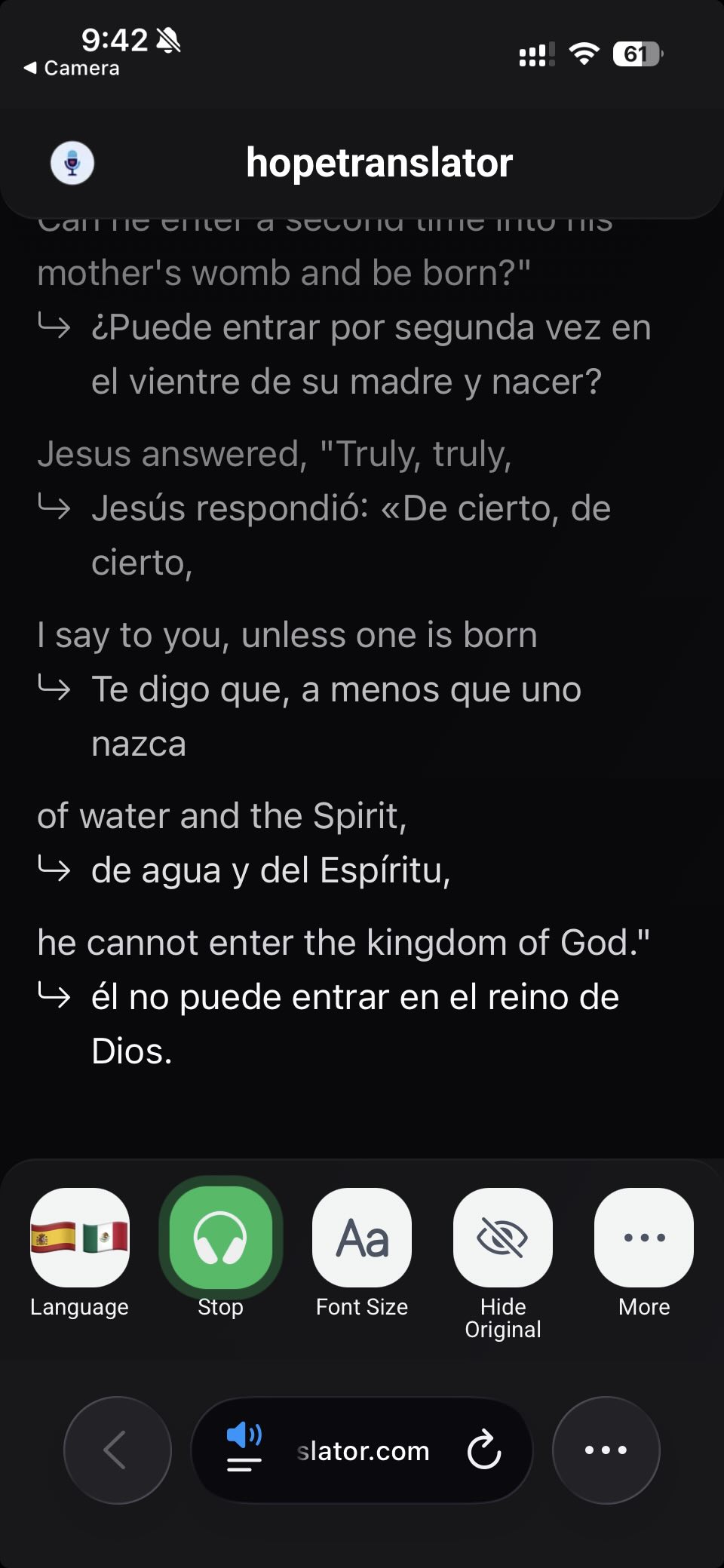
Camino rápido: Escanea el QR → elige idioma → toca Escuchar → ponte auriculares.
Cómo funciona la escucha
- Alguien transmite y comparte un código QR o enlace (el mismo para el canal cada vez).
- Tú te unes escaneando el código o abriendo el enlace—normalmente en el teléfono.
- Eliges tu idioma (cada persona puede elegir uno distinto).
- Lees el texto en vivo, o tocas Escuchar para la voz de IA en tus auriculares.
No hace falta emparejar con el dispositivo del anfitrión. El enlace abre el visor de Hope Traductor; el audio se reproduce en tu teléfono.
Qué necesitas
- Un teléfono, tableta o portátil con internet (Wi‑Fi o datos móviles)
- El código QR o el enlace de unión del anfitrión
- Opcional pero recomendado: auriculares (con o sin cable)
- Opcional: la app gratuita de Hope Traductor para iOS o Android
Los oyentes no necesitan una cuenta de Hope Traductor. Solo la persona que dirige la transmisión necesita una.
Paso 1: Únete a la transmisión
Únete en la web (sin descarga)
- Apunta la cámara del teléfono al código QR en una diapositiva, pantalla o cartel impreso.
- Toca la notificación o el enlace que aparece (las cámaras de iPhone y Android leen códigos QR—no hace falta una app de escáner aparte).
- O abre el enlace que te enviaron por mensaje, correo, chat o web.
- El visor de Hope Traductor se abre en el navegador. Si el anfitrión aún no ha empezado, puede aparecer Esperando al anfitrión…—quédate en la página; te conectarás cuando inicie.
Consejo: Quédate en Wi‑Fi cuando puedas. Los datos móviles funcionan, pero una señal débil puede interrumpir el audio.
Únete en la app móvil (opcional)
Usa la app si te unes al mismo canal cada semana o prefieres una experiencia dedicada.
- Instala Hope Traductor desde /download (iOS o Android).
- Abre la app y ve a unirse / escanear.
- Toca Escanear un código QR, o usa Unirse con código de canal si tienes un código corto.
- Después de unirte una vez, la app puede recordar el canal para reconectar más rápido la próxima vez.
Paso 2: Elige tu idioma
- Toca el control de Idioma (banderas o nombre del idioma) en la parte inferior del visor.
- Selecciona el idioma que quieres oír y leer.
- El texto traducido en vivo se actualiza a ese idioma mientras habla el orador.
Todos los que comparten el mismo código QR pueden elegir un idioma distinto. El anfitrión no tiene que configurar nada para ti personalmente.
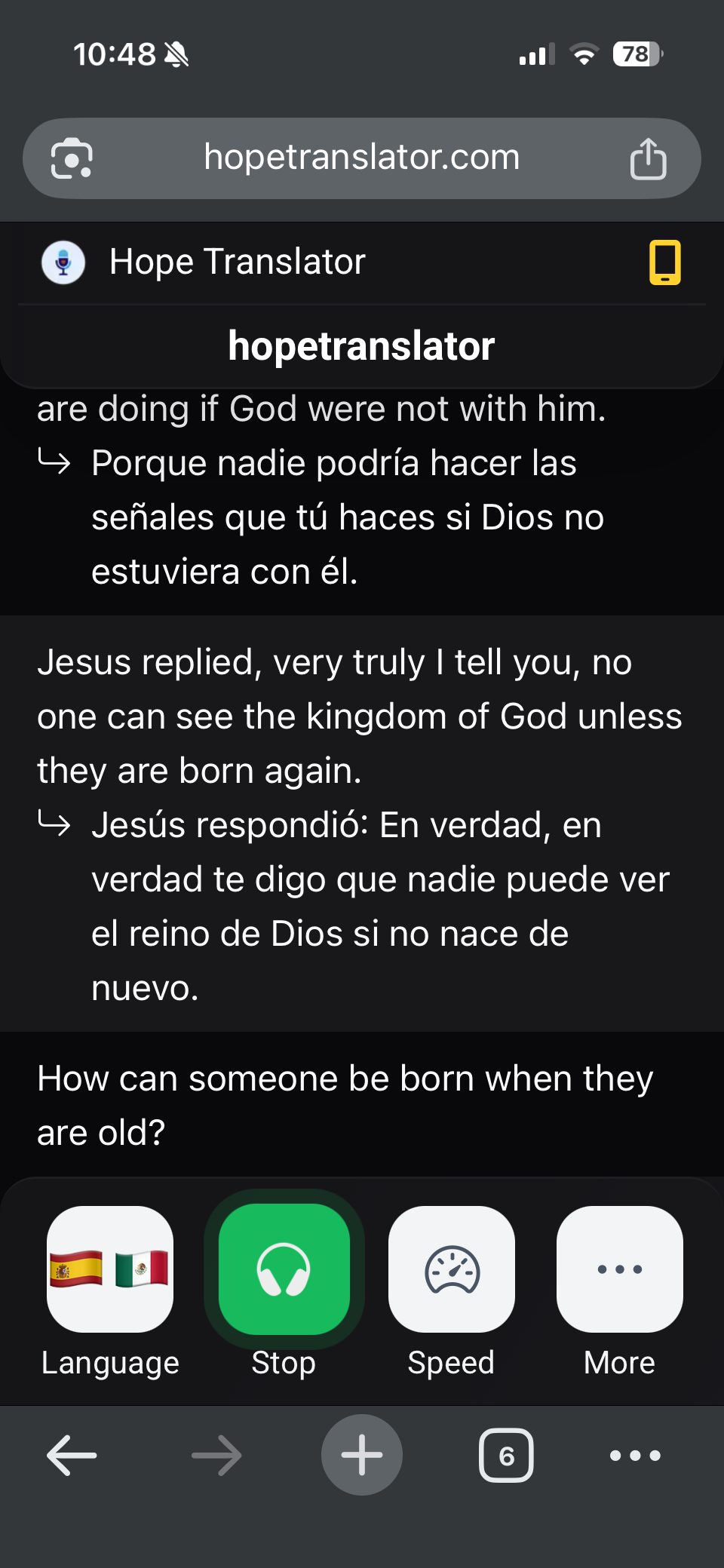
Paso 3: Lee subtítulos o toca Escuchar
Lee la traducción en vivo
Una vez conectado, el texto traducido aparece mientras habla el orador. Puedes seguir en silencio sin activar el audio.
Oye la voz de IA (Escuchar)
- Ponte auriculares (recomendado).
- Toca Escuchar (control de auriculares / altavoz) en el pie.
- Si ves Por favor, usa auriculares, póntelos y toca Continuar.
- Deberías oír una voz de IA natural en tu idioma. El botón puede mostrar Detener (a menudo en verde) mientras el audio está activo—tócalo de nuevo para silenciar la voz.
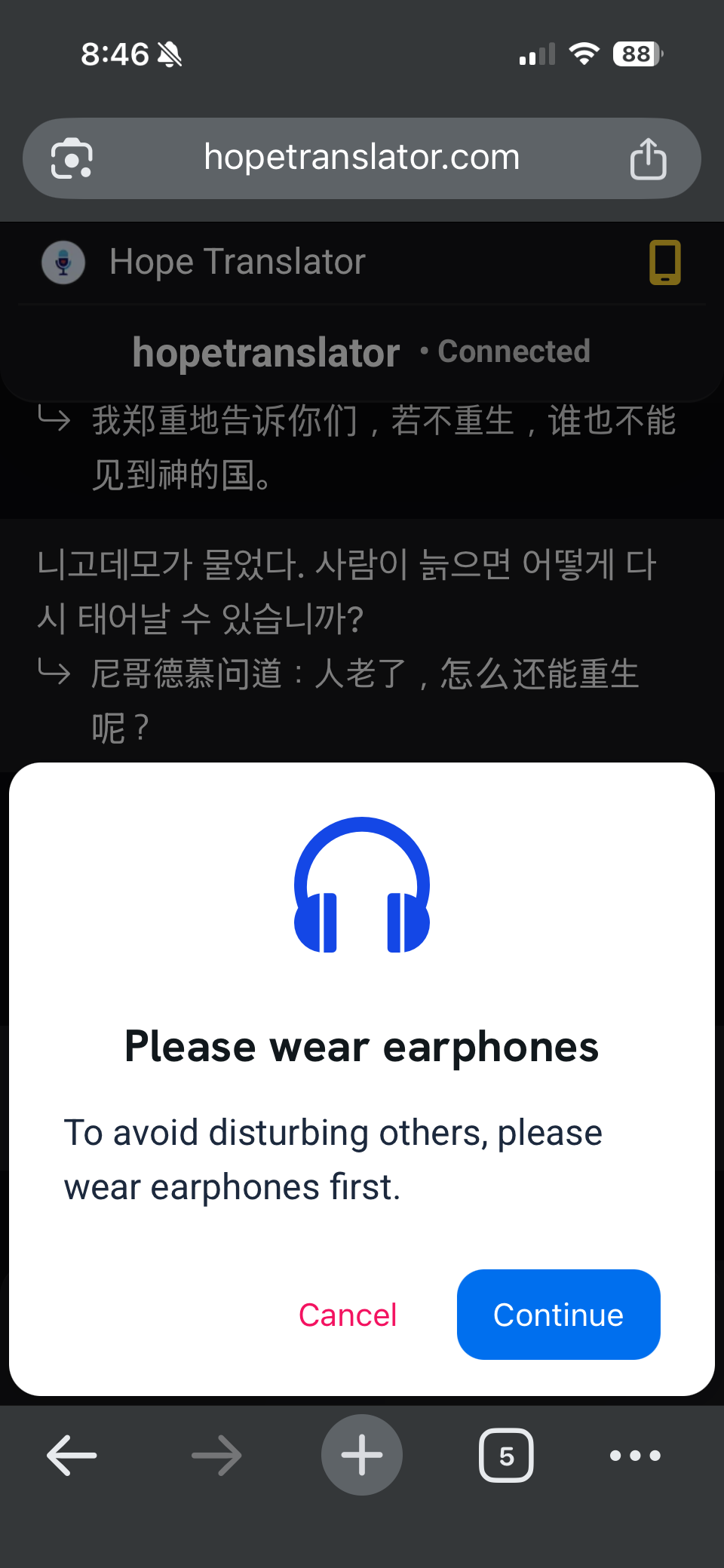
La escucha por voz funciona en la web y en la app móvil. Subtítulos y voz son independientes: puedes leer sin escuchar, o escuchar y seguir viendo el texto.
Paso 4: Personaliza la vista (opcional)
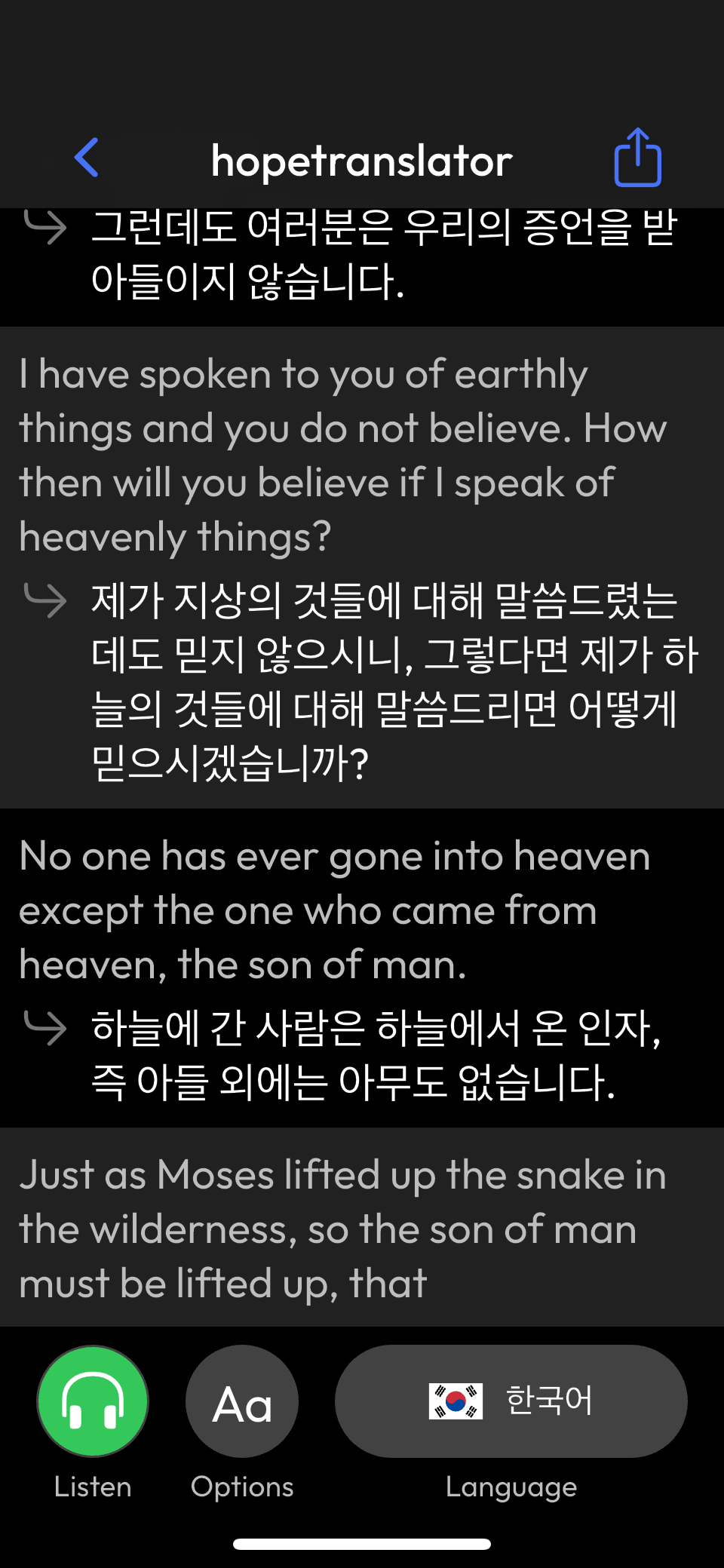
Estos controles ayudan en servicios o reuniones largas. Las etiquetas exactas pueden estar bajo Opciones, Aa o Más (⋯), según web o app.
| Control | Qué hace | | --- | --- | | Tamaño de fuente | Hace el texto traducido más grande o más pequeño | | Ocultar / mostrar transcripción | Oculta el idioma original para ver solo tu traducción | | Modo oscuro / claro | Lectura más fácil en un santuario oscuro o una sala brillante | | Ocultar encabezado automáticamente | Da más espacio al texto | | Velocidad | Ajusta qué tan rápido reproduce la voz de IA (cuando está disponible) | | Compartir | Muestra un QR/enlace para que los vecinos se unan a la misma transmisión |
Tu preferencia de tamaño de fuente suele guardarse para la próxima vez.
Qué usar para un audio claro
No necesitas auriculares especiales de “traducción.” Cualquier auricular que funcione con tu teléfono reproduce el audio de Hope Traductor.
- Lleva lo que ya tienes — con o sin cable está bien si están emparejados y con batería.
- Con cable es lo más simple para préstamos y visitantes (sin emparejar, sin batería).
- Un solo auricular es habitual: traducción en un oído, sala y música en el otro.
- Volumen — sube el volumen del teléfono; si el audio es bajo, revisa silencio/mute y el destino Bluetooth (altavoz del teléfono vs auriculares).
Iglesias y eventos suelen tener un pequeño stock de auriculares con cable baratos en la mesa de bienvenida. Para una guía de compra más profunda, ver Mejores auriculares para traducción en eventos en vivo y Mejores auriculares de escucha para traducción en vivo en iglesias.
Consejos para una escucha fluida
- Únete unos minutos antes para tener idioma y auriculares listos antes de que empiece la charla.
- Prefiere Wi‑Fi; mantén la pestaña del navegador (o la app) en primer plano mientras escuchas.
- Si la página dice Esperando al anfitrión…, espera—no vuelvas a escanear a menos que el enlace sea incorrecto.
- Elige tu idioma antes de tocar Escuchar para que el primer audio sea el correcto.
- Si usas el altavoz del teléfono en alto, molestarás a otros—usa auriculares para la voz.
Solución de problemas
No puedo unirme o el código QR no escanea
- Acércate; mejora la luz; evita el brillo en un código proyectado.
- Escribe o abre el enlace de unión en lugar de escanear.
- Actualiza la página del navegador, o cierra y vuelve a abrir la app.
- Confirma que tienes internet (prueba cargar cualquier sitio web).
Veo Esperando al anfitrión
- El anfitrión aún no ha pulsado iniciar. Quédate en la página; te conectarás automáticamente.
- Si esperas mucho, pide al anfitrión que confirme que inició la transmisión en el canal correcto.
Veo texto pero no oigo audio
- Toca Escuchar y acepta el aviso de auriculares con Continuar.
- Sube el volumen del teléfono; desactiva el modo silencio; confirma que el audio va a tus auriculares (no a otro dispositivo Bluetooth).
- Prueba desconectar Bluetooth un momento y usar auriculares con cable, o al revés.
- Recarga la página o sal y vuelve a unirte al canal.
El audio se corta o va muy atrasado
- Cambia a un Wi‑Fi más fuerte o muévete para mejor señal.
- Cierra otras apps que usen muchos datos o batería.
- Mantén la pestaña/app de Hope Traductor en primer plano.
Idioma incorrecto o solo veo el texto original
- Abre Idioma y selecciona tu idioma de nuevo.
- Si solo quieres la traducción, usa Ocultar transcripción (en Más / Opciones) para ocultar el idioma original.
La conexión se cae con datos móviles
- Prefiere el Wi‑Fi del lugar cuando esté disponible.
- Desactiva modos de bajo consumo de datos o batería que limiten el navegador.
Los problemas del anfitrión (mal micrófono, nadie recibe traducción) son distintos de los del oyente. Si nadie en la sala recibe texto, el anfitrión debe revisar su transmisión y micrófono—no tu teléfono.
Escuchar por idioma (mismos pasos)
Los pasos de arriba son iguales para cada idioma. Estas páginas añaden ejemplos centrados en un par de idiomas si los quieres:
- Inglés a español
- Español a inglés
- Inglés a coreano
- Inglés a portugués
- Inglés a chino
- Inglés a vietnamita
- Inglés a alemán
- Inglés a francés
- Inglés a italiano
- Inglés a japonés
FAQ
Próximos pasos
- Prueba el flujo — Inicia una transmisión demo y escanea el QR con un segundo teléfono.
- Anfitriones: comparte el QR — Cómo compartir la traducción en vivo con un código QR.
- ¿Necesitas ayuda? — FAQ o contáctanos.
¿Listo para escuchar? Abre el enlace o QR de tu anfitrión, elige tu idioma y toca Escuchar—o prueba Hope Traductor gratis / obtén la app.