即時翻譯設定:快速入門(手機、麥克風與混音器)
- 開啟 hopetranslator.com
- 點選 開始廣播
- 分享 QR—現場幾分鐘內就能閱讀字幕,或點 收聽 用自己的語言聽
這就是完整流程。望譯在 網頁(筆電或手機瀏覽器)上主持。您選定一次講者語言;每位聽眾自選語言。頻道 是可重用的房間—QR 與加入連結每週相同。
成功標誌:第二支手機掃 QR、選語言,並在點選 開始翻譯 後顯示即時文字。
1. 從網頁開始(並用示範驗證)
- 登入 hopetranslator.com 並開啟主持頁。
- 將 輸入語言 設為講者所說語言(不是聽眾語言—聽眾在各自手機上選擇)。
- 點選 開始廣播。加入 連結 與 QR 碼 會立刻出現。
- 可選但建議:開啟 示範模式 播放範例語音—無需麥克風。示範會消耗正常用量額度。(示範步驟)
- 用另一支手機掃 QR、選語言,確認能看到字幕(需要 AI 語音則點 收聽)。
- 關閉示範,選擇真實麥克風,點選 開始翻譯。
示範 ≠ 正式彩排。 示範驗證產品流程。活動前請用 真實麥克風在真實場地 短跑一遍(聽眾手機連場地 Wi‑Fi)。
提示: 為本頻道下載一次 QR,在投影片與告示上重用。
用手機主持
在手機 Safari 或 Chrome 開啟 hopetranslator.com 執行相同步驟。優先用行動瀏覽器,再考慮安裝。手機應用程式 可選。
2. 選擇音訊方案
清晰音訊進 → 準確文字出。優先用筆電主持。依場地選擇:
| 你的情況 | 使用 |
|---|---|
| 講者走動;沒有混音器 | 方法 1 — 無線麥克風 → 筆電 |
| 教會 / 場地有混音器 | 方法 2 — 混音器饋送 → 筆電 |
| 快速測試;只有手機 | 方法 3 — 手機瀏覽器 + 內建麥克風 |
方法 1:無線麥克風到筆電
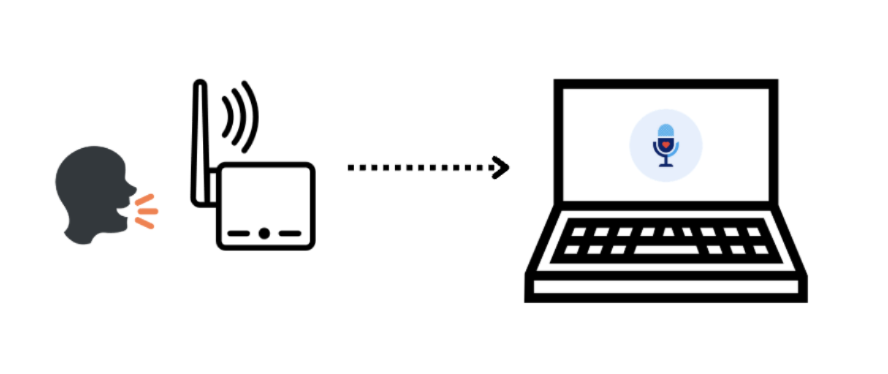
需要: 網頁主持用的筆電 · 無線領夾或手持麥克風 · 接入筆電的 接收器
步驟:
- 幫講者夾上麥克風;打開腰包/發射器電源。
- 將無線 接收器 接到筆電(USB 或音訊線)。
- 在網頁主持端將該輸入選為麥克風。
- 點選 開始廣播,準備好後 開始翻譯。
- 分享 QR(本頻道已固定)。
方法 2:專業混音器 / 混音台
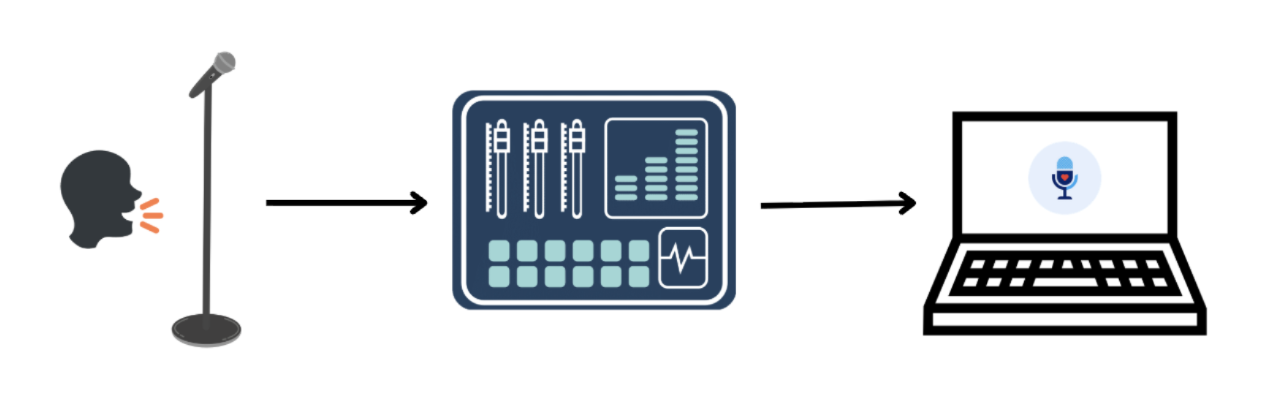
需要: 混音器或介面 · 網頁主持筆電 · 接到電腦的線(USB / XLR 介面 / 3.5mm)—優先人聲或混音減(mix-minus)饋送
步驟:
- 將講者麥克風(或 aux/混音減)路由到筆電—僅人聲;不要把音樂與返送/foldback 送入。
- 在網頁主持端選該輸入為麥克風。
- 點選 開始廣播,檢查電平後 開始翻譯。
- 分享 QR;需要場地字幕時使用螢幕疊加(見下)。
方法 3:直接用智慧型手機(可攜備選)
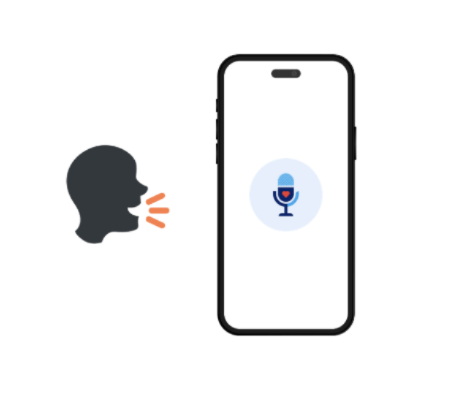
無法使用筆電時。先開 行動瀏覽器—不是應用程式。
需要: 手機 · Safari/Chrome → hopetranslator.com · 相對安靜的環境
步驟:
- 在手機瀏覽器登入並開啟主持頁。
- 允許麥克風;選擇手機麥克風與講者的 輸入語言。
- 點 開始廣播,對著手機清楚說話。
- 分享 QR;準備好後點 開始翻譯。
3. 與聽眾分享
對聽眾這樣說
照讀或寫在 QR 下方:
用手機相機掃描此碼。選擇你的語言。閱讀即時翻譯—或點 收聽 並使用耳機。無需下載應用程式。若掃碼失敗,請開啟告示上的連結或詢問引導員。
QR 放哪裡
- 歡迎/公告投影片(螢幕上選大)
- 門廳或門口立牌
- 座位卡或週報夾頁
在碼旁保留加入 連結 作為備用。
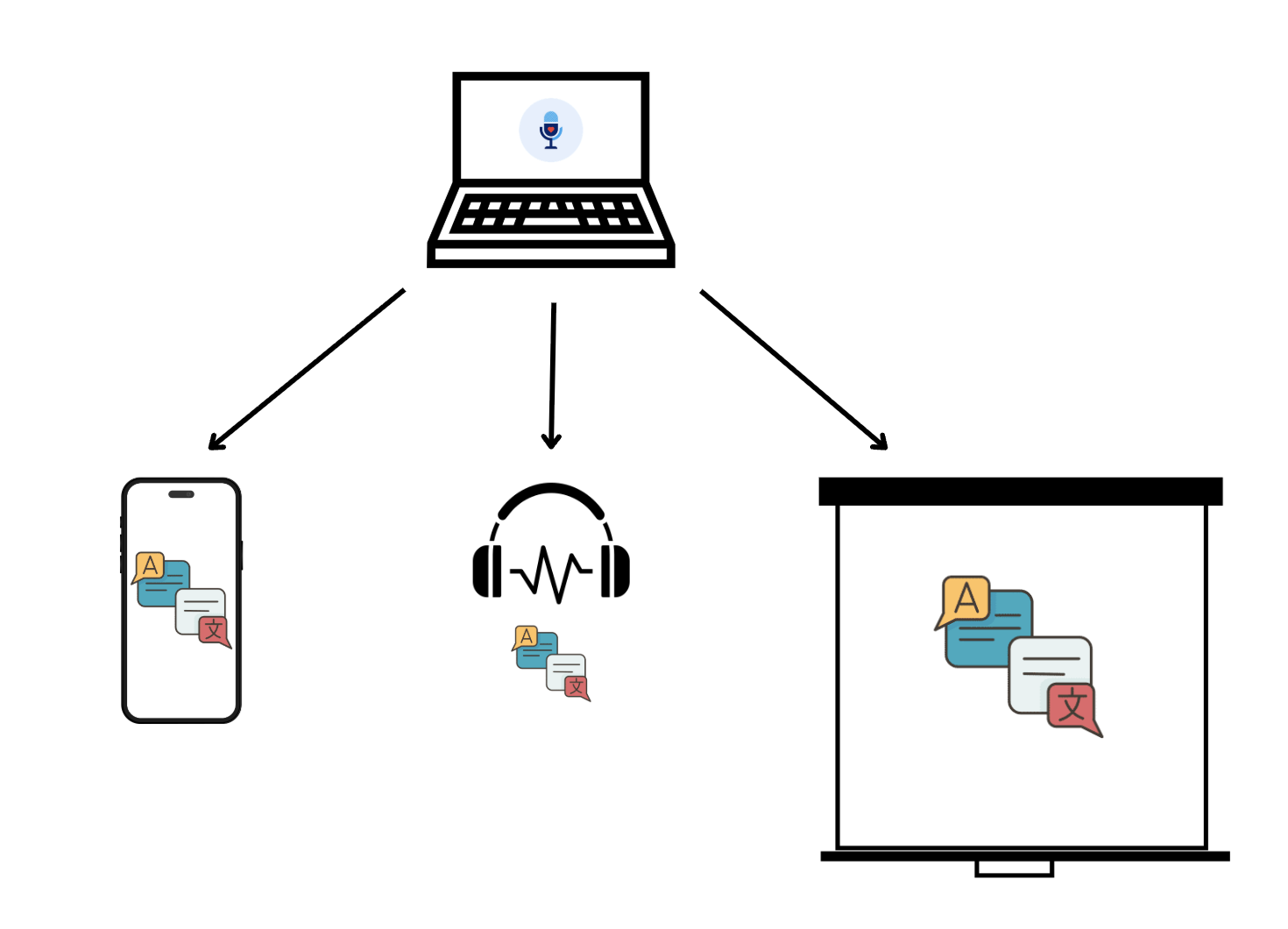
1. 在手機上閱讀(QR)—預設
在主持頁顯示或下載 QR。掃描後在瀏覽器開啟觀看頁(無需應用程式),選語言並閱讀即時字幕。手機需場地 Wi‑Fi 或行動數據。
2. 在裝置上收聽(AI 語音)
聽眾點 收聽。耳機 可避免現場同時聽到兩種聲音。
3. 大螢幕 / 投影機顯示
在網頁主持端複製 螢幕疊加 URL,在第二塊螢幕、投影機或 ProPresenter / OBS / vMix 中開啟。搭配 QR,其他人仍可在手機上選語言。
聽眾可以做什麼
- 選擇 語言(自己的—不是主持輸入語言)
- 調整 字級
- 隱藏原文轉錄
- 點 收聽 使用 AI 語音
組合使用
- 主螢幕 + QR — 投影機一種語言;手機多種語言
- QR + 收聽 — 字幕加耳機
- 疊加 + QR — 全場字幕;手機選語言
活動日檢查清單
角色(保持簡單)
- 主持 — 網頁、麥克風、開始翻譯
- 引導 / 門口 — 指引 QR 與聽眾說明
- 影音(如有) — 混音器饋送/疊加螢幕
開門前
- [ ] 在 hopetranslator.com 網頁 主持
- [ ] 輸入語言 = 講者語言
- [ ] 在場地做 真實麥克風彩排(不只示範);聽眾手機連場地 Wi‑Fi
- [ ] 已 開始廣播;QR 顯示為 大 或已列印;保留加入連結備用
- [ ] 第二支手機:掃描 → 語言 → 開始翻譯 後有即時文字;用耳機測 收聽
- [ ] 若用大螢幕:從後排可看清 螢幕疊加
- [ ] 主持會在不改 QR 的情況下 停止/開始翻譯
- [ ] 備用話術:「使用 QR 下方的連結或詢問引導員」
講者習慣(簡短叮囑)
- 一次一人講話;麥克風靠近
- 把聽眾提問複述進麥克風
- 不要把進場音樂送入望譯輸入
常見問題
翻譯不準或斷續
更清晰的麥克風(無線或混音器)、減少噪音、麥克風更近。用真實饋送彩排—不只示範。
聽眾看到「等待主持人…」
掃碼過早。在網頁主持端點 開始翻譯。
QR 掃不上
放大、留白、避免反光、勿拉伸。提供加入 連結 或請引導員協助。
沒有 AI 語音/收聽無反應
翻譯須在執行;聽眾須選語言;手機未靜音—再點 收聽。用耳機。檢查場地 Wi‑Fi。
選錯麥克風/主持端無聲
重新選擇接收器或混音器介面—不是筆電內建麥克風。
字幕語言不對
主持 輸入語言 須符合講者。聽眾語言在各自手機上選擇。
Chrome 字幕異常/語言混雜
在聽眾手機上關閉該頁的 Chrome Google 翻譯,以免覆蓋望譯。
FAQ
深入了解
- 主持廣播手冊 — 全部主持控制項
- 如何用 QR 碼分享即時翻譯
- 如何收聽即時翻譯
- 如何測試即時語音翻譯
- 推薦無線麥克風
- 如何連接混音器 · 迴路
- ProPresenter · vMix
- 用手機應用程式廣播
- 聯絡我們
準備上線了嗎?
- 從網頁開始: hopetranslator.com — 筆電或手機瀏覽器;先試示範模式
- 可選應用程式: 下載望譯