实时翻译设置:快速入门(手机、麦克风与调音台)
- 打开 hopetranslator.com
- 点击 开始广播
- 分享二维码—现场几分钟内就能阅读字幕,或点 收听 用自己的语言听
这就是完整流程。望译在 网页(笔记本或手机浏览器)上主持。您选定一次讲者语言;每位听众自选语言。频道 是可复用的房间—二维码和加入链接每周相同。
成功标志:第二部手机扫二维码、选语言,并在点击 开始翻译 后显示实时文字。
1. 从网页开始(并用演示验证)
- 登录 hopetranslator.com 并打开主持页。
- 将 输入语言 设为讲者所说语言(不是听众语言—听众在各自手机上选择)。
- 点击 开始广播。加入 链接 与 二维码 会立刻出现。
- 可选但推荐:开启 演示模式 播放示例语音—无需麦克风。演示会消耗正常用量额度。(演示步骤)
- 用另一部手机扫二维码、选语言,确认能看到字幕(需要 AI 语音则点 收听)。
- 关闭演示,选择真实麦克风,点击 开始翻译。
演示 ≠ 正式彩排。 演示验证产品流程。活动前请用 真实麦克风在真实场地 短跑一遍(听众手机连场地 Wi‑Fi)。
提示: 为本频道下载一次二维码,在幻灯片和告示上复用。
用手机主持
在手机 Safari 或 Chrome 打开 hopetranslator.com 执行相同步骤。优先用移动浏览器,再考虑安装。手机应用 可选。
2. 选择音频方案
清晰音频进 → 准确文字出。优先用笔记本主持。按场地选择:
| 你的情况 | 使用 |
|---|---|
| 讲者走动;没有调音台 | 方法 1 — 无线麦 → 笔记本 |
| 教会 / 场地有调音台 | 方法 2 — 调音台馈送 → 笔记本 |
| 快速测试;只有手机 | 方法 3 — 手机浏览器 + 内置麦克风 |
方法 1:无线麦克风到笔记本
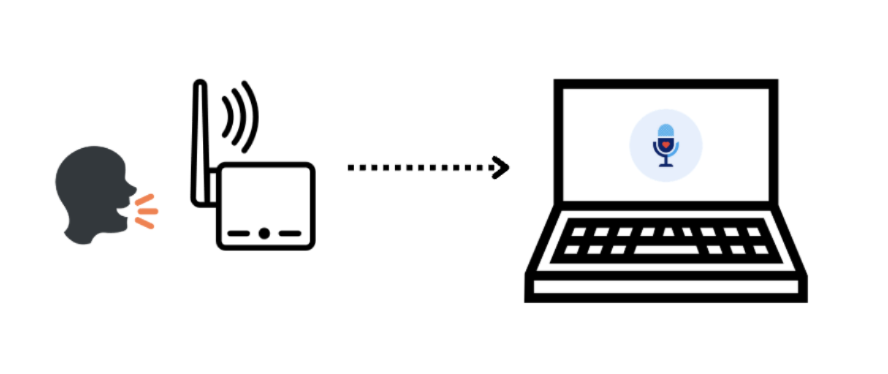
需要: 网页主持用的笔记本 · 无线领夹或手持麦 · 接入笔记本的 接收器
步骤:
- 给讲者夹上麦克风;打开腰包/发射器电源。
- 将无线 接收器 接到笔记本(USB 或音频线)。
- 在网页主持端将该输入选为麦克风。
- 点击 开始广播,准备好后 开始翻译。
- 分享二维码(本频道已固定)。
方法 2:专业调音台 / 混音台
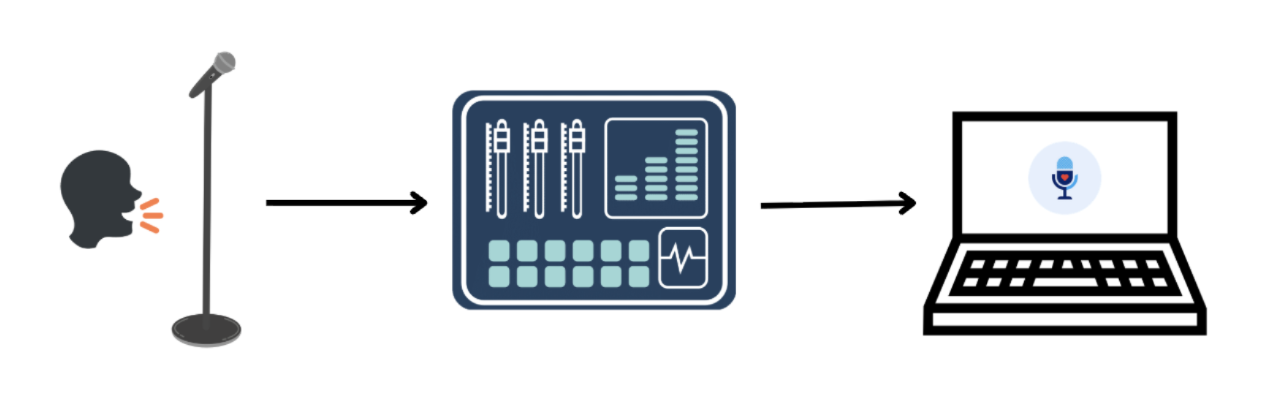
需要: 调音台或接口 · 网页主持笔记本 · 接到电脑的线(USB / XLR 接口 / 3.5mm)—优先人声或混音减(mix-minus)馈送
步骤:
- 将讲者麦(或 aux/混音减)路由到笔记本—仅人声;不要把音乐和返送/foldback 送入。
- 在网页主持端选该输入为麦克风。
- 点击 开始广播,检查电平后 开始翻译。
- 分享二维码;需要场地字幕时使用屏幕叠加(见下)。
方法 3:直接用智能手机(便携备选)
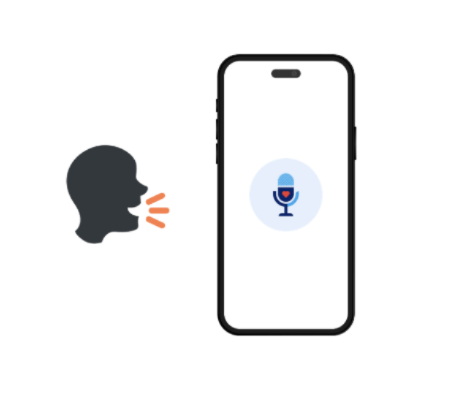
无法使用笔记本时。先开 移动浏览器—不是应用。
需要: 手机 · Safari/Chrome → hopetranslator.com · 相对安静的环境
步骤:
- 在手机浏览器登录并打开主持页。
- 允许麦克风;选择手机麦与讲者的 输入语言。
- 点 开始广播,对着手机清晰说话。
- 分享二维码;准备好后点 开始翻译。
3. 与听众分享
对听众这样说
照读或写在二维码下方:
用手机相机扫描此码。选择你的语言。阅读实时翻译—或点 收听 并使用耳机。无需下载应用。若扫码失败,请打开告示上的链接或询问引导员。
二维码放哪里
- 欢迎 / 通知幻灯片(屏幕上选大)
- 门厅或门口立牌
- 座位卡或周报夹页
在码旁保留加入 链接 作为备用。
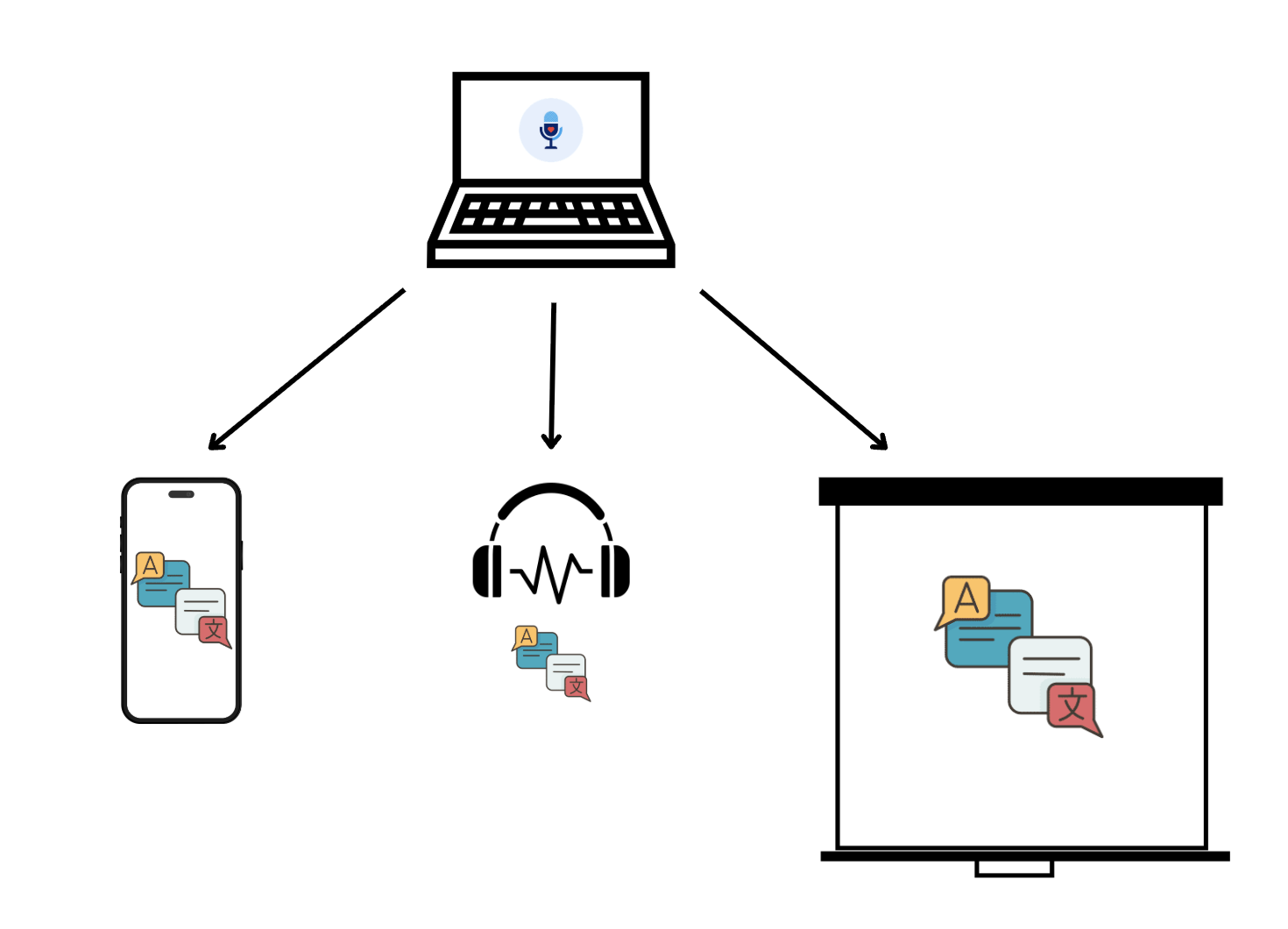
1. 在手机上阅读(二维码)—默认
在主持页显示或下载二维码。扫描后在浏览器打开观看页(无需应用),选语言并阅读实时字幕。手机需场地 Wi‑Fi 或移动数据。
2. 在设备上收听(AI 语音)
听众点 收听。耳机 可避免现场同时听到两种声音。
3. 大屏 / 投影仪显示
在网页主持端复制 屏幕叠加 URL,在第二块屏、投影仪或 ProPresenter / OBS / vMix 中打开。配合二维码,其他人仍可在手机上选语言。
听众可以做什么
- 选择 语言(自己的—不是主持输入语言)
- 调整 字号
- 隐藏原文转写
- 点 收听 使用 AI 语音
组合使用
- 主屏 + 二维码 — 投影仪一种语言;手机多种语言
- 二维码 + 收听 — 字幕加耳机
- 叠加 + 二维码 — 全场字幕;手机选语言
活动日检查清单
角色(保持简单)
- 主持 — 网页、麦克风、开始翻译
- 引导 / 门口 — 指引二维码与听众说明
- 音视频(如有) — 调音台馈送 / 叠加屏
开门前
- [ ] 在 hopetranslator.com 网页 主持
- [ ] 输入语言 = 讲者语言
- [ ] 在场地做 真实麦克风彩排(不只演示);听众手机连场地 Wi‑Fi
- [ ] 已 开始广播;二维码显示为 大 或已打印;保留加入链接备用
- [ ] 第二部手机:扫描 → 语言 → 开始翻译 后有实时文字;用耳机测 收听
- [ ] 若用大屏:从后排可看清 屏幕叠加
- [ ] 主持会在不改二维码的情况下 停止 / 开始翻译
- [ ] 备用话术:「使用二维码下方的链接或询问引导员」
讲者习惯(简短叮嘱)
- 一次一人讲话;麦克风靠近
- 把听众提问复述进麦克风
- 不要把进场音乐送入望译输入
常见问题
翻译不准或断续
更清晰的麦(无线或调音台)、减少噪声、麦更近。用真实馈送彩排—不只演示。
听众看到「等待主持人…」
扫码过早。在网页主持端点 开始翻译。
二维码扫不上
放大、留白、避免反光、勿拉伸。提供加入 链接 或请引导员协助。
没有 AI 语音 / 收听无反应
翻译须在运行;听众须选语言;手机未静音—再点 收听。用耳机。检查场地 Wi‑Fi。
选错麦克风 / 主持端无声
重新选择接收器或调音台接口—不是笔记本内置麦。
字幕语言不对
主持 输入语言 须匹配讲者。听众语言在各自手机上选择。
Chrome 字幕异常 / 语言混杂
在听众手机上关闭该页的 Chrome 谷歌翻译,以免覆盖望译。
FAQ
深入了解
- 主持广播手册 — 全部主持控件
- 如何用二维码分享实时翻译
- 如何收听实时翻译
- 如何测试实时语音翻译
- 推荐无线麦克风
- 如何连接调音台 · 环回
- ProPresenter · vMix
- 用手机应用广播
- 联系我们
准备上线了吗?
- 从网页开始: hopetranslator.com — 笔记本或手机浏览器;先试演示模式
- 可选应用: 下载望译