Como compartilhar a tradução ao vivo com um código QR: guia passo a passo
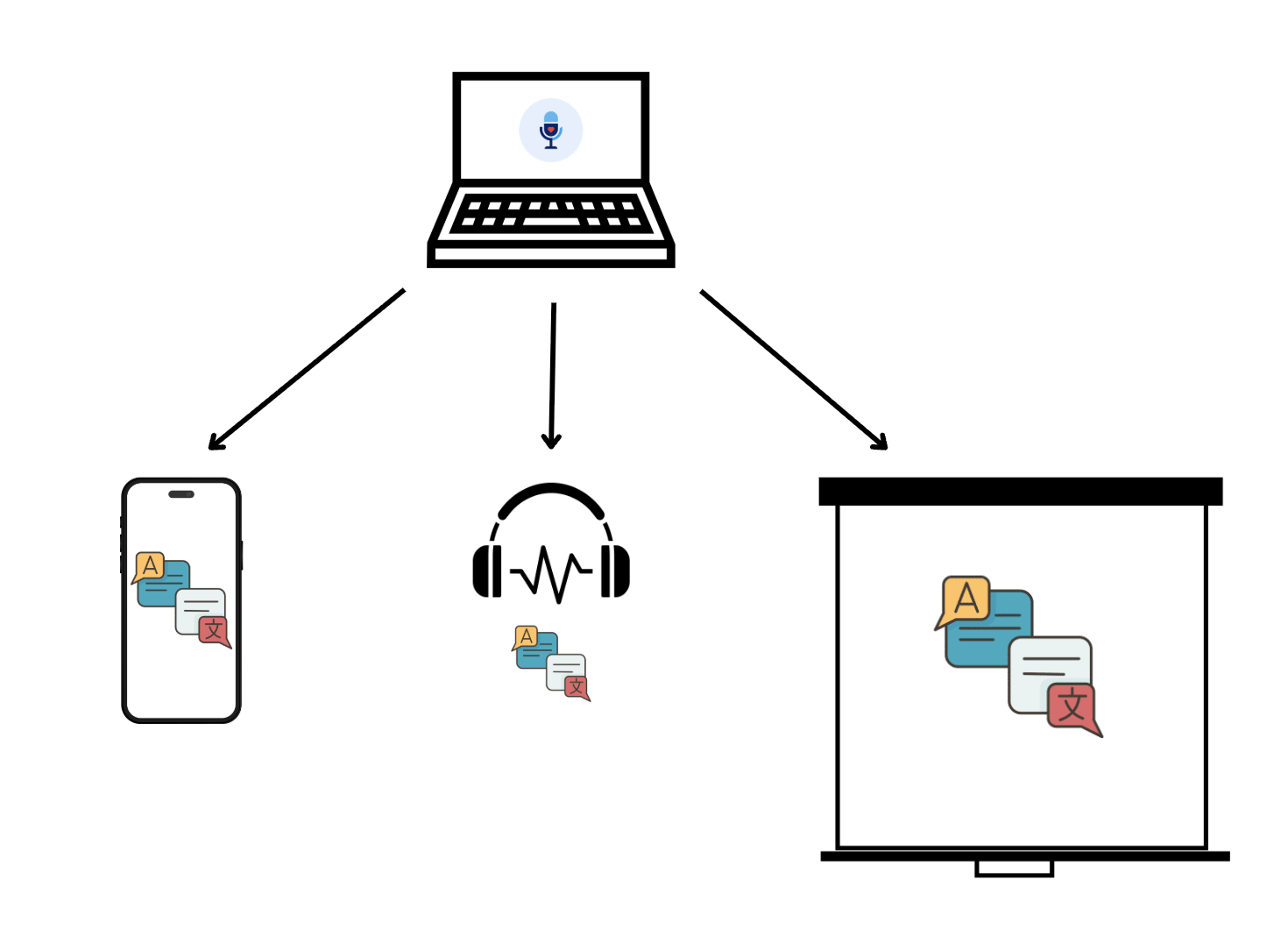
Um código QR de tradução ao vivo é a forma mais rápida de fazer uma sala inteira ouvir no próprio idioma. O anfitrião inicia uma transmissão do Hope Tradutor, coloca um código QR na tela ou em uma placa, e qualquer pessoa pode escaneá-lo com a câmera do celular, escolher um idioma e tocar em Ouvir. Sem download de app, sem conta, sem pareamento.
Este guia percorre o fluxo completo, desde iniciar a transmissão até imprimir o código, adicioná-lo a slides ou ao ProPresenter, colocar placas no saguão e corrigir as poucas coisas que ocasionalmente dão errado.
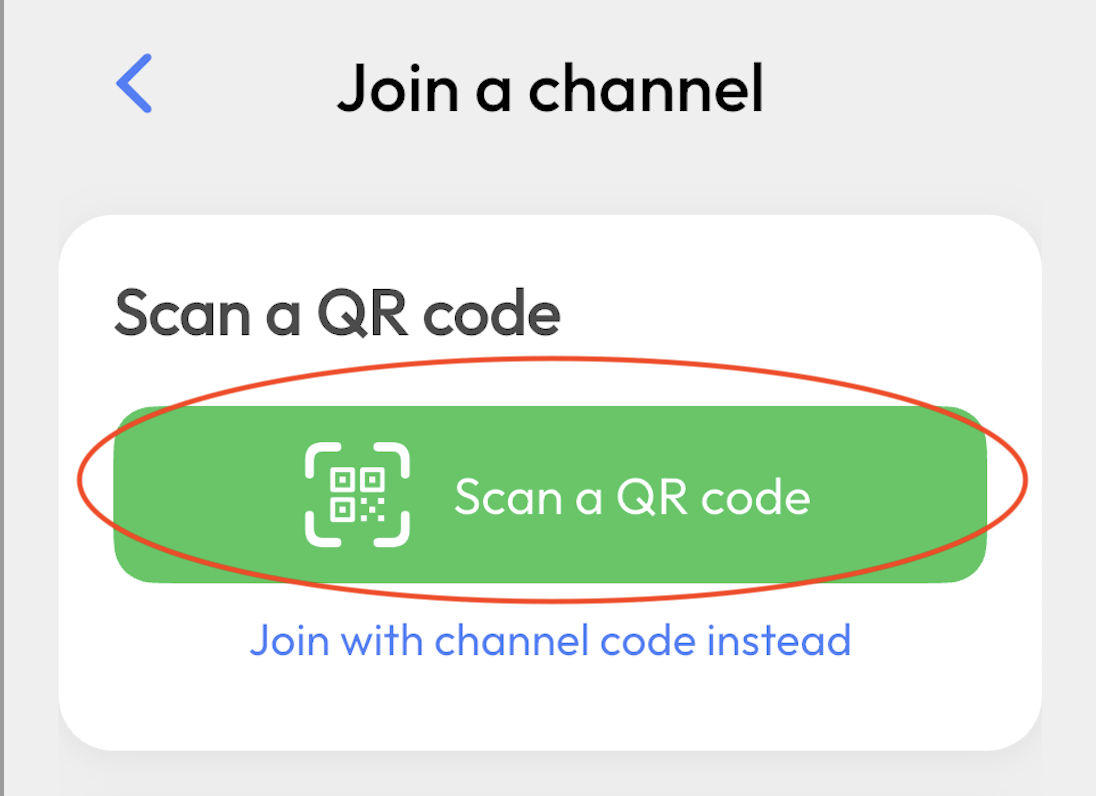
Quer experimentar agora mesmo? Inicie uma transmissão demonstração em hopetranslator.com: ela usa áudio de exemplo e dá a você um código QR real para escanear em menos de um minuto.
Como funciona compartilhar a tradução com um código QR
- O anfitrião inicia uma transmissão na web ou no app móvel.
- O anfitrião compartilha o código QR (na tela, impresso ou enviado como link).
- O público escaneia com a câmera do celular.
- Cada pessoa escolhe um idioma e lê o texto ao vivo ou toca em Ouvir para a voz de IA.
O código QR simplesmente codifica o link de entrada do seu canal. Como o link e o código QR permanecem os mesmos para um canal, você pode preparar tudo com dias de antecedência e reutilizar o mesmo código toda semana.
Passo 1: inicie sua transmissão
Na web
- Faça login em hopetranslator.com e abra a página do anfitrião.
- Selecione seu microfone e o idioma de entrada.
- Clique em Iniciar transmissão. O link de entrada e o código QR aparecem imediatamente, antes de você começar a falar.
- Quando estiver pronto, clique em Iniciar tradução para começar a transcrição e tradução ao vivo.
No app móvel
- Abra o app do Hope Tradutor, escolha o modo transmissão e inicie. O app mostra o mesmo tipo de código QR e link. Veja Como transmitir ao vivo pelo app móvel.
Para cada controle do lado do anfitrião em detalhes, veja o Manual de transmissões.
Passo 2: mostre, baixe ou copie o código QR de tradução
Clique em Compartilhar na página do anfitrião para abrir a caixa de diálogo de compartilhamento. Você vai encontrar:
- Código QR para o seu público entrar, com opções de exibição Ocultar, Pequeno e Grande.
- Baixar código QR, que salva a imagem para slides, impressão e sinalização.
- Use este link para entrar neste canal, que copia o link simples para mensagens de texto, e-mail, sites e chat.

Dica: escolha Grande quando o notebook do anfitrião estiver conectado a um projetor ou TV para que as pessoas possam escanear de seus assentos. Escolha Pequeno ou Ocultar quando todos já tiverem entrado e você quiser a tela para o texto ao vivo ou a sobreposição.
Passo 3: o público escaneia e entra
Os participantes apontam a câmera do celular para o código QR e tocam no link que aparece. As câmeras de iPhone e Android reconhecem códigos QR nativamente; nenhum app de leitura separado é necessário.
O link abre a página do espectador no navegador. Se a transmissão ainda não tiver começado, eles verão Aguardando o anfitrião… e serão conectados automaticamente quando você pressionar Iniciar.
Quem preferir o app pode escanear o mesmo código QR de dentro do app do Hope Tradutor, que lembra o canal para a próxima vez.
Passo 4: escolha um idioma
Cada ouvinte toca no botão Idioma (com ícones de bandeiras) e seleciona o idioma desejado. Todos na sala podem escolher um idioma diferente a partir do mesmo código QR: espanhol em uma fileira, coreano na seguinte, português atrás.
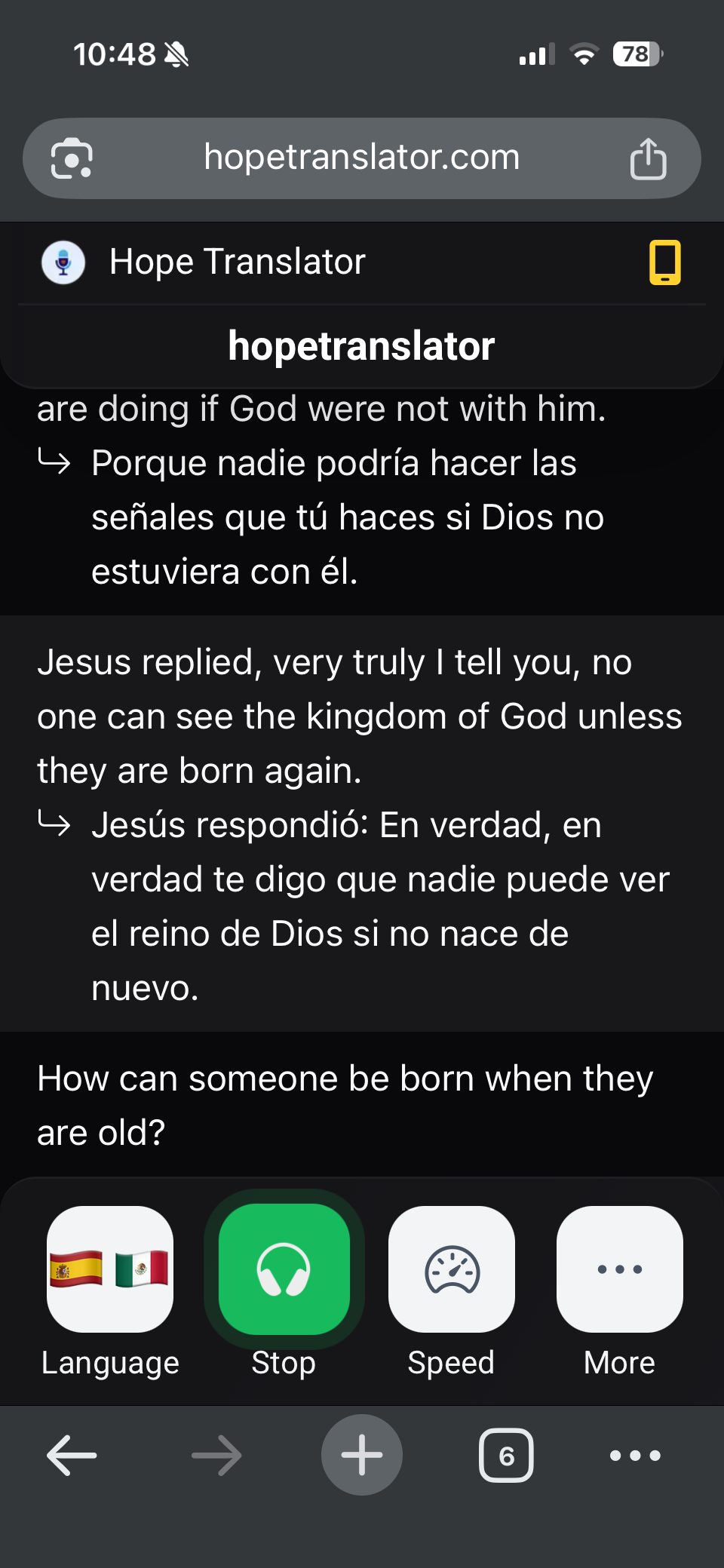
Os ouvintes também podem ajustar o tamanho da fonte, mudar para o modo escuro e mostrar ou ocultar a transcrição original. Veja Como visualizar e personalizar a tradução ao vivo.
Passo 5: leia ou toque em Ouvir
O texto traduzido ao vivo aparece enquanto o orador fala. Para a voz de IA, os ouvintes tocam em Ouvir e colocam os fones. A voz funciona tanto na web quanto no app.
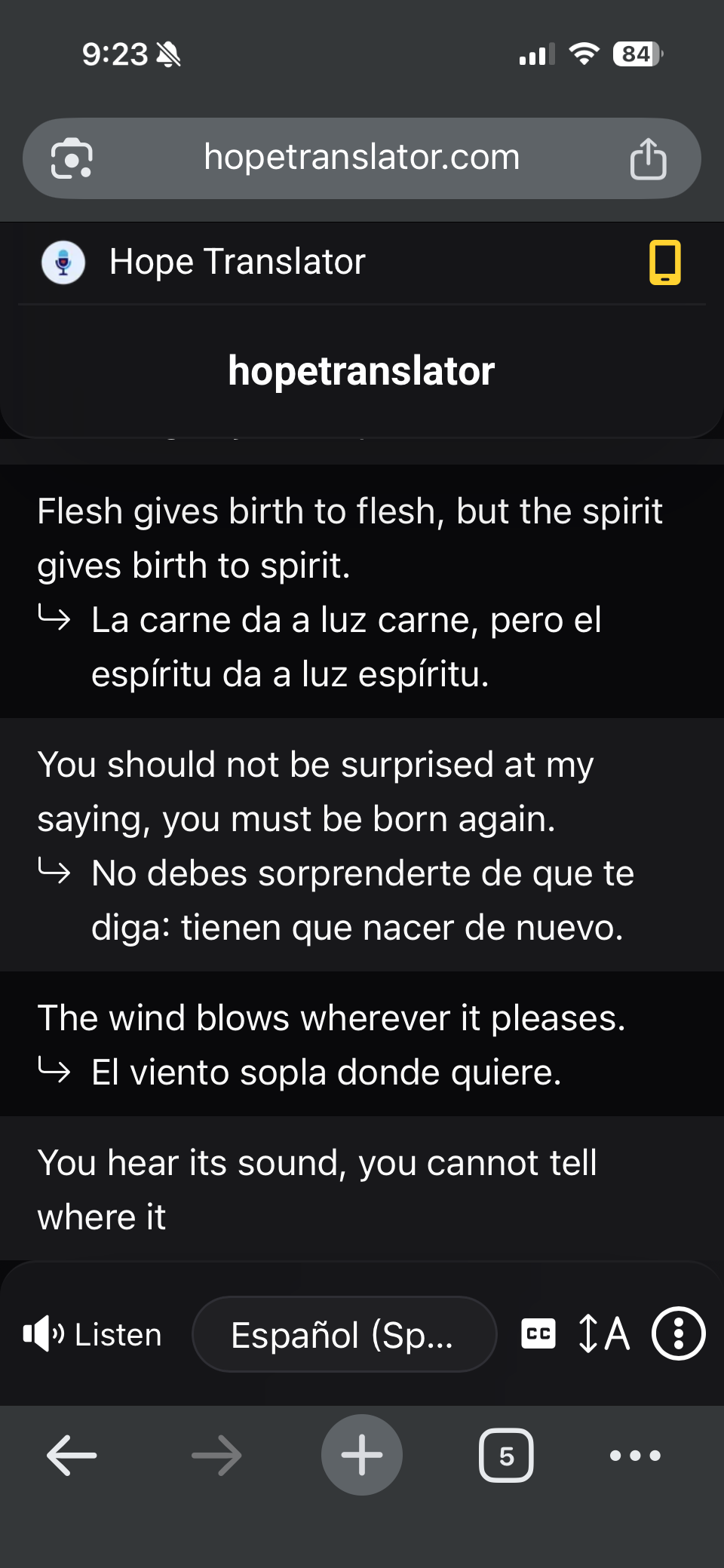
Para o passo a passo completo do ouvinte para compartilhar com seu público, veja Como ouvir a tradução ao vivo. Para saber o que dizer às pessoas para usarem, veja Melhores fones de ouvido para tradução em eventos ao vivo.
Onde colocar o código QR da tradução ao vivo
As melhores configurações mostram o código QR em mais de um lugar. Veja como lidar com cada um.
Nos seus slides de boas-vindas e avisos
- Clique em Baixar código QR na página do anfitrião.
- Coloque a imagem no seu slide pré-culto ou pré-sessão com uma linha curta como "Tradução ao vivo: escaneie para ouvir no seu idioma."
- Deixe bastante espaço em branco ao redor do código e faça-o ter pelo menos um sexto da altura do slide para que seja escaneado do fundo.
- Mostre o slide por vários minutos antes de a palestra começar, e novamente em qualquer intervalo.
Como o código nunca muda para o canal, esse slide pode ficar permanentemente na sua apresentação.
No ProPresenter
O código QR é apenas uma imagem, então adicione-o a um slide do ProPresenter da mesma forma que adicionaria qualquer gráfico. Muitas igrejas o colocam no slide pré-culto em loop e em um canto do modelo de avisos.
Se você também quiser o próprio texto traduzido na tela principal, a sobreposição de tela do Hope Tradutor funciona com o Web Fill do ProPresenter. Essa é uma configuração separada e poderosa, abordada em Como conectar o Hope Tradutor ao ProPresenter. Uma combinação comum é: código QR no slide pré-culto para quem quer a voz nos fones, mais a sobreposição de texto na tela para todos os outros. Para ajudar a decidir, veja Telão vs dispositivos pessoais.
Placas impressas e materiais
- Placa no saguão ou na entrada: imprima o código QR com pelo menos 10 cm (4 polegadas) de largura em uma placa de mesa ou cartaz em cavalete. Adicione o título nos idiomas esperados, por exemplo "Traducción en vivo · 실시간 통역 · Tradução ao vivo."
- Cartões de assento ou encartes do boletim: um cartão pequeno com o código QR e três passos (Escanear · Escolher idioma · Tocar em Ouvir) funciona bem em cada assento ou banco.
- Cartão na mesa de boas-vindas: mantenha um cartão plastificado ao lado dos headsets de empréstimo para que os recepcionistas possam mostrar aos visitantes exatamente o que fazer. Veja Melhores headsets para tradução em igrejas para a parte dos headsets.
- Encarte no crachá ou cordão: para conferências, imprima o código no verso do crachá.
Imprima em alto contraste (preto sobre branco) e não estique nem recolora a imagem. Teste cada versão impressa com dois ou três celulares diferentes antes do evento.
Compartilhamento de tela do celular e pequenos grupos
Para pequenos grupos, aulas e situações individuais, você não precisa de impressora nem projetor:
- Abra a caixa de diálogo de compartilhamento no celular ou notebook do anfitrião e simplesmente levante a tela para os outros escanearem.
- Ou toque na opção de copiar link e envie o link por mensagem de texto, WhatsApp, e-mail ou seu chat de grupo. Um link tocado funciona exatamente como um código QR escaneado.
- Os ouvintes também podem repassá-lo. A página do espectador inclui uma opção Compartilhar link com vizinhos para que uma pessoa que já entrou possa mostrar o código QR às pessoas ao redor.
Isso é especialmente útil para pequenos grupos e para transmitir pelo celular em uma configuração móvel com dois dispositivos.
Site, página do evento e publicações em redes sociais
Cole o link de entrada no site da sua igreja, na página de inscrição do evento ou em uma publicação fixada nas redes sociais. Os visitantes podem tocar nele no celular assim que chegarem, ou até entrar de casa se você também estiver transmitindo online. O link é permanente para o canal, então você só precisa publicá-lo uma vez.
Solução de problemas no compartilhamento do código QR
A câmera não reconhece o código
- Aproxime-se e mantenha o celular firme. A maioria das câmeras precisa que o código ocupe uma parte razoável do enquadramento.
- Aumente o tamanho: mude para Grande na tela ou reimprima maior.
- Verifique a iluminação e os reflexos. Um código em uma placa brilhante sob um holofote pode não ser lido; mova a placa ou imprima em papel fosco.
- Certifique-se de que o código não foi esticado, cortado ou recolorido.
O link abre, mas mostra "Aguardando o anfitrião…"
- Isso é esperado antes de você pressionar Iniciar. Comece a transmissão e os ouvintes se conectam automaticamente.
"Canal não encontrado"
- O canal foi removido ou o link é de outro canal. Baixe novamente o código QR da página atual do anfitrião e substitua as impressões antigas.
O ouvinte não consegue ouvir nada
- Peça para tocar em Ouvir e verificar o volume do celular e a chave de silêncio.
- Fones conectados depois de tocar em Ouvir podem direcionar o áudio para o alto-falante; toque em Ouvir novamente.
- Confirme que o anfitrião iniciou a tradução, e não apenas abriu a transmissão.
O texto aparece, mas atrasa ou trava
- Geralmente é o Wi-Fi ou os dados móveis do ouvinte. Sugira trocar de rede.
- Verifique também a conexão do anfitrião; o upload do anfitrião é o que mais importa.
Só aparece um idioma
- Cada espectador escolhe o próprio idioma pelo botão Idioma. O anfitrião não precisa configurar nada para ouvintes individuais.
A tradução parece errada ou confusa
- Quase sempre é um problema de microfone do lado do anfitrião. Veja Transcrição e tradução precisas e Melhor configuração de microfone sem fio para tradução ao vivo.
Lista de verificação: compartilhamento do código QR antes do seu evento
- [ ] Inicie a transmissão uma vez e baixe o código QR (ele não vai mudar).
- [ ] Adicione o código ao seu slide pré-culto ou pré-sessão.
- [ ] Imprima pelo menos uma placa para o saguão e uma pilha de cartões de assento.
- [ ] Teste o código impresso e projetado com dois ou três celulares.
- [ ] Oriente os recepcionistas: Escanear · Escolher idioma · Tocar em Ouvir.
- [ ] Deixe à disposição headsets de empréstimo e alguns adaptadores USB-C/Lightning.
- [ ] Pressione Iniciar tradução alguns minutos antes da palestra para que quem escanear cedo veja texto ao vivo.
Perguntas frequentes
Conclusão
Compartilhar a tradução ao vivo com um código QR exige um download e um pouco de posicionamento: um slide, uma placa, um cartão de assento ou um link no seu chat de grupo. O código nunca muda, os participantes não precisam de nada além da câmera do celular, e cada pessoa escolhe o próprio idioma e toca em Ouvir. Configure uma vez e todo culto ou evento futuro estará pronto.
Próximos passos
- Experimente o fluxo – Como iniciar uma transmissão demonstração dá a você um código QR real para escanear com áudio de exemplo.
- Conheça a página do anfitrião – Manual de transmissões.
- Compartilhe o guia do ouvinte – Como ouvir a tradução ao vivo.
- Coloque o texto no telão também – Conectar o Hope Tradutor ao ProPresenter.
- Precisa de ajuda? – Perguntas frequentes ou fale conosco.
Pronto para compartilhar a tradução ao vivo com um código QR? Comece grátis em hopetranslator.com ou baixe o app.