Alcançar resultados precisos de transcrição e tradução com o Hope Tradutor requer entender a relação fundamental entre a qualidade do som e o desempenho da IA. A qualidade do seu áudio de entrada determina diretamente a precisão tanto da transcrição quanto da tradução.
A Base: Transcrição Precisa
A precisão da transcrição é a pedra angular de uma boa tradução. Se a IA não conseguir ouvir e transcrever sua fala com precisão, a tradução inevitavelmente conterá erros. É por isso que a qualidade do som é absolutamente crítica para seu sucesso com o Hope Tradutor.
Requisitos de Qualidade de Som
Entrada de Áudio Limpa é Essencial
O fator mais importante para uma transcrição precisa é entrada de som limpa e de alta qualidade. Ruído de fundo, posicionamento inadequado do microfone ou equipamentos de áudio de baixa qualidade degradarão significativamente a precisão da transcrição, o que, por sua vez, afeta a qualidade da tradução.
Requisitos de Conexão à Internet
Sua conexão à internet deve ser forte e confiável para um desempenho ideal. Conecte-se ao WiFi sempre que possível, pois a conectividade estável à internet é crucial para o processamento em tempo real de transcrição e tradução.
Considerações Ambientais
Escolha ambientes silenciosos sempre que possível
Minimize o ruído de fundo e o eco
Evite áreas com múltiplas fontes de som concorrentes
Considere tratamento acústico para configurações permanentes
Configuração do Modo Solo Móvel
Posicionamento Ótimo do Microfone
Para obter os melhores resultados no modo solo móvel, posicione-se próximo ao alto-falante. Quanto mais perto você estiver da fonte de som, mais clara será a entrada de áudio, resultando em uma transcrição mais precisa.
Quando Você Não Pode Se Aproximar
Se você não puder se aproximar fisicamente do alto-falante (por exemplo, em uma grande sala de reuniões ou auditório), use um microfone sem fio:
Coloque o microfone sem fio perto do alto-falante
Posicione-se na parte de trás da sala
Monitore a precisão da transcrição em tempo real
Ajuste o posicionamento do microfone conforme necessário
Anexando Microfones Sem Fio a Equipamentos Existentes
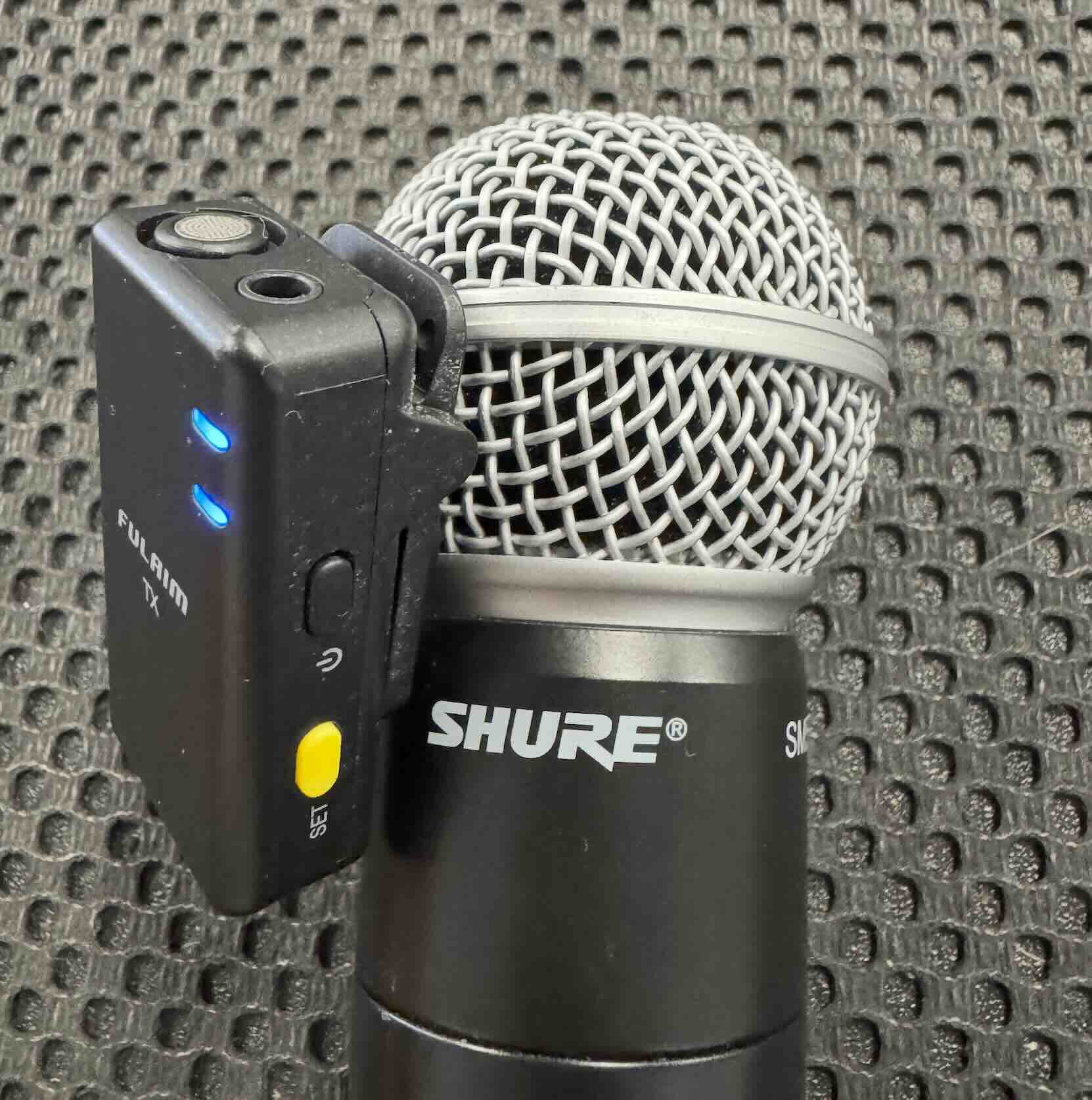
Para uma qualidade de som ideal, você pode anexar um microfone sem fio diretamente ao microfone existente do alto-falante. Esta configuração garante máxima clareza de áudio e permite um cancelamento de ruído eficaz:
Esta configuração mostra um transmissor sem fio FULAIM preso com segurança a um microfone de mão Shure. Ao anexar o sistema sem fio diretamente ao microfone do alto-falante, você captura a entrada de áudio mais limpa possível, essencial para uma transcrição precisa e processamento eficaz de cancelamento de ruído.
Monitoramento de Precisão em Tempo Real
Sempre observe a transcrição à medida que aparece em seu dispositivo. Se você notar imprecisões ou palavras faltando, isso indica que você precisa:
Aproximar-se do alto-falante, ou
Reposicionar seu microfone sem fio
Verificar interferência de áudio
Modo de Transmissão Sem Fio
Configuração do Microfone Sem Fio
Para o modo de transmissão sem fio, um sistema de microfone sem fio é essencial:
Escolha um microfone sem fio de alta qualidade
Garanta a coordenação adequada de frequência
Teste a força do sinal antes de eventos importantes
Posicione o microfone próximo ao alto-falante principal
Use microfones de lapela ou headset para operação mãos-livres
Teste os níveis de áudio antes de começar
Monitore qualquer interferência de sinal
Modo de Transmissão Web
Conexão à Mesa de Som
Para o modo de transmissão web, conecte-se diretamente à mesa de som ou console de mixagem de áudio:
Use a saída de áudio direta da mesa de som
Conecte via cabos XLR, 1/4" ou RCA
Garanta o ajuste adequado de ganho
Monitore os níveis de áudio para evitar distorção
Guia de Configuração Passo a Passo
Passo 1: Configuração Básica
Abra o Hope Tradutor - Inicie o aplicativo em seu dispositivo
Selecione seu idioma preferido - Escolha seu idioma de origem para transcrição
Escolha sua fonte de entrada de áudio - Selecione microfone, microfone sem fio ou conexão à mesa de som
Comece a falar - Inicie seu discurso ou apresentação
Seleção de Microfone USB
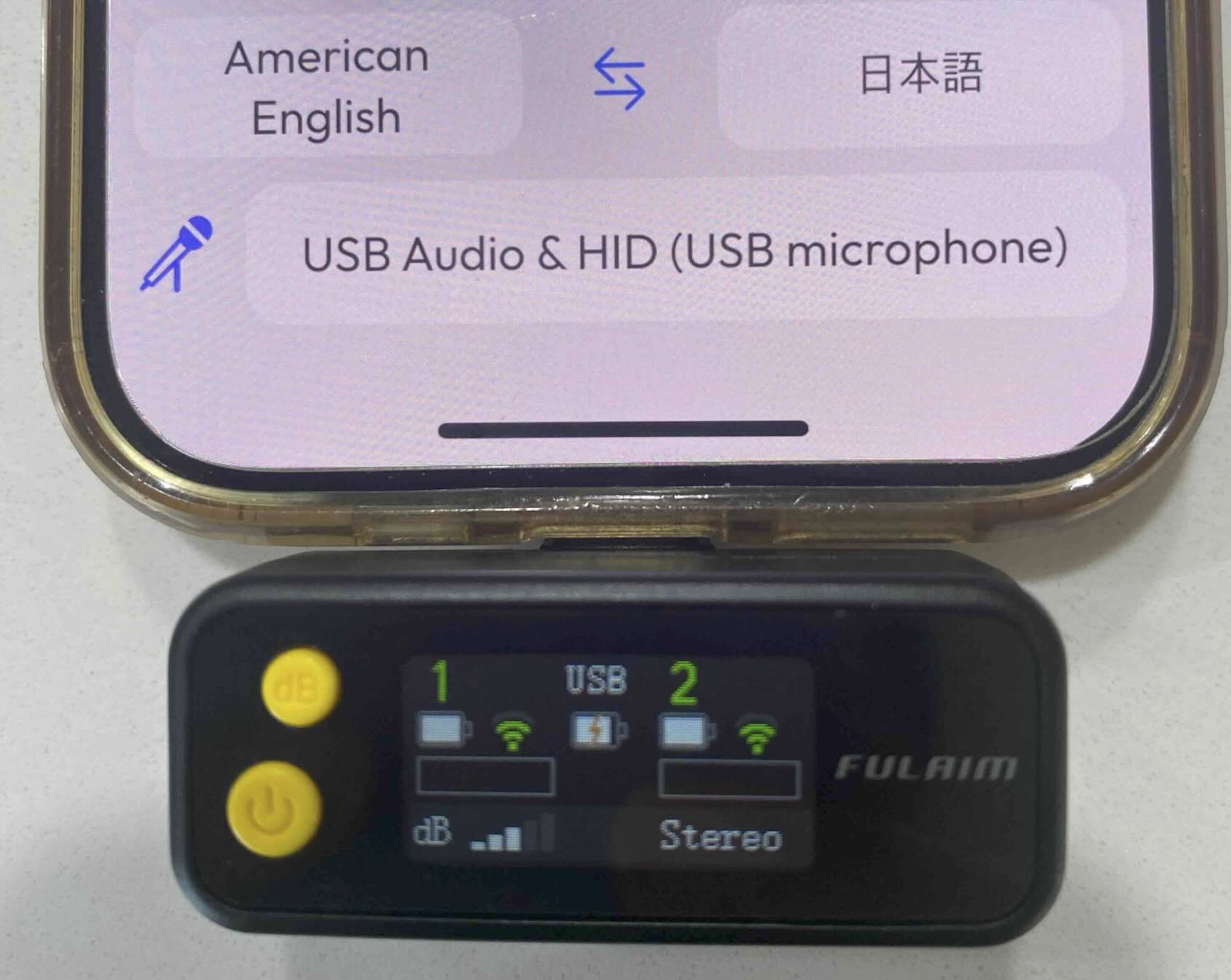
Quando você conecta um microfone USB ou receptor sem fio ao seu dispositivo móvel, o aplicativo detectará automaticamente e exibirá todos os microfones conectados. Você pode então selecionar o microfone específico que deseja usar na lista:
Esta configuração mostra como o receptor sem fio FULAIM aparece na lista de seleção de microfones como "USB Audio & HID (USB microphone)" quando conectado ao seu telefone. O receptor exibe status de conexão, níveis de bateria e níveis de áudio em sua tela integrada.
Passo 2: Otimização da Qualidade de Áudio
Posicione-se próximo ao alto-falante - Fique o mais próximo possível para o modo solo móvel
Use microfone sem fio quando necessário - Anexe a equipamentos existentes ou coloque perto do alto-falante
Conecte-se à mesa de som para transmissão web - Use saída de áudio direta para melhor qualidade
Teste os níveis de áudio - Garanta ganho adequado sem distorção
Passo 3: Configuração de Conexão à Internet
Conecte-se ao WiFi - Use conexão de internet estável sempre que possível
Teste a velocidade da conexão - Garanta upload confiável para processamento em tempo real
Verifique interferências - Evite redes WiFi lotadas, se possível
Passo 4: Monitorar e Ajustar
Observe a precisão da transcrição - Monitore a aparência do texto em tempo real
Ajuste o posicionamento do microfone - Reposicione se a precisão cair
Verifique os níveis de áudio - Mantenha ganho ideal durante toda a sessão
Verifique a qualidade da tradução - Garanta que tanto a transcrição quanto a tradução sejam precisas
Configuração de Áudio Profissional
Trabalhe com seu técnico de áudio para configuração ideal
Use interfaces de áudio dedicadas sempre que possível
Teste a conexão antes de entrar ao vivo
Solução de Problemas Comuns
Qualidade de Transcrição Ruim
Se você estiver enfrentando baixa precisão de transcrição:
Verifique o posicionamento do microfone - Aproxime-se da fonte de som
Verifique os níveis de áudio - Garanta ganho adequado sem distorção
Reduza o ruído de fundo - Escolha ambientes mais silenciosos
Teste o equipamento - Verifique a funcionalidade do microfone e da interface
Erros de Tradução
Quando a qualidade da tradução é ruim:
Primeiro, melhore a precisão da transcrição - Erros de tradução geralmente resultam de problemas de transcrição
Verifique a clareza do áudio - Garanta que a IA possa ouvir cada palavra claramente
Verifique as configurações de idioma - Confirme os idiomas de origem e destino corretos
Revise a transcrição - Procure por palavras faltando ou distorcidas
Dicas Avançadas
Para Uso Profissional
Invista em sistemas de microfone sem fio de qualidade profissional
Use painéis acústicos para reduzir o eco da sala
Implemente sistemas adequados de monitoramento de áudio
Manutenção e teste regulares de equipamentos
Para Uso Casual
Escolha locais silenciosos para gravações importantes
Use aplicativos de smartphone para testar a qualidade do áudio antes de começar
Mantenha os microfones limpos e devidamente armazenados
Aprenda técnicas básicas de solução de problemas de áudio
Precisa de Ajuda Profissional?
Se precisar de assistência na configuração de sistemas de áudio profissionais:
Entre em contato com nossa equipe de suporte técnico
Agende uma consulta com nossos especialistas em áudio
Participe de nossa comunidade de usuários para dicas e conselhos
Solicite uma demonstração de configurações de áudio profissionais
Resumo
Lembre-se: Transcrição precisa leva a tradução precisa. Ao focar na qualidade do som, no posicionamento adequado do microfone e no uso do equipamento certo para seu modo específico, você alcançará os melhores resultados possíveis com o Hope Tradutor.
Pronto para melhorar a precisão da sua transcrição? Visite hopetranslator.com para começar com transcrição e tradução de áudio de qualidade profissional!