Live vertaler instellen: snelle startgids (telefoon, microfoon & mixer)
- Open hopetranslator.com
- Klik op Uitzending starten
- Deel de QR—je zaal kan binnen enkele minuten ondertitels lezen of op Luisteren tikken in de eigen taal
Dat is de hele cyclus. Hope Vertaler host op het web (laptop of telefoonbrowser). Jij kiest één keer de taal van de spreker; elke luisteraar kiest de eigen taal. Een kanaal is je herbruikbare ruimte—de QR en deelnamelink blijven elke week hetzelfde.
Je weet dat het werkt wanneer een tweede telefoon de QR scant, een taal kiest en live tekst toont nadat je op Vertaling starten klikt.
1. Begin op het web (en bewijs het met demo)
- Log in op hopetranslator.com en open de hostpagina.
- Stel de invoertaal in op de taal die de spreker spreekt (niet de talen van het publiek—luisteraars kiezen die op hun telefoon).
- Klik op Uitzending starten. Je deelname-link en QR-code verschijnen meteen.
- Optioneel maar aanbevolen: zet demomodus aan om voorbeeldspraak af te spelen—geen microfoon nodig. Demomodus gebruikt je normale gebruiksquotum. (Demohandleiding)
- Scan op een andere telefoon de QR, kies een taal en bevestig dat je ondertitels ziet (tik op Luisteren voor AI-stem).
- Zet demo uit, selecteer je echte microfoon en klik op Vertaling starten.
Demo ≠ generale repetitie. Demo bewijst de productcyclus. Voor het evenement doe je één korte ronde met de echte microfoon in de echte ruimte (en venue-wifi op de telefoon van de luisteraar).
Tip: Download de QR één keer voor dit kanaal en hergebruik hem op dia’s en borden.
Hosting vanaf een telefoon
Dezelfde stappen in Safari of Chrome op je telefoon op hopetranslator.com. Gebruik liever eerst de mobiele browser voordat je iets installeert. De mobiele app is optioneel.
2. Kies je audio-setup
Helder geluid in → accurate tekst uit. Host bij voorkeur op een laptop. Kies het pad dat bij je ruimte past:
| Jouw situatie | Gebruik |
|---|---|
| Spreker beweegt; geen mengpaneel | Methode 1 — draadloze microfoon → laptop |
| Kerk / locatie met een mixer | Methode 2 — mixerfeed → laptop |
| Snelle test; alleen een telefoon | Methode 3 — telefoonbrowser + ingebouwde microfoon |
Methode 1: Draadloze microfoon naar laptop
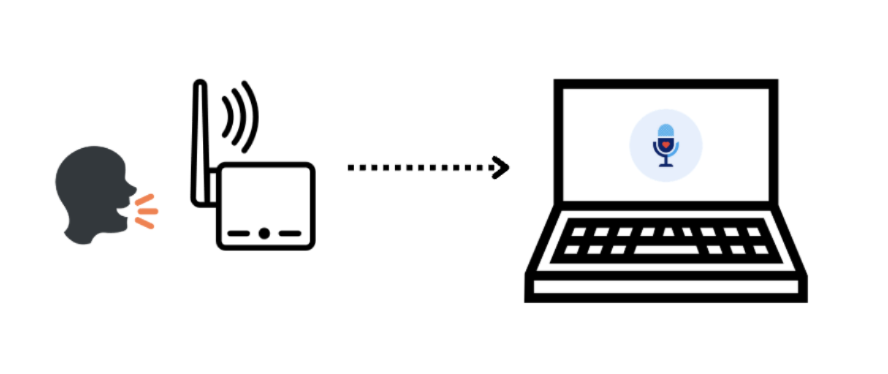
Wat je nodig hebt: laptop op de webhost · draadloze lav of handheld · ontvanger aangesloten op de laptop
Stappen:
- Klem de microfoon op de spreker; zet de bodypack/zender aan.
- Sluit de draadloze ontvanger aan op de laptop (USB of audiokabel).
- Selecteer op de webhost die invoer als je microfoon.
- Klik op Uitzending starten, daarna Vertaling starten wanneer je klaar bent.
- Deel de QR (die is al hetzelfde voor dit kanaal).
Methode 2: Professionele mixer / mengpaneel
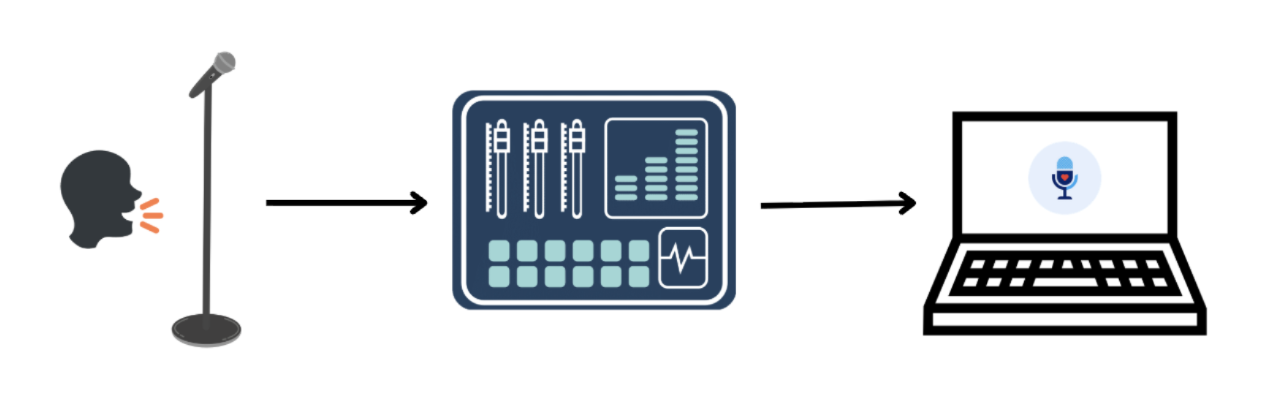
Wat je nodig hebt: mixer of interface · laptop op de webhost · kabel naar de computer (USB / XLR-interface / 3,5 mm)—bij voorkeur een spraak- of mix-minusfeed
Stappen:
- Leid de microfoon van de spreker (of aux/mix-minus) naar een uitgang die naar de laptop gaat—alleen spraak; houd muziek en return/foldback uit deze feed.
- Selecteer die invoer als microfoon op de webhost.
- Klik op Uitzending starten, controleer de niveaus, daarna Vertaling starten.
- Deel de QR; voeg schermoverlay toe als je ondertitels in de zaal wilt (hieronder).
Methode 3: Directe smartphone-setup (draagbaar alternatief)
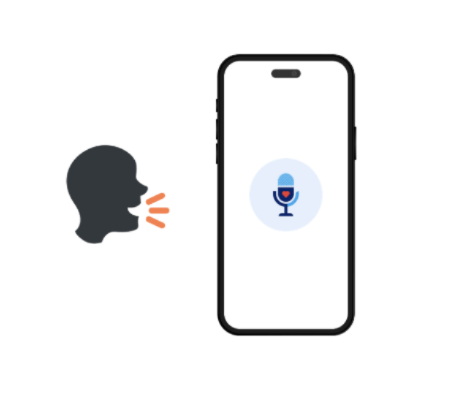
Gebruik dit wanneer je geen laptop kunt gebruiken. Open eerst de mobiele browser—niet de app.
Wat je nodig hebt: telefoon · Safari/Chrome → hopetranslator.com · rustige ruimte
Stappen:
- Log in op de telefoonbrowser en open de hostpagina.
- Sta microfoontoegang toe; selecteer de telefoonmicrofoon en de invoertaal van de spreker.
- Tik op Uitzending starten, spreek duidelijk richting de telefoon.
- Deel de QR; tik op Vertaling starten wanneer je klaar bent.
3. Deel met je publiek
Zeg dit tegen je publiek
Kopieer en zeg (of zet onder de QR):
Scan deze code met de camera van je telefoon. Kies je taal. Lees de live vertaling—of tik op Luisteren en gebruik oordopjes. Geen app-download nodig. Als de code niet scant, open de link op het bord of vraag een usher.
Waar je de QR plaatst
- Welkom-/mededelingendia (Groot op het scherm)
- Foyer of deurstandaard
- Stoelkaart of bulletinbijlage
Houd een gewone deelname-link naast de code als reserve.
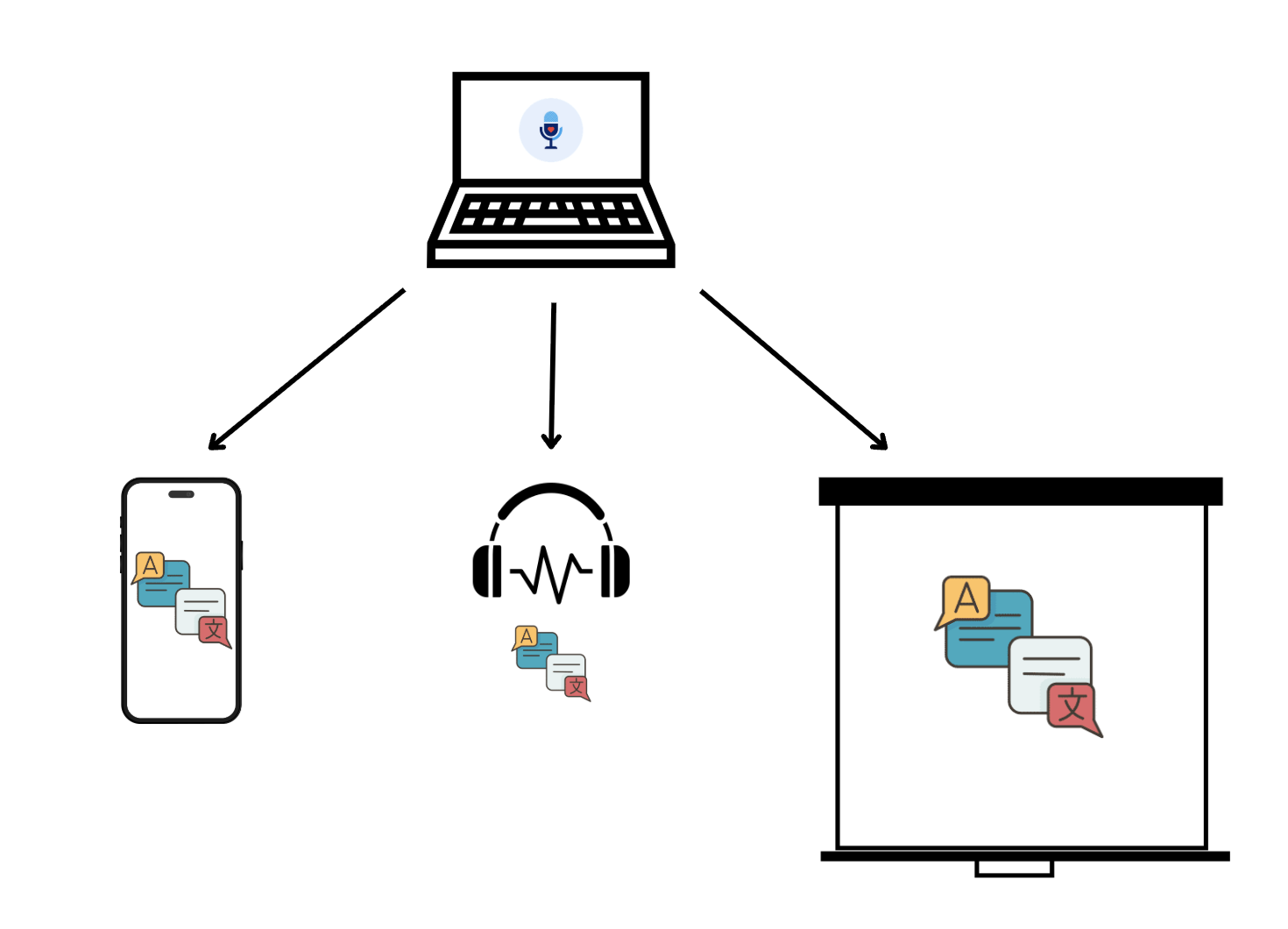
1. Lezen op hun telefoon (QR) — de standaard
Toon of download de QR vanaf de hostpagina. Mensen scannen, openen de viewer in een browser (geen app), kiezen een taal en lezen live ondertitels. Telefoons hebben werkende venue-wifi of mobiele data nodig.
2. Luisteren op hun apparaat (AI-stem)
Luisteraars tikken op Luisteren voor gesproken vertaling. Oordopjes of een koptelefoon werken het best, zodat ze niet twee stemmen in de zaal horen.
3. Tonen op een groot scherm / projector
Kopieer op de webhost de URL van de schermoverlay en open die op een tweede scherm, projector, of in ProPresenter / OBS / vMix zodat de zaal één taal als ondertitels ziet. Combineer met QR zodat anderen op de telefoon nog hun eigen taal kunnen kiezen.
Wat luisteraars kunnen doen
- Een taal kiezen (de hunne—niet de invoertaal van de host)
- Lettergrootte aanpassen
- De oorspronkelijke transcriptie verbergen
- Op Luisteren tikken voor AI-stem
Methoden combineren
- Hoofdscherm + QR — één taal op de projector; veel talen op telefoons
- QR + Luisteren — ondertitels plus oordopjes
- Overlay + QR — zaalondertitels voor iedereen; telefoons voor taalkuze
Checklist voor de dag van het evenement
Rollen (houd het eenvoudig)
- Host — webpagina, microfoon, Vertaling starten
- Usher / deur — wijst mensen naar de QR en het publieksscript
- AV (als je die hebt) — mixerfeed / overlayscherm
Voor de deuren openen
- [ ] Hosting op het web op hopetranslator.com
- [ ] Invoertaal = taal van de spreker
- [ ] Repetitie met echte microfoon in de ruimte (niet alleen demomodus); telefoon van luisteraar op venue-wifi
- [ ] Uitzending starten gedaan; QR getoond als Groot of geprint; deelnamelink als reserve
- [ ] Tweede telefoon: scannen → taal → live tekst na Vertaling starten; test Luisteren met oordopjes
- [ ] Bij groot scherm: schermoverlay leesbaar vanaf achterin
- [ ] Host weet Stoppen / Vertaling starten zonder de QR te wijzigen
- [ ] Reserve klaar: “Gebruik de link onder de QR of vraag een usher”
Gewoonten van de spreker (korte briefing)
- Eén persoon tegelijk aan het woord; houd de microfoon dichtbij
- Herhaal vragen uit het publiek in de microfoon
- Voer geen inloopmuziek in de Hope Vertaler-invoer
Veelvoorkomende problemen
Vertalingen zijn fout of hakkelig
Duidelijkere microfoon (draadloos of mixer), minder zaalruis, microfoon dichter bij de spreker. Oefen met de echte feed—niet alleen demo.
Publiek ziet “Wachten op de host…”
Ze hebben te vroeg gescand. Klik op Vertaling starten op de webhost.
QR scant niet
Maak hem groter, voeg witruimte toe, vermijd spiegeling, rek hem niet uit. Bied de deelname-link aan of laat een usher helpen.
Geen AI-stem / Luisteren doet niets
Vertaling moet actief zijn; luisteraar moet een taal kiezen; telefoon niet gedempt—tik daarna opnieuw op Luisteren. Gebruik oordopjes. Controleer venue-wifi.
Verkeerde microfoon / stilte op de host
Selecteer opnieuw de ontvanger of mixerinterface—niet de ingebouwde laptopmicrofoon.
Verkeerde taal op ondertitels
De invoertaal van de host moet overeenkomen met de spreker. De luistertaal wordt op elke telefoon gekozen.
Ondertitels zien er verkeerd / gemengd uit in Chrome
Zet op de telefoon van de luisteraar Google Translate van Chrome uit voor de pagina, zodat die Hope Vertaler niet overschrijft.
FAQ
Ga dieper
- Handleiding voor het hosten van uitzendingen — elke hostbediening
- Live vertaling delen met een QR-code
- Hoe te luisteren naar live vertaling
- Live spraakvertaler testen
- Aanbevolen draadloze microfoons
- Een mixer aansluiten · Loopback
- ProPresenter · vMix
- Uitzenden vanuit de mobiele app
- Contact
Klaar om live te gaan?
- Begin op het web: hopetranslator.com — laptop of telefoonbrowser; probeer eerst demomodus
- Optionele app: Download Hope Vertaler