Hope 번역기를 Microsoft Teams와 연결하는 방법
Microsoft Teams는 많은 교회, 비영리 단체, 기업이 이미 모이는 곳입니다. 문제는 다른 언어가 필요한 사람에게 무엇이 일어나는가입니다. Teams 실시간 자막은 회의 언어를 따라가는 데 도움이 되지만, 완전한 실시간 번역 방송은 아닙니다. 각 청취자가 독립적으로 언어를 고르고, 자신의 휴대폰에서 AI 음성으로 읽거나 들으면서 영상 통화에 머물 수는 없습니다.
Hope 번역기가 그 간극을 메웁니다. 평소처럼 Teams를 진행하고, 회의 오디오를 Hope 번역기로 보낸 뒤, 방송 링크나 QR 코드를 공유하세요. 참석자는 영상은 Teams에 머물고, 링크를 열어 자신의 언어로 읽거나 듣습니다.
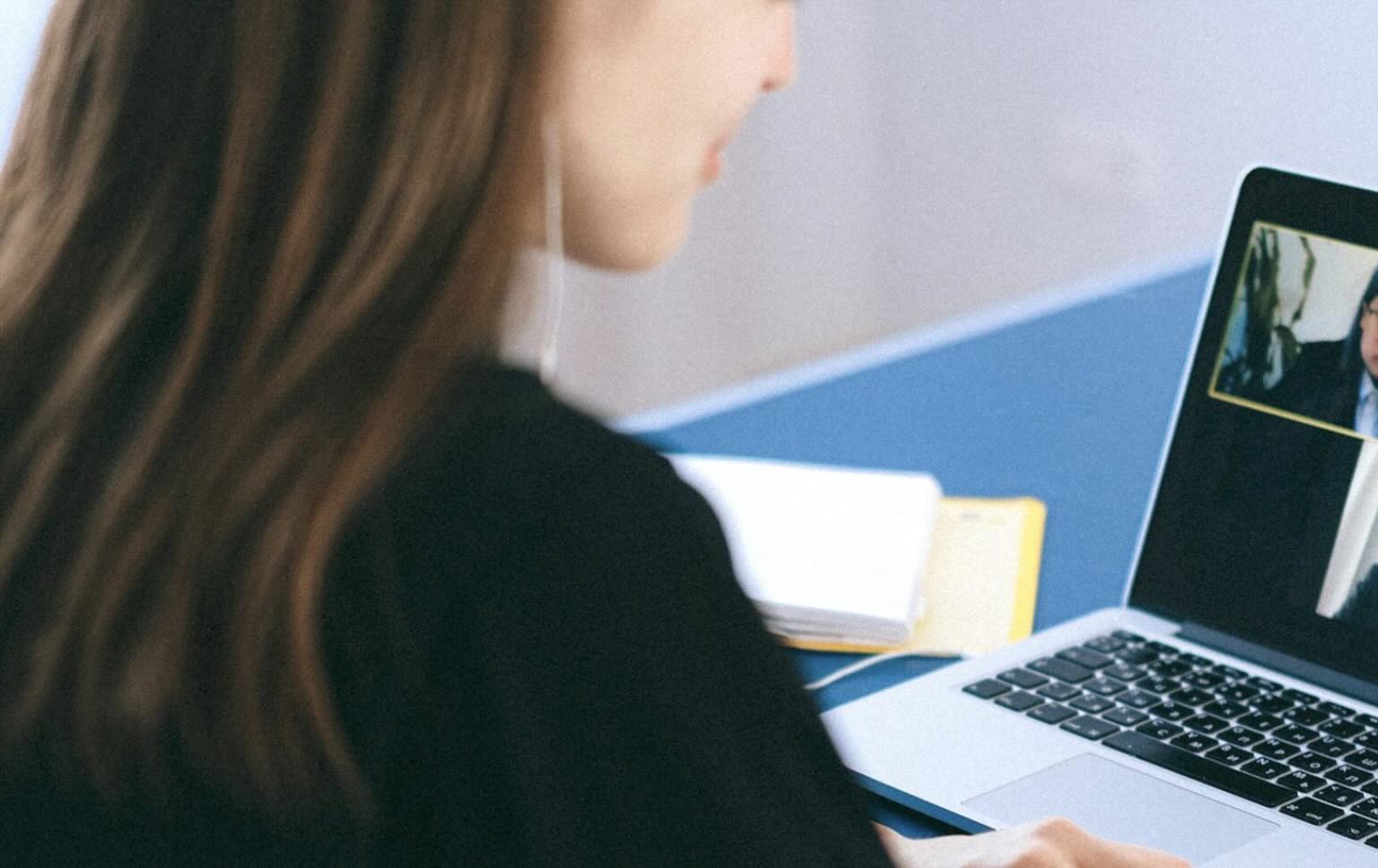
Hope 번역기가 Microsoft Teams와 작동하는 방식
Hope 번역기는 Teams 추가 기능, 앱, 통역 채널이 아닙니다. Teams 안에 아무것도 설치하지 않으며, 참석자에게 번역 자막을 위한 별도 Teams 라이선스도 필요 없습니다.
Teams 회의 오디오 → 가상 오디오 장치(Mac은 Loopback, Windows는 VB-CABLE) → Hope 번역기 → 방송 링크 또는 QR 코드
- Mac 또는 Windows 컴퓨터에서 Teams 데스크톱 앱을 실행합니다.
- Hope 번역기(웹 앱)는 가상 장치를 통해 같은 회의 오디오를 듣습니다.
- 참석자는 영상은 Teams에 머물고, Hope 번역기 링크를 휴대폰이나 다른 브라우저 탭에서 엽니다.
- 각자 언어를 선택하고 자막을 읽거나, AI 음성으로 듣거나, 둘 다 할 수 있습니다.
현장 행사와 같은 방송 모델입니다. 호스트 세션 하나, 청취자 다수. 이미 Zoom용으로 설정했다면 라우팅 개념은 동일합니다. 스피커 설정만 Zoom이 아니라 Teams에 있습니다. Zoom 전용 단계는 Hope 번역기를 Zoom과 연결하는 방법을 참고하세요.
왜 Teams 회의에서 Hope 번역기를 사용하나요?
Teams는 영상, 채팅, 화면 공유에 뛰어납니다. 여러 언어가 섞인 공간을 위한 일대다 실시간 번역 방송으로는 만들어지지 않았습니다.
Hope 번역기가 더하는 것은 다음과 같습니다.
- 회의에서 실제로 말한 내용의 실시간 받아쓰기와 번역
- 여러 언어를 동시에—회의 전체에 하나의 자막 언어가 아니라, 각 참가자가 자신의 언어를 선택
- 읽거나 듣기—화면 자막, 헤드폰의 자연스러운 AI 음성, 또는 둘 다
- 참석자에게 추가 소프트웨어 불필요—브라우저 링크나 QR 코드면 충분하며, Hope 번역기 계정을 만들 필요도 없음
- Teams와 그대로 연동—추가 기능 승인, 통역 부스, 회의 일정 잡는 방식의 변경이 없음
더 넓은 가상 회의 실무(화면, 메모, 후속 조치)는 온라인 회의와 실시간 번역: 완벽 가이드와 비즈니스 회의를 위한 실시간 번역: 언어와 관계없이 모두 포함하기를 참고하세요.
준비물
- Hope 번역기 계정(Teams와 같은 컴퓨터의 웹 앱 사용)
- Windows 또는 Mac용 Microsoft Teams 데스크톱 앱(브라우저, 휴대폰, iPad에서는 라우팅이 훨씬 어려움)
- Teams 출력을 Hope 번역기로 보내는 가상 오디오 경로
- 호스트 컴퓨터의 안정적인 인터넷 연결
- Teams에서 원본 오디오가 나는 동안 번역을 들을 사람을 위한 헤드폰
호스트가 웹과 모바일 중 무엇을 써야 할지 모르겠다면? 이 Teams 라우팅 설정에서는 컴퓨터의 웹 앱을 쓰세요. 모바일 앱은 소그룹에서 라이브 번역기 사용하기나 Hope 번역기로 실시간 대화 번역하기에 더 맞고, 데스크톱 Teams 통화를 잡는 용도에는 맞지 않습니다.
Microsoft Teams 오디오를 Hope 번역기로 보내는 방법
Hope 번역기는 들은 내용만 번역할 수 있습니다. 노트북 마이크를 Teams 스피커에 향하면 에코, 키보드 소음, 방 소리를 잡습니다. 가상 오디오 장치는 Teams에서 회의 오디오의 깨끗한 디지털 복사본을 보냅니다.
Mac: Loopback
- Loopback에서 가상 장치를 만들고 소스로 Microsoft Teams를 추가합니다(방 마이크가 아님).
- Teams에서 설정 → 장치를 열고 스피커를 해당 Loopback 장치로 설정합니다.
- Hope 번역기에서 마이크/오디오 설정을 열고 같은 Loopback 장치를 입력으로 선택합니다.
- Teams에서 누군가 말할 때 Hope 번역기 입력 미터가 움직이는지 확인합니다.
Windows: VB-CABLE
- VB-CABLE을 설치하고 재부팅합니다. 절차는 Windows에서 Zoom 오디오를 Hope 번역기 입력으로 사용하기 (VB-CABLE)를 따르세요. 케이블 자체는 앱과 무관합니다.
- Teams를 시작하고 오디오가 있는 회의에 들어갑니다.
- Teams의 출력/스피커를 CABLE Input으로 설정합니다(Windows 볼륨 믹서의 앱별 설정, 또는 Teams 설정 → 장치).
- Hope 번역기에서 마이크 입력을 CABLE Output으로 설정합니다.
- Teams에서 누군가 말할 때 입력 미터가 움직이는지 확인합니다.
번역에 도움이 되는 Microsoft Teams 설정
- Teams 데스크톱 앱을 쓰고, 브라우저 Teams는 쓰지 마세요.
- 스피커를 가상 장치(Loopback 또는 CABLE Input)로 설정하세요.
- 소음 억제를 낮음 또는 끄기로 두세요. 높음/자동 억제는 마이크용입니다. Teams가 재생하는 음성을 얇게 만들고, 그것이 Hope 번역기가 듣는 피드입니다.
- 한 사람씩 말하도록 안내하세요. 겹치는 발화는 Teams에서도 다른 실시간 음성 번역에서도 정확도 저하의 흔한 원인입니다.
- 각 발언자의 기기에서는 헤드셋 마이크를 써서, 스피커폰 에코가 아니라 또렷한 음성을 Teams가 보내게 하세요.
라우팅 후에는 Teams가 안 들릴 수 있습니다
Teams 스피커가 가상 장치가 되면 컴퓨터 스피커는 종종 조용해집니다. 정상입니다. Mac은 Loopback 모니터링을, Windows는 VB-CABLE 가이드의 «이 장치 듣기» 단계를 켜서 Hope 번역기가 같은 피드를 받는 동안 회의를 계속 들으세요.
Teams 청중과 번역 공유하기
청중은 Teams 통역 채널이 아니라 Hope 번역기에서 번역을 받습니다.

- Hope 번역기에서 방송을 시작합니다(채널을 열고 번역을 시작).
- Teams 회의 채팅, 캘린더 초대, 또는 화면에 공유하는 슬라이드에서 링크 또는 QR 코드를 공유합니다.
- 참석자는 영상은 Teams에 머물고, 링크를 열거나 QR 코드를 스캔하는 작업은 휴대폰이나 다른 브라우저 탭에서 합니다.
- 언어를 선택하고 실시간으로 듣거나 읽을 수 있습니다.
- 들을 때는 헤드폰을 써서 Teams 원본 오디오와 번역 음성이 겹치지 않게 합니다.
청중 쪽에서 Hope 번역기를 설치할 필요는 없습니다. 링크는 브라우저에서 작동합니다. Hope 번역기 창을 Teams에서 화면 공유하는 것은 두 번째 기기를 열 수 없는 사람을 위한 대안입니다. 권장 경로는 링크 또는 QR 코드입니다. 참여와 듣기 옵션은 실시간 번역 듣는 방법을 참고하세요.
첫 실제 회의 전에
실제 행사 중이 아니라 10분 테스트 통화에서 하세요.
- 누군가 말하는 Teams 테스트 회의에 들어가거나, 알려진 오디오 소스를 Teams로 재생합니다.
- Teams 스피커가 가상 장치인지 확인합니다.
- Hope 번역기 입력 미터가 움직이고 받아쓰기가 맞는지 확인합니다.
- 휴대폰에서 청취 링크를 열고 읽기와 듣기를 확인합니다.
- 실제 회의가 시작되면 Teams 채팅에 링크를 붙여 넣고, 가능하면 고정합니다.
Teams를 쓰기 전에 데모 모드나 YouTube로 실시간 음성 번역기 테스트 방법을 사용할 수도 있습니다.
하이브리드 회의(현장 + Teams)
많은 교회 직원 회의와 교육이 하이브리드입니다. 방에 몇 명, 나머지는 Teams입니다.
- Hope 번역기에는 Teams 출력을 보내 원격 발언자도 포함하세요. 현장 마이크만 쓰지 마세요.
- 같은 스피커에 현장 마이크를 향하지 마세요. 현장(또는 번역)을 두 번 잡게 됩니다.
- 현장 발언자가 믹서에 연결되어 있으면 음성만(믹스 마이너스) 피드를 보내세요. Hope 번역기를 사운드 믹서에 연결하는 방법을 참고하세요.
- 현장 청취자도 컨퍼런스 청중과 같이 휴대폰 QR 코드로 참여할 수 있습니다.
Microsoft Teams 실시간 자막 vs Hope 번역기
Teams 자막은 유용합니다. 번역 방송을 대신하지는 않습니다.
| 필요 | Teams 자막 | Hope 번역기 방송 | | --- | --- | --- | | 회의 언어를 텍스트로 따라가기 | 예 | 예(원문 받아쓰기) | | 각자 다른 언어 선택 | 제한적. 보통 회의에 자막 설정 하나 | 예—각 기기가 독립적으로 선택 | | 헤드폰으로 번역 음성 듣기 | 아니요 | 예, 웹 또는 모바일 | | Teams 계정이나 추가 라이선스 없이 참여 | Teams 회의에 있어야 함 | 브라우저의 링크 또는 QR. 참석자에게 Hope 번역기 계정 불필요 | | 같은 피드를 현장 청중과 공유 | 자막은 Teams 창 안에 있음 | QR/링크, 또는 화면 오버레이 |
둘 다 써도 됩니다. 영상과 기본 자막은 Teams, 다국어 듣기/읽기는 Hope 번역기입니다.
제한
- 소회의실: Hope 번역기 세션 하나는 오디오 소스 하나를 따릅니다. 번역이 필요한 방마다 별도 세션이 필요합니다(그 방 오디오를 들을 수 있는 호스트 컴퓨터도 필요).
- 웨비나와 타운홀: Hope 번역기는 호스트 기기의 패널 오디오를 듣습니다. 모든 참석자 마이크가 아닙니다.
- 브라우저, iPad, 휴대폰의 Teams: 가상 오디오 라우팅이 훨씬 어렵습니다. Mac 또는 Windows 컴퓨터의 Teams 데스크톱에서 번역을 호스트하세요.
- Teams 통역/언어 통역: 필요하지 않습니다. Hope 번역기는 별도의 듣기/읽기 경험입니다.
- Google Meet: 같은 가상 장치 패턴이 작동하지만, 스피커 설정은 Teams가 아니라 Meet에 있습니다. Loopback 또는 VB-CABLE을 쓴 뒤, 방송 공유 방식은 같습니다.
Microsoft Teams 실시간 번역 문제 해결
- Hope 번역기에 오디오가 들어오지 않을 때 — Hope 번역기 마이크로 가상 장치가 선택되어 있는지, Teams 스피커가 같은 경로인지(Loopback, 또는 Windows에서는 CABLE Input → CABLE Output) 확인하세요. 입력을 바꿨다면 Hope 번역기 세션을 다시 시작합니다.
- Teams가 더 이상 안 들릴 때 — Loopback 모니터링을 켜거나 VB-CABLE 가이드의 «이 장치 듣기»를 따르세요.
- 에코나 이중 오디오 — 듣는 사람은 헤드폰을 쓰세요. Teams가 들을 수 있는 스피커로 번역을 재생하지 마세요.
- 받아쓰기가 깨져 보일 때 — Teams 소음 억제를 낮추고, 한 사람씩 말하도록 안내하고, 방을 향한 노트북 마이크가 아니라 Teams 출력을 라우팅하는지 확인하세요. 정확한 자막 및 번역을 얻는 방법을 참고하세요.
- 번역이 지연될 때 — 호스트 인터넷 연결을 확인하고 무거운 앱을 종료하세요. 라우팅과 번역 모두 안정적인 연결이 필요합니다.
- 참석자가 번역을 듣거나 볼 수 없을 때 — 올바른 링크를 열었는지 또는 QR 코드를 스캔했는지, 언어를 선택했는지 안내하세요. 듣기를 원하면 오디오를 허용해야 합니다.
- 소회의실에 번역이 없을 때 — 해당 방 오디오가 있는 호스트용으로 Hope 번역기 세션을 따로 시작하세요.
FAQ
참석자가 Teams 회의를 나가야 하나요?
아니요. 영상, 채팅, 화면 공유는 Teams에 머뭅니다. Hope 번역기 링크는 휴대폰이나 다른 탭의 두 번째 화면입니다.
Hope 번역기 모바일 앱에서 호스트할 수 있나요?
Teams 통화에 있는 컴퓨터의 웹 앱을 쓰세요. 모바일 앱은 같은 휴대폰의 다른 앱 오디오를 안정적으로 잡을 수 없습니다. 휴대폰만 쓰는 대면 대화는 대신 솔로/대화 모드를 쓰세요.
비즈니스 회의 전용인가요?
아니요. 교회는 주중 소그룹, 직원 짧은 회의, 하이브리드 수업에 Teams를 씁니다. 행사 주최자는 발표자 리허설과 원격 패널에 씁니다. 설정은 같고 초대 목록만 달라집니다.
다음 단계
- Mac 사용자 — 실시간 번역과 루프백 오디오 라우팅을 읽고 Loopback을 설정하세요.
- Windows 사용자 — VB-CABLE 설정을 따른 뒤, Zoom만이 아니라 Teams도 CABLE Input으로 향하게 하세요.
- 청중과 공유하기 — 실시간 번역 듣는 방법
- Hope 번역기가 처음이신가요? — 실시간 번역기 시작하기
- 대신 Zoom을 쓰시나요? — Hope 번역기를 Zoom과 연결하는 방법
마무리
Teams 추가 기능 없이 Microsoft Teams에 실시간 번역을 더할 수 있습니다. Teams 오디오를 가상 장치를 통해 Hope 번역기로 보내고, 방송을 시작한 뒤 링크나 QR 코드를 공유하세요. 참석자는 영상은 Teams에 머물고, 링크를 열어 원하는 언어로 듣거나 읽을 수 있습니다.
Teams 회의에 실시간 번역을 추가할 준비가 되셨나요?
- 무료로 사용해 보기: hopetranslator.com 방문 후 바로 시작하세요(신용카드 불필요)
- 도움이 필요하신가요? FAQ를 확인하거나 문의하기를 통해 지원을 요청하세요
Hope 번역기를 Microsoft Teams와 연결하는 방법에 대해 궁금한 점이 있으신가요? 저희 팀이 깨끗한 오디오 피드와 참석자를 위한 간단한 참여 경로를 도와드립니다.