ピンマイクで Hope 翻訳者のブロードキャストモードを使う方法
Hope 翻訳者のブロードキャストモードは、ライブ音声をリアルタイムで文字起こし・翻訳するために設計されており、会議、教会の礼拝、イベントに最適です。音声の明瞭さと翻訳の精度を向上させるためには、**ピンマイク(ラベリアマイク)**の使用がおすすめです。聴衆は、QRコードをスキャンするだけで放送に参加でき、希望する言語でリアルタイム翻訳を受け取ることができます。このガイドでは、Hope 翻訳者をピンマイクと共に使うための設定手順を解説します。
なぜピンマイクを使うのか?
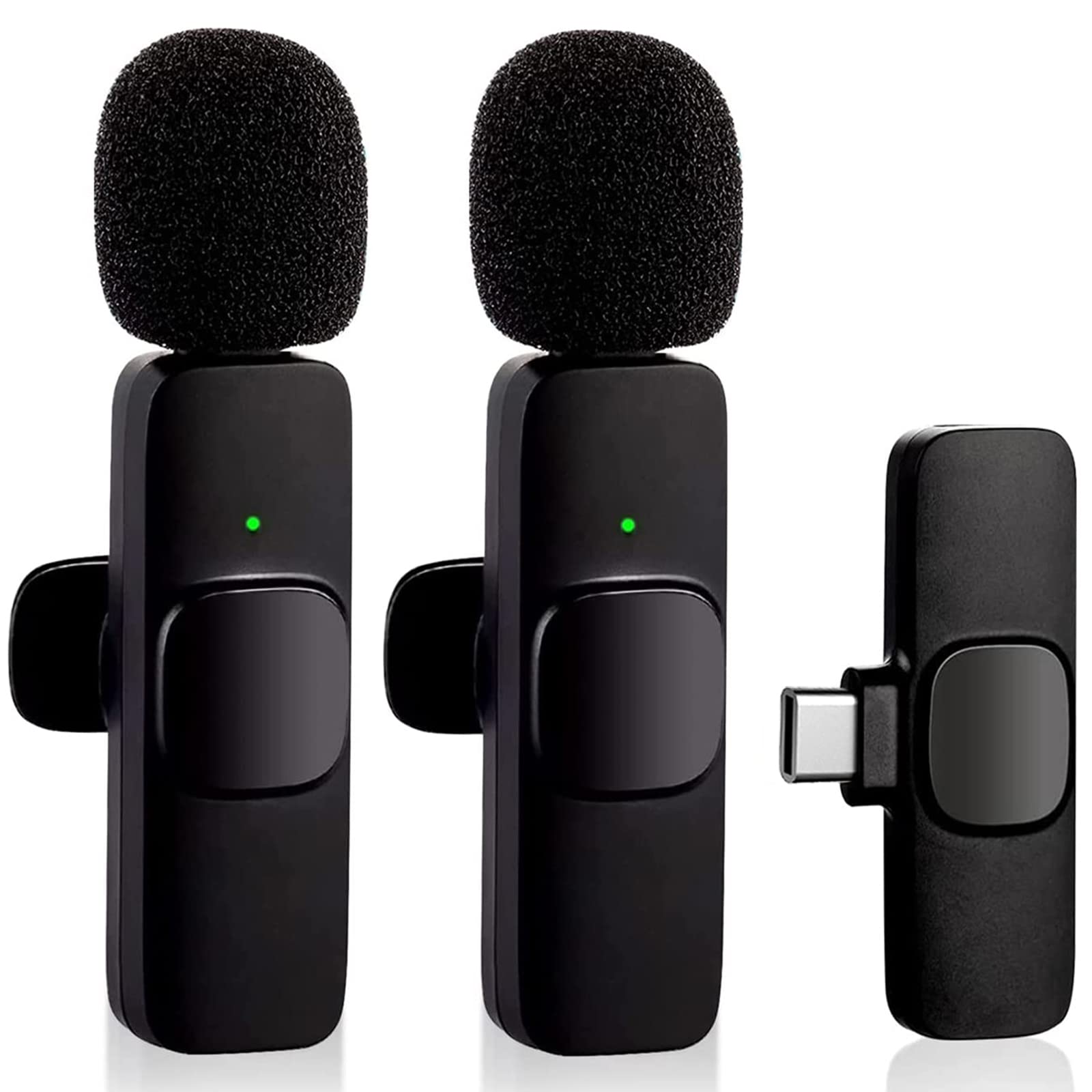
ピンマイク(ラペルマイクとも呼ばれる)は、クリップ式の小型マイクで、ハンズフリーでクリアな音声を提供します。周囲の雑音を最小限に抑え、一定した音質を確保できるため、リアルタイム翻訳において非常に有効です。
必要なもの
- ピンマイク(有線または無線)
- スマートフォン、タブレット、またはパソコン
- 必要に応じたオーディオアダプター
- 安定したインターネット接続
手順ガイド
1. ピンマイクを接続する
デバイスに応じて以下の方法で接続します:
- ヘッドフォンジャック付きスマホ/タブレット:マイクを直接3.5mmジャックに接続。
- ジャックがないスマホ:USB-CまたはLightningアダプターを使用して接続。
- ワイヤレスピンマイク:Bluetoothでペアリングするか、USB経由でレシーバーを接続。
2. Hope 翻訳者を開いてブロードキャストモードを選択
- デバイスで Hope 翻訳者 アプリを起動。
- ブロードキャストモード をタップしてライブ翻訳モードへ。
3. 音声入力の設定
- デバイスがピンマイクを主要な入力ソースとして認識しているか確認。
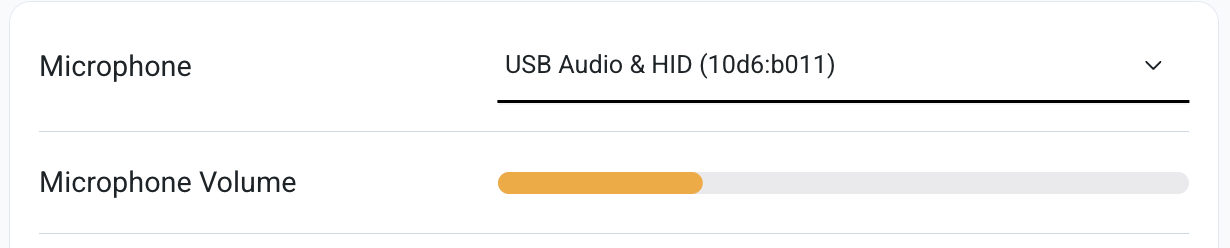
- 音量インジケーターで音声入力が適切に機能しているかテスト。
4. 話し始める
- ピンマイクを襟元から6〜8インチの位置にクリップ。
- はっきりとした声で、適度なスピードで話すことで翻訳精度が向上。
- Hope 翻訳者が音声をキャプチャし、リアルタイムでテキスト翻訳を表示します。
5. 翻訳結果の共有
- ブロードキャストモードでは、翻訳テキストを外部スクリーンに表示したり、プロジェクター、Webリンク、ストリーミングプラットフォームを通じて共有可能。
- 参加者が翻訳テキストをスムーズに閲覧できるように準備しましょう。
ベストパフォーマンスのためのヒント
- ノイズキャンセル付き高品質マイクを使用するとさらに明瞭。
- イベント前に音量レベルのテストを行う。
- ウィンドスクリーンやノイズ対策マイクを使って雑音を最小化。
- 安定したペースで話すことで翻訳精度が向上。
結論
Hope 翻訳者のブロードキャストモードとピンマイクを組み合わせることで、スピーチから翻訳への精度と明瞭性が格段に向上します。会議、礼拝、講演会など、どんなイベントでも、メッセージを多言語で正確に届けることが可能です。
🎤 今すぐ試して、ライブ翻訳体験をレベルアップしましょう!