リソース
ライブ翻訳と画面共有:完全ガイド
ライブ翻訳中に画面を共有することで、聴衆の体験を大きく向上させることができます。本ガイドでは、翻訳を視聴者に効果的に共有する方法とタイミングについて解説します。
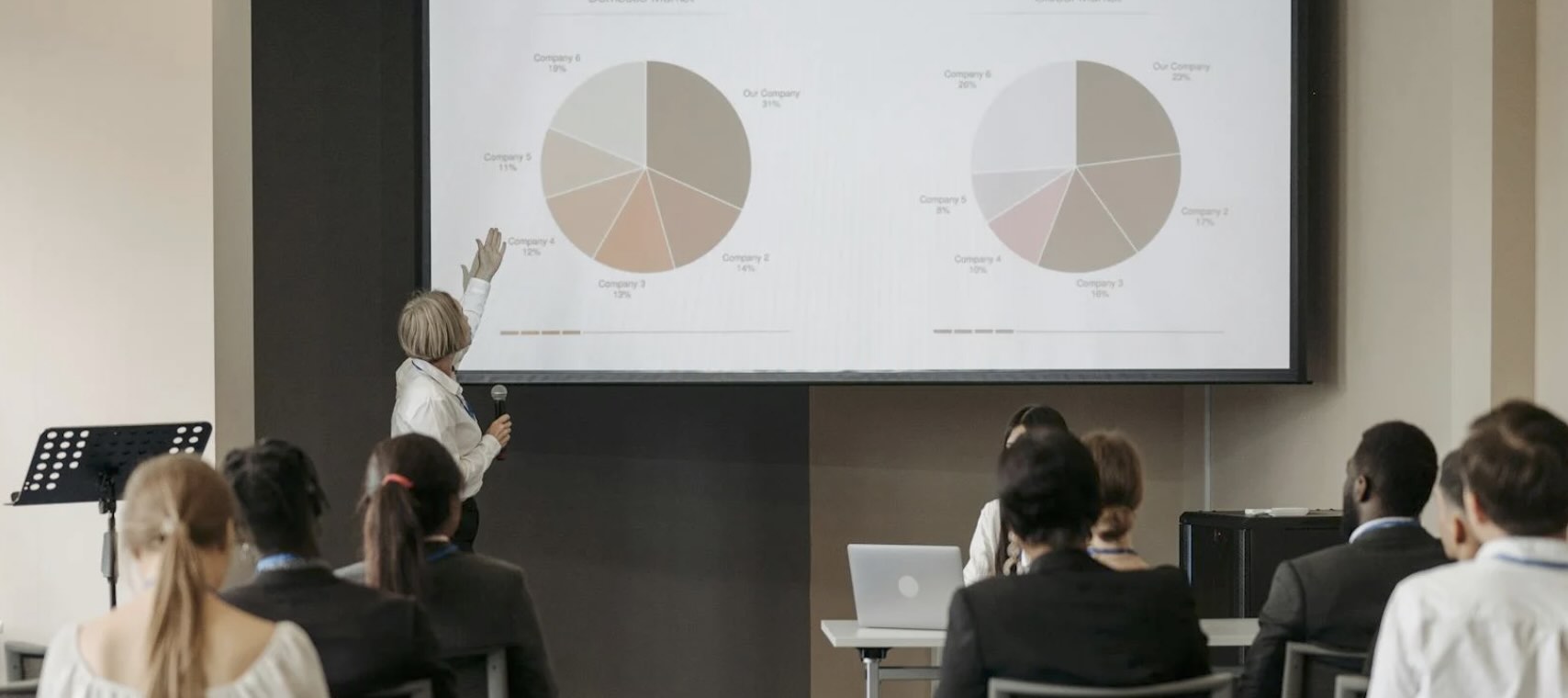
画面共有が役立つ場面
ライブ翻訳を画面で共有することは、以下のような状況で有効です:
- 騒がしい環境:背景音で音声が聞き取りにくい場合、字幕や書き起こしが画面に表示されると理解がしやすくなります
- 大規模会場:講演者から離れている聴衆にも情報が届く
- 多言語グループ:さまざまな言語を話す参加者がいる場面
- 技術的なプレゼン:専門用語が多いプレゼンテーションで内容の正確な理解が求められる場合
- 教育の場:授業や研修などで内容のフォローが必要な場合
画面共有と QR コードの使い分け
画面共有が適している場合
- 単一言語で翻訳する場合
- 全員に同じ翻訳を見せたいとき
- 表示を制御できる環境での使用時
QR コードの方が適している場合
- 複数言語が同時に必要な場合
- 参加者が自分のデバイスで閲覧したい場合
- 画面共有が実用的でない大規模なイベント
画面を共有する方法
ライブ翻訳を画面で共有する主な方法は 3 つあり、それぞれ異なるシナリオに適しています:
オプション 1:ブラウザビューページ(シンプルな画面共有)
最適な用途:クイックセットアップ、小〜中規模グループ、単一言語イベント
仕組み:ブラウザでライブ翻訳ビューページを直接共有します。
セットアップ手順:
- Hope 翻訳者でブロードキャストセッションを開始
- 「共有」ボタンをクリックしてビューアーリンクを取得
- ビューアーリンクを新しいブラウザタブで開く
- 画面共有ツールを使用してその特定のブラウザタブを聴衆と共有
メリット:
- クイックで簡単なセットアップ
- 追加設定不要
- あらゆる画面共有ソフトウェアで動作
デメリット:
- カスタマイズオプションが限定的
- Hope 翻訳者のブランディングが含まれる
オプション 2:スクリーンオーバーレイページ(カスタム表示)
最適な用途:プロフェッショナルなプレゼンテーション、ブランドイベント、大規模会場
仕組み:お好みのスタイルで翻訳テキストのみを表示するカスタムオーバーレイを作成します。
セットアップ手順:
- プレゼンテーションセクションで「画面を追加」をクリック
- 表示設定をカスタマイズ:
- 背景:より良いコントラストのための黒背景
- テキスト色:最大の可読性のための白テキスト
- フォントサイズ:遠距離視聴のための 40px 以上
- 行数:より多くのコンテキストを表示するために 5 行に設定
- 位置:テキストが画面上のどこに表示されるかを選択
- 設定を保存
- 共有 URL をコピーして新しいブラウザで開く
- クリーンでプロフェッショナルな外観のためにそのブラウザタブを共有
メリット:
- 完全にカスタマイズ可能な外観
- クリーンでプロフェッショナルな外観
- ブランディングの邪魔がない
- 大画面に最適化
デメリット:
- 初期セットアップが必要
- ライブイベント中の柔軟性が少ない
オプション 3:プレゼンテーションソフトウェア統合
最適な用途:プロフェッショナルイベント、教会サービス、ライブストリーミング、マルチスクリーンセットアップ
仕組み:ProPresenter、OBS Studio、その他のストリーミングツールなどの既存のプレゼンテーションソフトウェアに Hope 翻訳者を直接統合します。
人気の統合:
- ProPresenter:教会サービスやイベント用のウェブソースとして追加
- OBS Studio:ライブストリーミング用のブラウザソースとして使用
- PowerPoint/Keynote:プレゼンテーション用のウェブビューで埋め込み
- カスタムソリューション:ウェブコンテンツをサポートするあらゆるソフトウェアで動作
メリット:
- 既存のワークフローとのシームレスな統合
- 翻訳が表示されるタイミングのプロフェッショナルな制御
- 複数の画面と出力で動作
- 組織の視覚的アイデンティティを維持
ProPresenter、OBS、その他のプレゼンテーションソフトウェアとの詳細な統合手順については、プレゼンテーション・ストリーミングソフトウェア統合ガイドをご覧ください。
表示の最適化
最適な視認性を確保するために:
- 設定アイコンをクリック
- 以下のオプションを調整:
- フォントサイズを大きくする
- ダークモードに切り替えることで目の負担を軽減
- ヘッダーを非表示にして画面をすっきり見せる
- 翻訳表示領域を最大化
成功のための重要なヒント
イベント前
- 画面共有の準備を事前にテスト
- 翻訳が明瞭に表示されているか確認
- 音声入力が正しく機能しているかチェック
- 表示モードの切り替えを練習
音質が重要
正確な翻訳には明瞭な音声入力が不可欠です:
- 高品質なマイクを使用
- 背景雑音を最小限に抑える
- マイクを話者の近くに配置
- 開始前に音量レベルをテスト
お困りですか?
画面共有の使用方法や、イベント特有の要望がある場合は:
- サポートチームにお問い合わせください
- ご希望の機能をリクエストしてください
- セットアップのデモをご予約ください
次のイベントをライブ翻訳でさらに強化しませんか? hopetranslator.com を訪れて今すぐ始めましょう!