ライブ翻訳の表示とカスタマイズ方法
QRコードをスキャンしてライブ翻訳配信に参加すると、Hope 翻訳者 はあなたの好みに合わせて体験をカスタマイズできる強力なビューアー画面を提供します。文字を大きくして読みやすくしたい場合や、元の文字起こしを非表示にしたい場合、翻訳文を音声で聞きたい場合など、ライブ翻訳の受け取り方を自由にコントロールできます。
まずは、リアルタイムで文字起こしと翻訳を他の人と共有するために、配信を開始 しましょう。
配信への参加方法
ライブ翻訳を表示するには、進行中の配信に参加する必要があります。
- QRコードをスキャン: 配信者が表示しているQRコードを、スマートフォンなどのカメラでスキャンします
- リンクを利用: 共有されたリンクを直接受け取っている場合は、そのリンクをクリックします
- 言語を選択: 言語セレクターから希望する出力言語を選びます
- 視聴開始: 話し手が話すのに合わせて、翻訳がリアルタイムで表示されます
接続が完了すると、話し手が話し続けるのに合わせて、ライブ翻訳が画面上でリアルタイムに更新されていきます。
表示のカスタマイズ
ビューアー画面には、読みやすさを高めるためのさまざまなカスタマイズ機能があります。
フォントサイズの調整
フォントサイズを調整して、文字を読みやすくしましょう。
- フォントサイズのコントロールを開く: フッターの「Font Size」ボタンをタップする(または「More」メニューから「Adjust Font Size」を選択)
- スライダーを調整: スライダーを動かして、文字サイズを大きくしたり小さくしたりします
- 変化を確認: スライダーを調整すると、翻訳テキストが即座に更新されます
フォントサイズの設定は自動的に保存されるため、次回以降の配信でも同じ設定が引き継がれます。
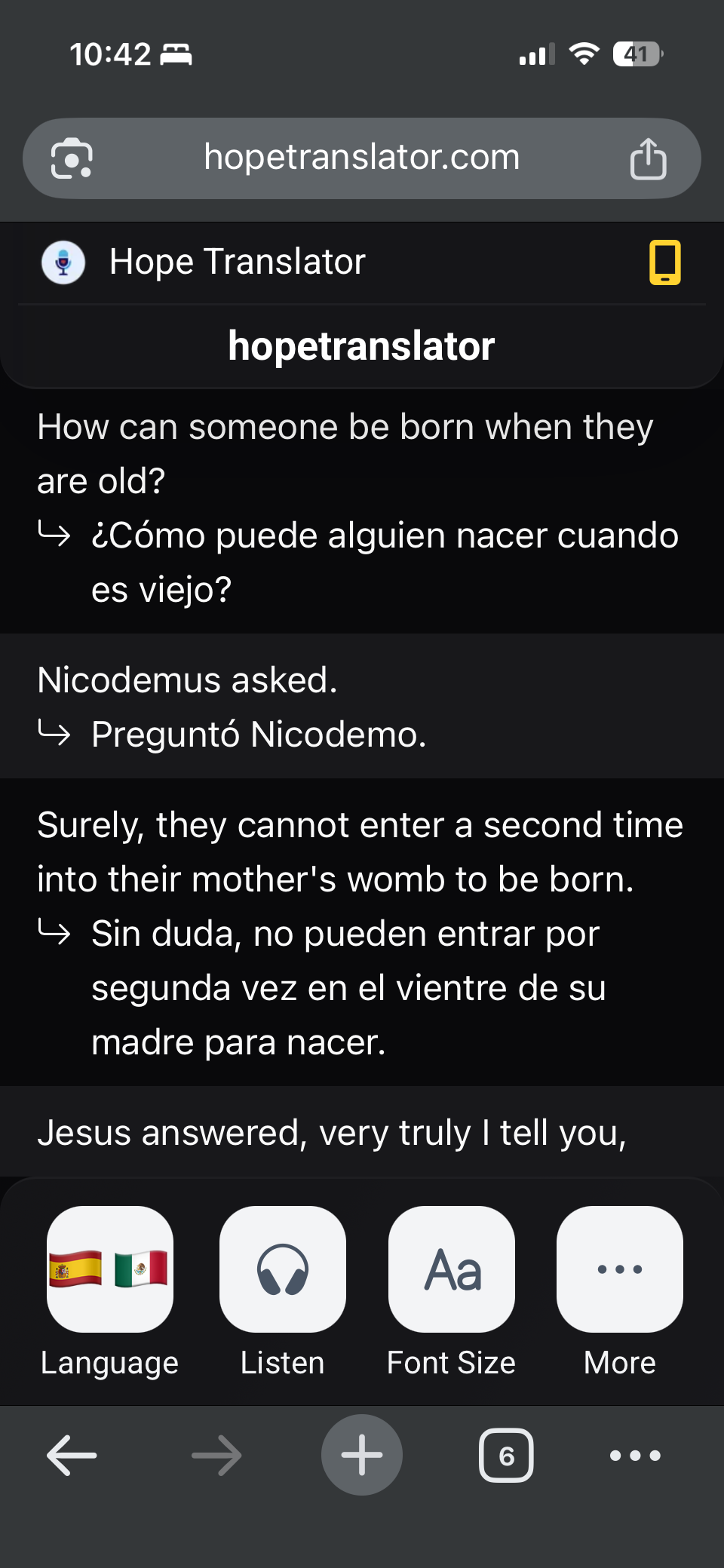
文字起こしの表示/非表示
翻訳と一緒に元の文字起こしを表示するかどうかを選べます。
- メニューを開く: フッターの「More」ボタン(三点リーダー)をタップします
- 文字起こしを切り替え: 「Hide Transcription」を選ぶと元のテキストが非表示になり、「Show Transcription」を選ぶと再び表示されます
文字起こしを非表示にすると、翻訳テキストだけに集中できるすっきりした画面になり、元の言語に気を取られずに翻訳の理解に集中したいときに便利です。
ダークモードとライトモード
閲覧環境に合わせて、ダークテーマとライトテーマを切り替えられます。
- メニューを開く: フッターの「More」ボタンをタップします
- テーマを切り替え: 好みに応じて「Dark Mode」または「Light Mode」を選択します
ダークモードは暗い環境での視聴に適しており、長時間の視聴による目の疲れを軽減します。一方、ライトモードは明るい場所での利用に向いています。
ヘッダーの自動非表示
ヘッダーを自動的に隠して、画面をすっきり保つことができます。
- メニューを開く: フッターの「More」ボタンをタップします
- 自動非表示を有効化: 「Auto Hide Header」を選択すると、使用していないときにヘッダーが自動的に隠れます
有効にすると、数秒後にヘッダーが自動的に隠れ、翻訳テキストのための表示領域が広がります。画面をタップしたり、インターフェースを操作したりすると、ヘッダーは再び表示されます。
翻訳を「聞く」
翻訳を読むだけでなく、音声として聞くこともできます。
- Listenボタンをタップ: フッターの「Listen」ボタンをクリックします
- 翻訳を再生: 高品質なテキスト読み上げ機能によって、翻訳テキストが音声で再生されます
追加機能
「More」メニューには、さらに細かなカスタマイズオプションがあります。
配信を共有
他の人を同じ配信に招待できます。
- メニューを開く: 「More」ボタンをタップします
- リンクを共有: 「Share link with neighbors」を選択します
- QRコードを共有: 参加用のQRコードが表示されたモーダルが開き、他の人はそれをスキャンして参加できます
文字起こし品質スコア
上級ユーザー向けに、文字起こしの品質スコアを表示できます。
- メニューを開く: 「More」ボタンをタップします
- 品質スコアを切り替え: 「Show Transcription Quality Score」を選択すると、品質指標が表示されます
この機能は、文字起こしの正確さを把握したり、翻訳品質に関する問題の原因を特定したりするのに役立ちます。
視聴のベストプラクティス
- 適切な言語を選ぶ: 最適な体験のために、配信開始前に希望する出力言語を選択しておきましょう
- 早めにフォントサイズを調整: セッションの最初に好みのフォントサイズを設定しておくと、最後まで快適に読み続けられます
- 暗い場所ではダークモードを使用: 暗めの環境で視聴する場合は、ダークモードに切り替えましょう
- ヘッダーの自動非表示を有効化: 長時間の視聴では、ヘッダーの自動非表示を有効にして画面スペースを最大限に活用しましょう
- 読む+聞くを組み合わせる: 特に騒がしい環境では、「Listen」機能と読書を組み合わせることで、理解度を高められます
トラブルシューティング
テキストが表示されない
- 言語セレクターで出力言語が選択されているか確認してください
- 配信者が配信を開始しているか確認してください
- 翻訳が更新されない場合は、ページを再読み込みしてください
フォントサイズが保存されない
- フォントサイズの設定は、ブラウザのローカルストレージに保存されます
- 設定が保持されない場合は、ブラウザがローカルストレージを許可しているか確認してください
- ブラウザのキャッシュをクリアしてから、もう一度設定を行ってみてください
音声が再生されない
- 音声再生を有効にするために、「Listen」ボタンをタップしたか確認してください
- デバイスの音量が十分に上がっているか確認してください
- ブラウザが音声再生を許可しているか確認してください(一部のブラウザでは、先にユーザー操作が必要な場合があります)
- ブラウザを再読み込みしてみてください
接続の問題
- インターネット接続を確認してください
- QRコードが正しくスキャンされているか確認してください
- ページを再読み込みするか、もう一度QRコードをスキャンしてみてください
準備はできましたか?
自分好みにパーソナライズされたライブ翻訳を、今すぐ体験してみましょう。翻訳を読んだり、音声で聞いたり、表示を細かくカスタマイズしたりと、Hope 翻訳者 なら自分に合ったスタイルでライブ翻訳を受け取れます。今すぐ配信に参加する か、自分で配信を開始 して、他の人と共有しましょう。