リソース
デモ放送を開始する方法: 簡単なステップ
Hope 翻訳者のライブ翻訳を数分で試すことができます。デモモードではサンプル音声を使用するため、放送を開始し、リアルタイムの文字起こしと翻訳を確認し、他の人が携帯電話から参加できるリンクやQRコードを共有できます。デモ放送を開始するための5つのステップに従ってください。
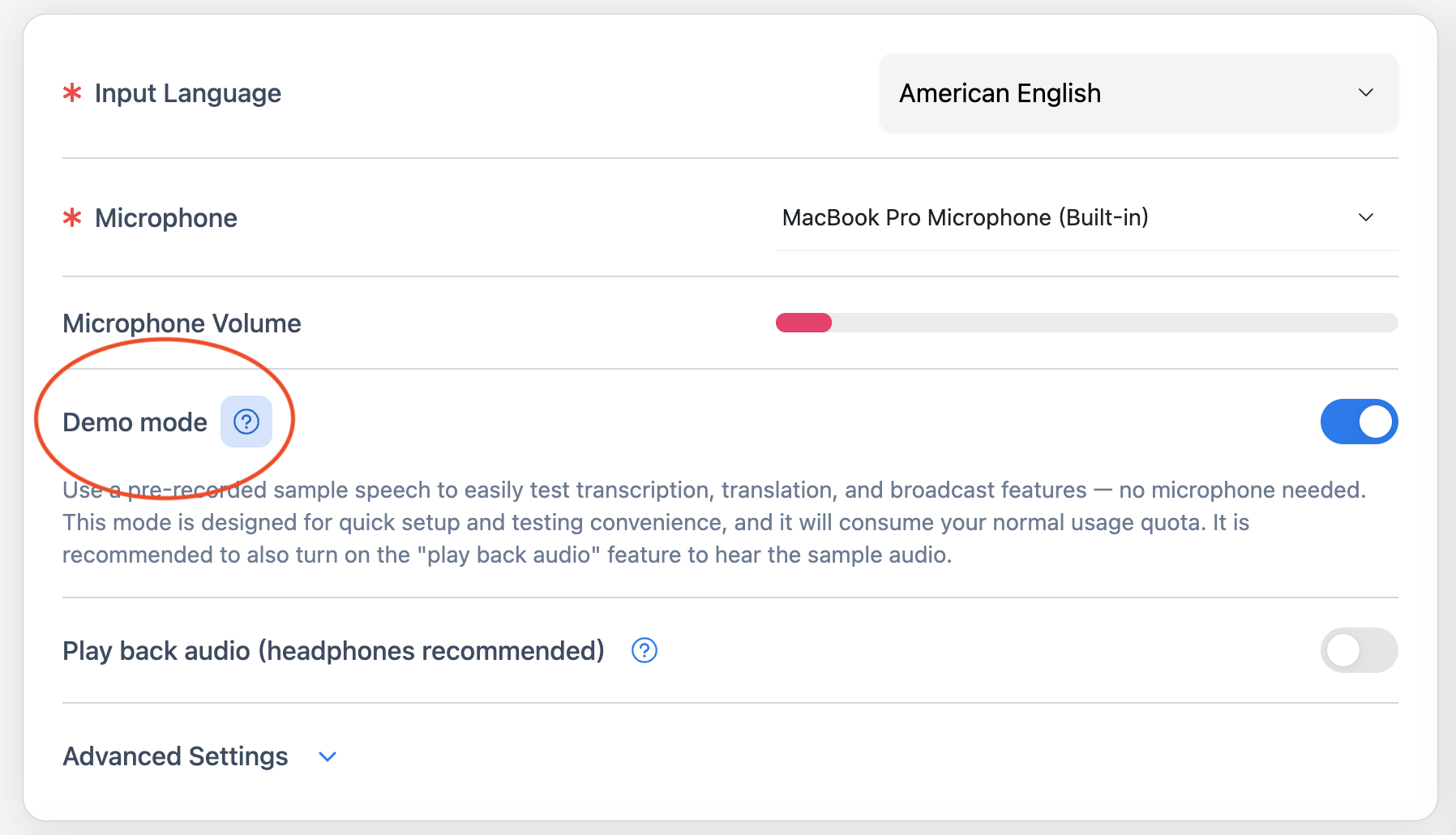
ステップ1: デモモードを有効にする
- ブラウザでhopetranslator.comを開きます。
- デモモード(または「デモを試す」)を見つけてオンにします。デモモードでは、マイクの代わりに組み込みのサンプル音声を使用するため、話したりマイクを設定したりせずにフルフローをテストできます。
ステップ2: 再生ボタンをクリックする
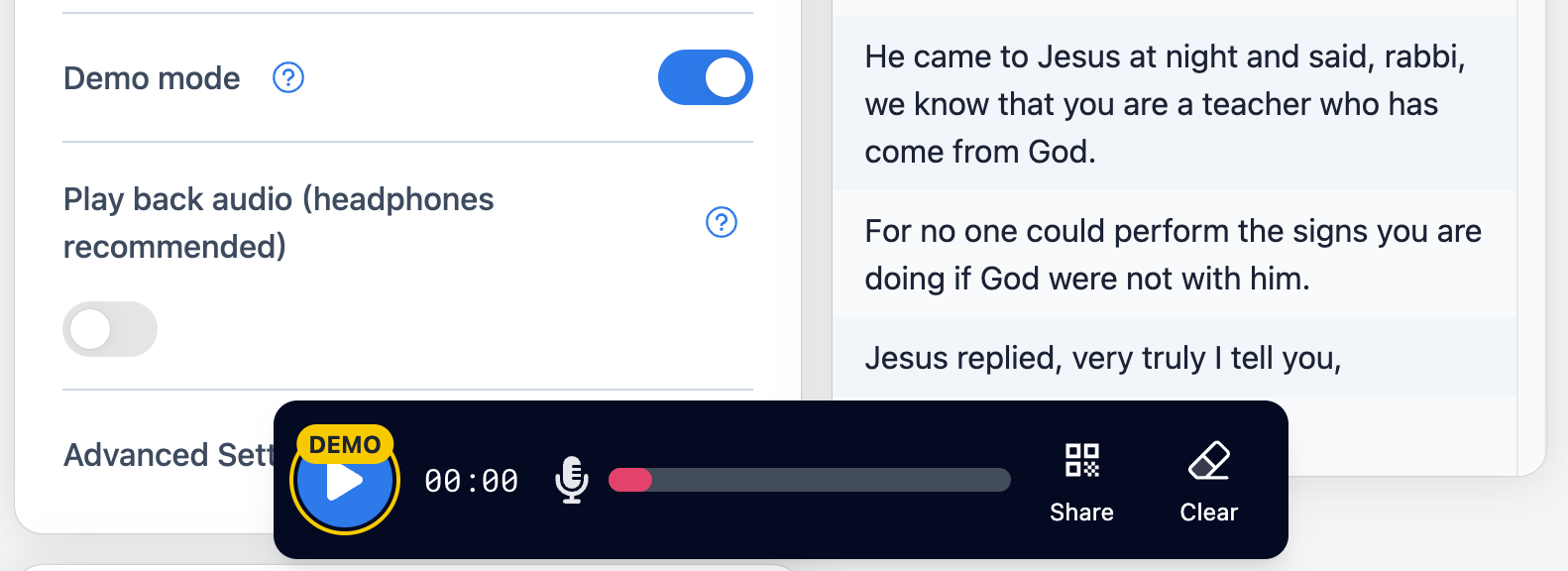
- デモ放送を開始するには、再生ボタンをクリックします。
- サンプル音声がHope 翻訳者に入力されます。文字起こしと翻訳は自動的に開始されます。
ステップ3: リアルタイムの文字起こしを確認し、出力言語を選択する
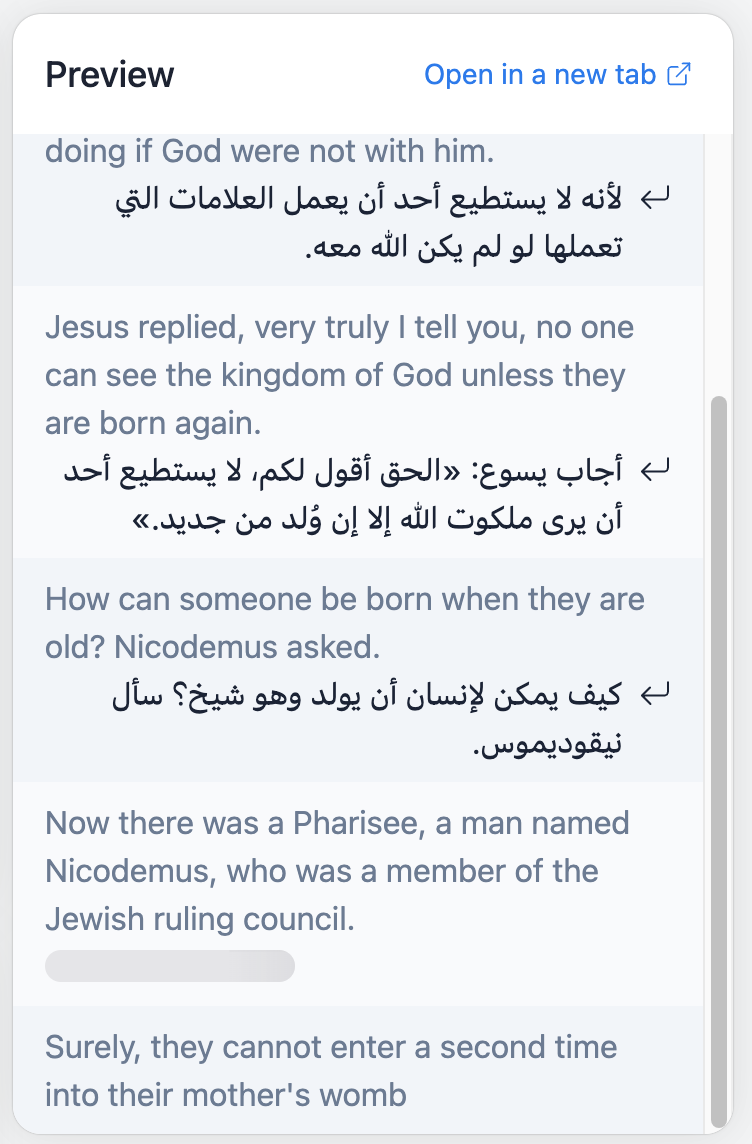
- デモ音声のリアルタイム文字起こしをプレビューパネルで確認します。
- 出力言語セレクターを使用して、翻訳したい言語を選択します(例: スペイン語、韓国語、中国語)。デモが再生されると、翻訳がプレビューに表示されます。
ステップ4: 共有ボタンをクリックする
- 他の人を招待する準備ができたら、共有ボタンをクリックします。
- QRコードと共有可能なリンクが表示されます。QRコードは放送中ずっと同じなので、いつでも誰とでも共有できます。これらを使用して、誰でもデモ放送に参加し、自分の出力言語を選択できます。

ステップ5: 携帯電話からQRコードをスキャンする
- 携帯電話でカメラアプリ(またはQRコードスキャナー)を開き、画面上のQRコードに向けます。
- 通知またはリンクをタップして、ブラウザで放送を開きます—アプリのダウンロードは不要でウェブ上で視聴できます。または、Hope 翻訳者アプリ(iOSまたはAndroid)を使用して参加し、AI音声で聞くことができます。
- コントロールバーの言語ボタン(旗のアイコン付き)をタップして、翻訳したい言語を選択します。
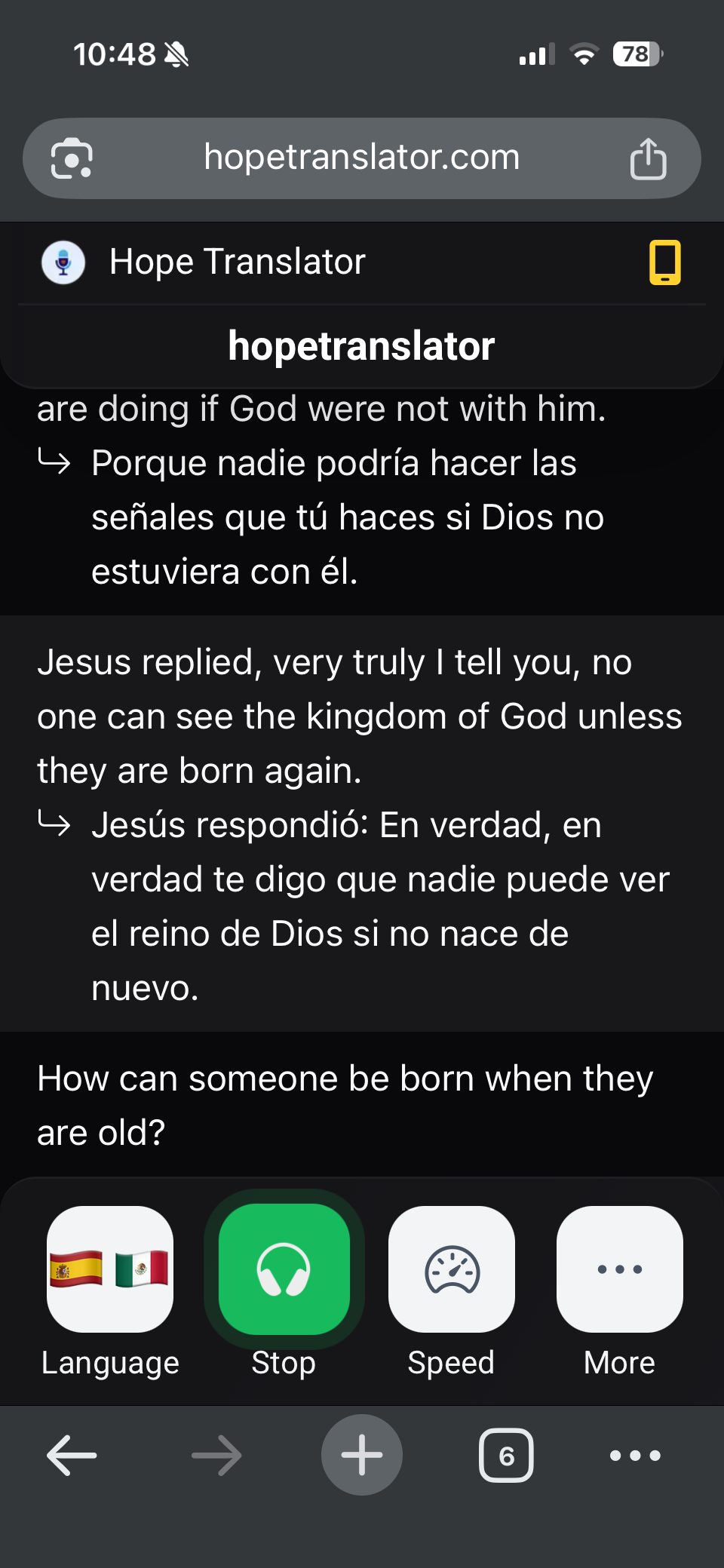
これで完了です。参加した視聴者は、選択した言語で同じリアルタイムの文字起こしと翻訳を確認できます。
次はどうする?
- 自分のマイクを使用する – デモモードをオフにして、実際の放送にマイクを使用します。ライブ翻訳者の始め方を参照してセットアップのヒントを確認してください。
- オーディエンスと共有する – 完全なホストと視聴者のフローについては、ライブ翻訳を聞く方法を参照してください。
- 英語–スペイン語を試す – 英語からスペイン語へのAI翻訳をライブで聞くためのガイドについては、ライブ英語からスペイン語AI翻訳を聞くを参照してください。
結論
デモ放送を開始するのは簡単です: デモモードを有効にし、再生ボタンを押し、プレビューと出力言語を確認し、共有をクリックし、他の人が携帯電話からQRコードをスキャンできるようにします。試すのにアカウントやマイクは必要ありません。実際のセッションの準備ができたら、デモモードをオフにして、ウェブまたはモバイル放送のガイドに従ってください。
試してみる準備はできましたか?
- デモを開始する: hopetranslator.comを訪問、デモモードを有効にし、上記の5つのステップに従ってください(クレジットカードは不要です)。
- マイクでライブに: ライブ翻訳者の始め方を読んで、マイクと放送のセットアップを確認してください。
- 助けが必要ですか? FAQを確認するか、お問い合わせでサポートを受けてください。