Hope 翻訳者をサウンドミキサーに接続する方法
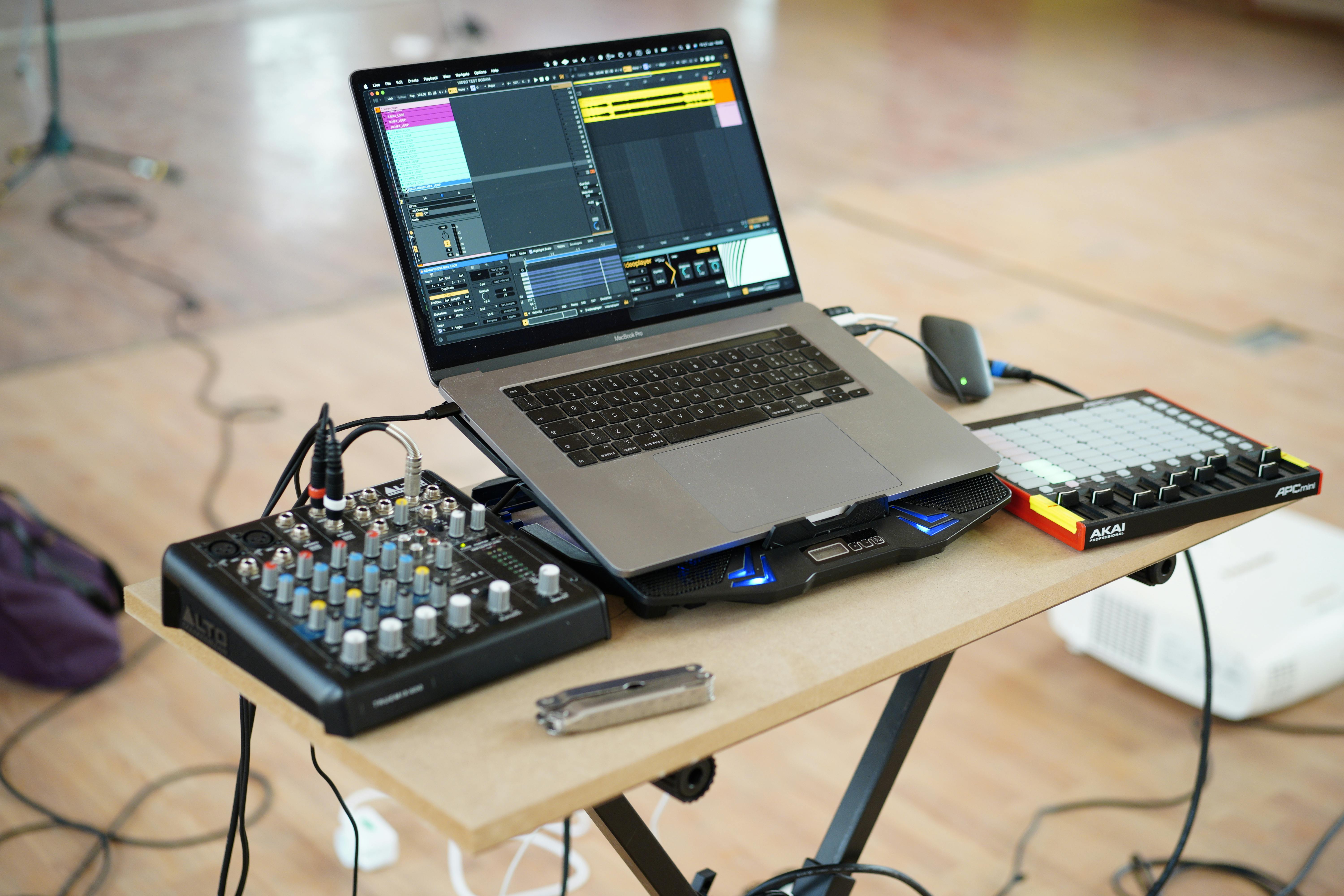
Hope 翻訳者をサウンドミキサーに接続すれば、音響システムから高品質な音声を取り込み、プロフェッショナルなイベント、会議、ライブパフォーマンスに最適な翻訳体験を提供できます。このガイドでは、送るべき音声、音声のみフィードの作り方、ミキサーとHope 翻訳者のさまざまな接続方法を紹介します。
ミックスマイナスか、音楽入りミックスか?
教会やイベントチームから最も多い質問です。Hope 翻訳者に送る音声はミックスマイナスである必要がありますか?それとも、会場で聞こえる音楽入りの同じミックスでもよいですか?
- ミックスマイナス(推奨): 話し声だけ—牧師、スピーカー、その他のトークマイク—の専用フィード。音楽、再生、その他のプログラム音声は含めません。
- フルミックス: ハウスミックス。音楽、歌唱、動画再生、クリックトラックを含みます。
ミックスマイナスを使ってください。 Hope 翻訳者は送られたものをそのまま聞きます。音楽、歌唱、密度の高いプログラムミックスは音声認識の精度を下げます。特に声が再生の下に埋もれたり競合したりする場合です。フルミックスしかない場合でも動作はしますが、音楽があるたびに品質は落ちます。
Hope 翻訳者は通訳ブースやライブ配信エンコーダーと同じだと考えてください。必要なのは会衆ミックスではなく、話された言葉です。
ミックスマイナスフィードの作り方
メインの左右ミックスは送りません。コンソールの予備のAUX、バス、またはマトリクスを使います。
- Hope 翻訳者 または 音声のみ のような名前のAUXまたはバスを作成します。
- トークマイクをそのバスに送ります:講壇、ヘッドセット、ハンドヘルド、その他の話し言葉チャンネル。
- 音楽、再生、クリック、動画、会衆マイク、ライブストリーム/YouTubeリターンは送らないでください。
- ハウスミックスでトークマイクを下げても翻訳を続けたい場合はバスを プリフェーダー にします。そのマイクが会場で上がっているときだけ翻訳したい場合は ポストフェーダー を使います。
- 少しヘッドルームを残してください。ボードでのクリッピングは文字起こしの誤りとして現れます。
コンソールにすでにストリーミング、録音、またはヒアリングループ用のミックスマイナスがある場合、音楽が入っていなければ、その同じ音声のみセンドが通常正しいフィードです。
前提条件
- 音声のみフィード用のAUX、バス、マトリクス、またはその他の予備センドがある サウンドミキサー/ボード
- Hope 翻訳者を使用するための コンピューター
- セットアップに応じた適切な オーディオケーブル
- Macユーザー向け:Loopback ソフトウェア(仮想オーディオルーティングに推奨)
接続方法
1. USB直接接続(推奨)
多くの最新ミキサーはUSB接続に対応しています:
- USBケーブルでミキサーをコンピューターに接続
- ミックスマイナス(音声のみ)バスをUSB出力にルーティングするか、そのバスをUSBセンドとして選択
- ミキサーが音声入力デバイスとして表示されます
- Hope 翻訳者で、ミキサーを音声入力に選択
2. オーディオインターフェースを使う
USBのないミキサーの場合:
- ミキサーのミックスマイナスAUX/バス出力をオーディオインターフェースに接続
- オーディオインターフェースをUSBでコンピューターに接続
- Hope 翻訳者で、インターフェースを音声入力に選択
3. Loopbackを使う(Macユーザー)
Loopbackは、Macユーザーが仮想オーディオデバイスを作成するための強力なツールです:
- Loopback をダウンロードしてインストール
- 新しい仮想デバイスを作成
- ミキサー(またはミックスマイナスを運ぶインターフェース)を入力ソースに設定
- Hope 翻訳者で仮想デバイスを選択
4. DIボックスを使う
アナログミキサーの場合:
- ミキサーのミックスマイナス出力をDIボックス(Direct Injection)に接続
- DIボックスをコンピューターの音声入力に接続
- Hope 翻訳者で音声入力を選択
ステップバイステップ設定ガイド
-
ミキサーの準備:
- 音声のみのAUX/バス(ミックスマイナス)を作成または確認
- そのバスにはトークマイクのみを送る—音楽や再生は送らない
- 適切なゲインレベルを設定し、ヘッドルームを残す
-
コンピューターに接続:
- 希望の接続方法を選択
- ミックスマイナスセンドから適切なケーブルを使用
- 接続が確実であることを確認
-
Hope 翻訳者の設定:
- Hope 翻訳者を開く
- ミキサーまたは仮想オーディオデバイスを選択
- 話し声のみで音声入力をテスト
ベストプラクティス
- ミックスマイナスを使う:音声のみを送る—音楽入りのフルハウスミックスは送らない
- レベルを監視する:クリッピングと文字起こしエラーを防ぐため入力レベルに注意
- バランスケーブルを使う:可能な場合はXLRまたはTRSケーブルで信号品質を向上
- グラウンドループ:グラウンドループの可能性に注意し、適切な対策を取る
- バックアップ計画:常にバックアップ音声ソースを用意する(例:専用のトークマイク)
トラブルシューティング
よくある問題と解決策:
- 信号なし:ケーブル接続と、使用中の出力にミックスマイナスバスが割り当てられているかを確認
- 音質が悪い / 文字起こしが不正確:音楽と再生がフィードに乗っていないことを確認;ゲインステージングとケーブル品質を確認
- レイテンシの問題:可能な場合はUSB直接接続を使用
- グラウンドノイズ:バランスケーブルと適切な接地を使用
高度な設定:複数のトークソース
複数の話し言葉ソースがある複雑なセットアップの場合:
- 講壇、ヘッドセット、ハンドヘルド、その他のトークマイクを1つの音声のみバスにまとめる
- 音楽、再生、会衆マイクはそのバスに乗せない
- そのミックスマイナス出力をHope 翻訳者に送る
- コンピューターでカスタムルーティングが必要な場合はLoopback(Mac)の利用を検討
成功のためのヒント
- サウンドチェック:イベント前に必ず徹底したサウンドチェックを行い、会場で音楽が流れている状態で短い話し声を入れてフィードが音声のみのままであることを確認
- レベル合わせ:ミキサー出力レベルがコンピューターの入力要件と一致していることを確認
- バックアップ録音:音声のバックアップ録音を検討
- 翻訳の監視:イベント中は翻訳品質に注意を払う
参考動画
ミキサーをコンピューターに接続する詳細な視覚ガイドは、こちらの動画をご覧ください:6 Ways To Connect An Audio Mixer To A Computer
まとめ
Hope 翻訳者をサウンドミキサーに接続することで、ライブイベントにおける翻訳体験がさらに向上します。まずミックスマイナス(音声のみ)フィードから始め、コンソールに合う接続方法—USB、オーディオインターフェース、Loopback、DIボックス—を選びましょう。適切なオーディオルーティングが、聴衆への明瞭で正確な翻訳を実現します。
翻訳セットアップを強化する準備はできましたか?hopetranslator.com にアクセスして、今すぐ音響システムの接続を始めましょう。