リソース
Hope 翻訳者でライブ翻訳をブロードキャストする方法
Hope 翻訳者のブロードキャスト機能を使えば、リアルタイム翻訳を観客と共有できるため、会議、プレゼンテーション、イベントなどに最適です。本ガイドでは、ライブ翻訳のブロードキャストを設定・実行する手順を詳しく説明します。
必要なもの:
- マイク(内蔵、USB、またはワイヤレス)
- コンピューターまたはモバイルデバイス
- 安定したインターネット接続
- 翻訳を受け取る準備ができた観客
ステップ1:マイクを選ぶ
最適な翻訳結果を得るために、適切なマイクを選びましょう:
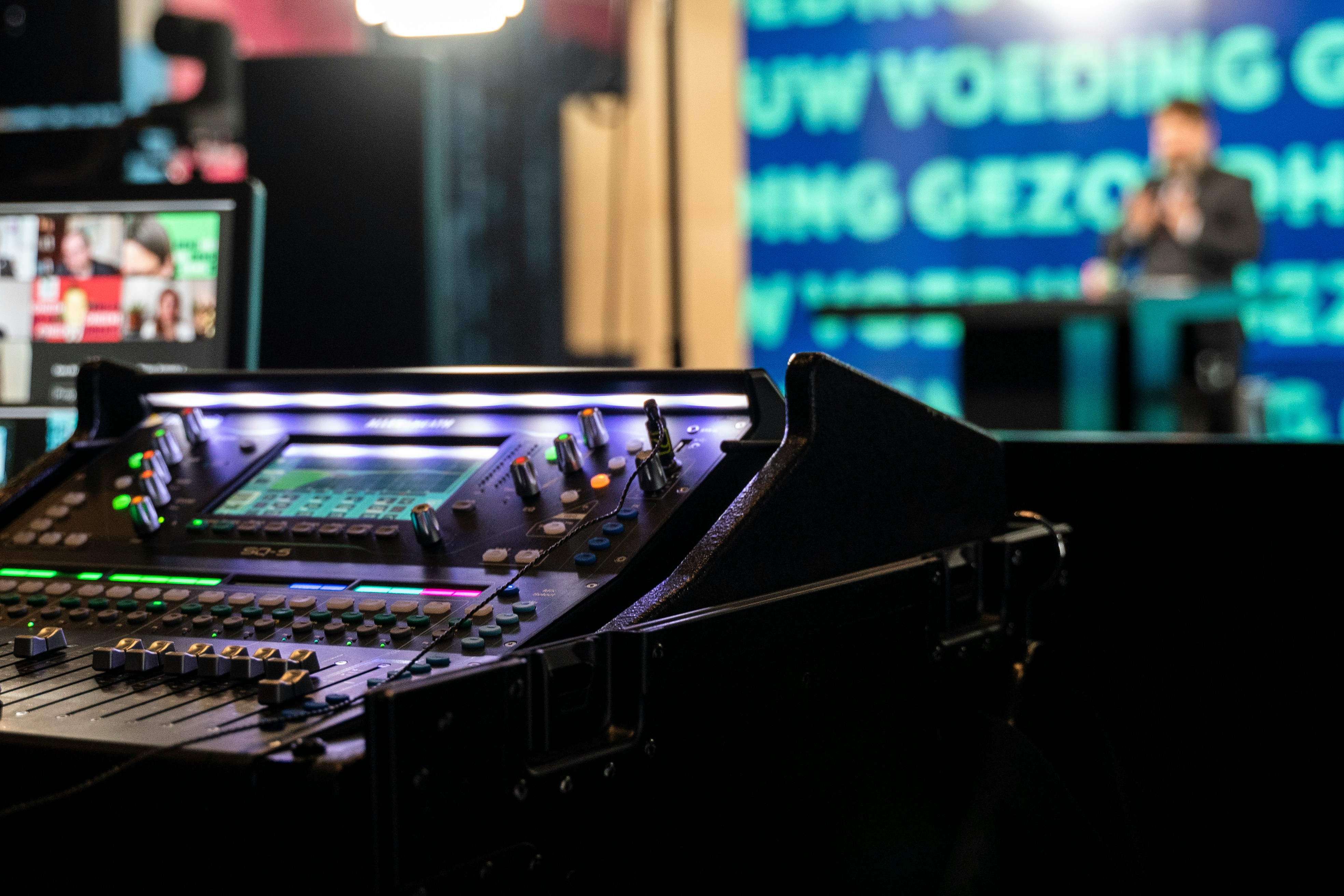
- ミキサーの音声入力:プロの音響設備を使用している場合に最適
- 内蔵マイク:小さな部屋や静かな環境に最適
- USBマイク:中規模の部屋で明瞭な音声を提供
- ワイヤレスマイク:動き回るプレゼンターや広い会場向け
- ラベリアマイク(ピンマイク):ハンズフリーでの使用やプロ仕様におすすめ
ステップ2:ブロードキャストを開始
- hopetranslator.com にアクセス
- 「ブロードキャストモード」をクリック
- 元の言語と音声入力を選択
- 「ブロードキャスト開始」をクリック
- ユニークなQRコードが生成されます
ステップ3:観客と共有する
ブロードキャストは以下の方法で共有できます:
- QRコード:スクリーンに表示するかデジタルで共有
- 直接リンク:ブロードキャストのURLを送信
- 画面共有:ブラウザでQRコードを表示したまま画面を共有
観客の参加方法
参加者は次の3つの方法でブロードキャストに参加できます:
- モバイルでQRコードをスキャン
- 任意のデバイスで共有リンクをクリック
- ブロードキャストコードを手動で入力
接続後、次のことが可能です:
- 希望する言語を選択
- リアルタイムで字幕を閲覧
- いつでも言語を切り替え可能
- 翻訳結果を保存して後で参照
ベストプラクティス
- 事前にテストしてからブロードキャストを開始
- マイクの位置は口元から約15〜20cmが理想
- はっきりした発音と適度な話速を心がける
- 周囲の雑音を最小限にして精度を向上
- 技術的な問題に備えて代替手段を準備
トラブルシューティング
問題が発生した場合:
- インターネット接続を確認
- マイクが正しく接続され、選択されているか確認
- ブラウザにマイクの使用許可があるか確認
- 翻訳が止まった場合はページをリフレッシュ
- マイクがミュートされていないか、音量が十分か確認
成功のヒント
- 静かな環境を選ぶ
- 翻訳をモニタリングして品質を確認
- 観客との対話:「言語を切り替え可能」と案内
- 音声を別で録音してバックアップを取る
- 事前練習してスムーズに進行できるよう準備
まとめ
Hope 翻訳者を使ったブロードキャストなら、リアルタイムで多言語翻訳を簡単に共有できます。会議やプレゼン、ワークショップなど、言語の壁を越えたイベント開催に最適なツールです。
今すぐ hopetranslator.com にアクセスして、多言語の世界を体験しましょう!