開始前
毎回の配信前に、最も重要な2つの入力があります。マイクと入力言語です。
マイク
マイクは、文字起こしと翻訳の対象となる音声のソースです。
- マイクが見つからない、または権限がない場合: マイクが見つからない、またはアクセス権限がないというメッセージが表示されたら、ブラウザまたはデバイスの設定でマイクへのアクセスを許可し、マイクが接続されていることを確認してください。
- マイク / マイク音量: 設定で使用するマイクを選択し、マイク音量を調整して、音声がクリアでクリッピングしていない状態にします。
- 音声を再生する(ヘッドフォン推奨): このオプションは、マイク入力をデバイスのスピーカーで再生し、音声がクリアか確認できます。ライブ前にレベルをテストする際に使用してください。有効にしている間はヘッドフォンの使用を推奨します(ハウリング防止のため)。
入力言語
- 入力言語 / 言語を選択: 話す言語を選択します。文字起こしと翻訳はこの選択に基づきます。
チャンネル名とチャンネルID
- チャンネルIDとチャンネル名: 各配信はチャンネルで行われます。チャンネル名は視聴者に表示されます。視聴者がどの配信に参加するか分かるよう、説明的な名前に変更することを強く推奨します(例:「ダウンタウン・コミュニティ教会 日曜礼拝」)。
- チャンネルを管理: チャンネルを切り替えたり、チャンネル一覧を管理するために使用します。たとえば、複数の同時翻訳(例:本堂の礼拝用とユース礼拝用で、同時進行の場合)のために複数チャンネルが必要なときに使います。
- 視聴者に表示: チャンネル名が視聴者に見える内容であることを示すリマインダーです。
サブスクリプションプランと利用状況
- サブスクリプションプラン: プランで翻訳クォータが決まります。サブスクリプションを管理でアップグレードまたは管理できます。
- 今月の利用量 / リセット日: クォータの使用量とリセット日が表示されます。
- クォータ超過: 上限に達すると、この期間の翻訳上限に達した旨のメッセージが表示されます。プランをアップグレードして配信を続けてください。
- クォータほぼ超過 / クォータ残りわずか: 上限に近いときの警告です。プランをアップグレードまたは後でを選択できます。
配信を開始する
配信を開始
- 配信を開始: 配信セッションを開くまたは確認し、視聴者が参加するURLと視聴者が参加するQRコードを取得するために使用します。QRコードとリンクはこのチャンネルで同じままなので、同じチャンネルの今後のセッションで再利用できます。
翻訳の開始と停止
- 翻訳を開始: リアルタイムの文字起こしと翻訳を開始します。視聴者は選択した言語でテキスト(およびオプションでAI音声)を視聴できます。
- 翻訳を停止: ライブ翻訳を停止します。配信チャンネルは開いたままにできるので、リンクやQRコードを変えずに再開できます。
モバイルアプリから配信する
Hope 翻訳者のモバイルアプリから直接ライブ配信をホストすることもできます。必要なのはスマートフォンだけです。追加機材は不要です。よりクリアな音声(特に屋外や騒がしい場所)には、ワイヤレスマイクを接続すると、聞いている人や読みながら追う人全員に声が届きやすくなります。屋外礼拝、少人数グループ、クラスなど、QRコードをスキャンしたりリンクを開いて各自のデバイスで参加するイベントに最適です。ステップバイステップの手順はモバイルアプリからライブ配信する方法をご覧ください。
クリアとプレビュー
- 既存の翻訳をクリア: 画面上の現在の文字起こし・翻訳テキストを全視聴者から削除します。新しいセグメントやトピックで白紙から始めたいときに使用します。
デモモード
- デモモード: 有効にすると、事前録音のサンプル音声で、話さずに文字起こし・翻訳・配信をテストできます。通常の利用クォータは適用されます。
- 選択した入力言語用のサンプルがない場合、英語のサンプルを使用するかどうか尋ねられることがあります。
- 配信を開始: デモモードを有効にした後、再生ボタンをクリックしてデモ配信を開始し、ライブの文字起こしと翻訳を確認します。
- QRコードを共有: デモで開始をクリックした後、共有をタップしてQRコードを表示し、視聴者がスキャンしてライブ翻訳を聴けるようにします。
翻訳と表示オプション
- 文の長さ: 短め – 短い文は速く表示されますが精度が下がる場合があります。より完全 – より長く完全な文を待ちます。話し方と速度・完全性の好みに応じて選択してください。
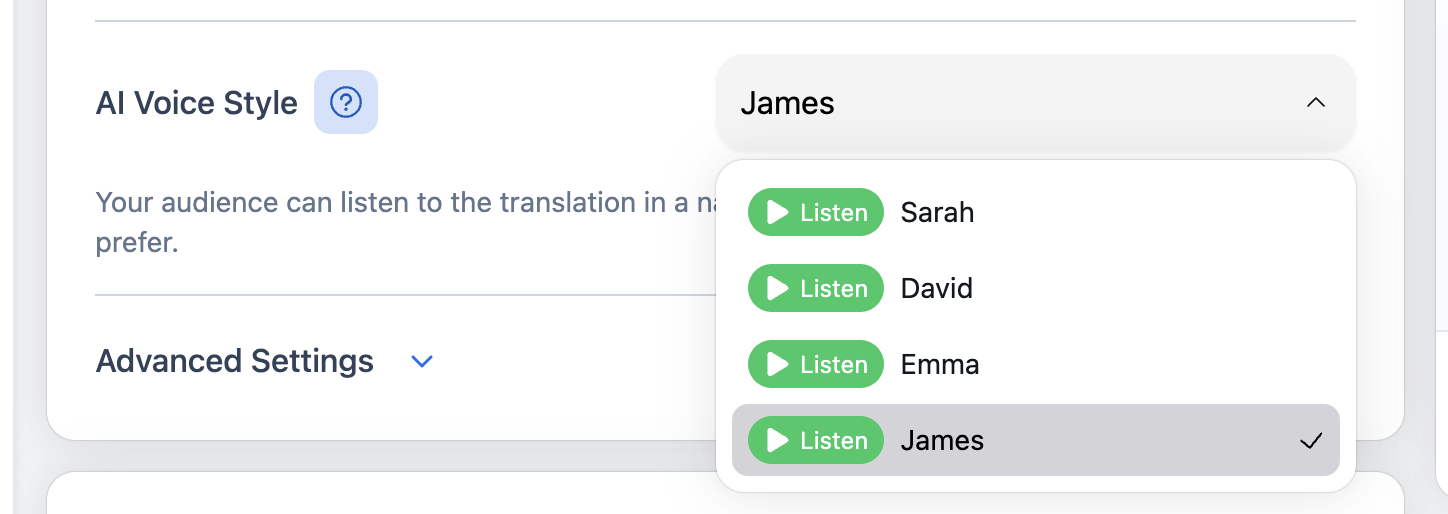
- AI音声スタイル: 視聴者は自然でリアルなAI音声で翻訳を聴けます。イベントに応じて男性・女性の声を選べます。各オプション横の聴くボタンをクリックして、選択前に音を確認してください。
詳細設定(オーディオ)
- 自動ゲイン制御: マイク入力の音量を自動調整し、レベルをより一定に保ちます(小さい音は増幅、大きい音は抑制)。
- エコーキャンセellation: スピーカー出力がマイクに拾われるのを防ぎます(ハウリング/ループ防止)。
- ノイズ抑制: バックグラウンド音(扇風機、エアコン、キーボード、環境音など)を軽減します。
- オン / オフ / デフォルト: 各オプションの有効・無効・デフォルトへのリセットに使用します。
配信中
プレビュー
- 翻訳をプレビュー / 翻訳のプレビュー: あなた(ホスト)がリアルタイムの文字起こしの見た目を確認できるプレビューを開きます。視聴者向けの翻訳がどうなるか言語を選んで確認できます。デフォルトでは翻訳不要が選択され、元言語の文字起こしのみ表示されます。この言語オプションはプレビュー専用です.
視聴者と共有する
リンクとQRコード
- 視聴者が参加するURL: 視聴者がチャンネルに参加するための直接リンクです。ウェブサイトやイベントページへの掲載、メッセージやメールでの送付、スライドや告知への追加、チャットやSNSでの共有など、多くの場面で便利です。
- 視聴者が参加するQRコード: スマートフォンでスキャンすると同じリンクが開きます。非表示、小、大を選べます。スライドや配布資料用にQRコードをダウンロードできます。
- 共有 / 視聴者をこのチャンネルに招待: 共有で共有ダイアログを開きます。
- QRコードをダウンロード: QRコード画像を保存します。
- このリンクでこのチャンネルに参加: このリンクをコピーして手動で共有します(メッセージ、メール、ウェブに貼り付けなど)。
視聴者向け
視聴者が参加リンクを開くかQRコードをスキャンすると、視聴者ページが表示されます。この概要を共有したり、質問への回答時に参照できます。
言語の選択
- 言語 / 言語を選択: 視聴者は翻訳先の言語を選びます。人によって異なる言語(スペイン語、韓国語、ベトナム語など)を選べます。翻訳と、利用可能な場合はAI音声がこの選択に従います。
原文と文字起こしの表示・非表示
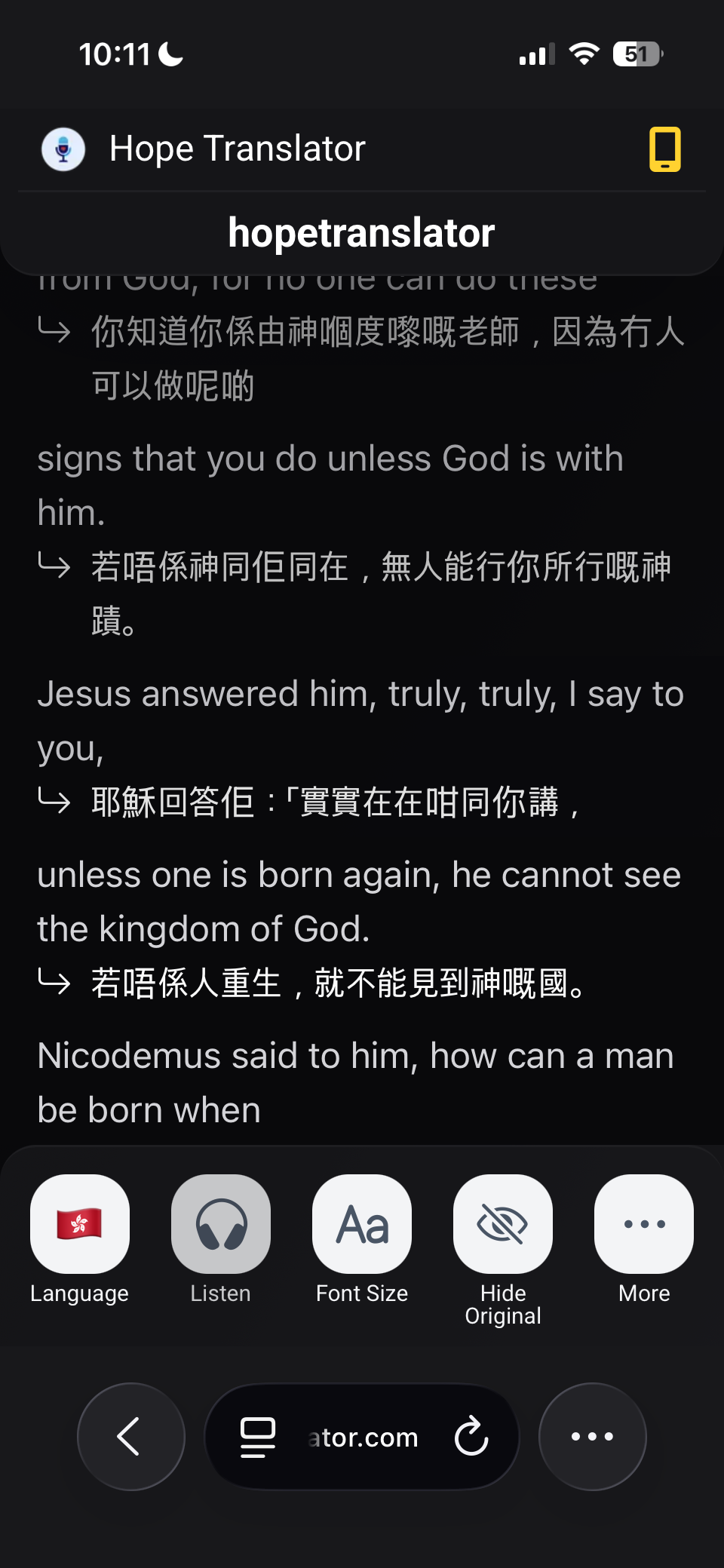
- 原文を表示 / 原文を非表示: 原文(ソース)テキストを翻訳の上または横に表示するか切り替えます。原文を非表示にすると、翻訳テキストだけが必要なときに表示がすっきりします。
- 文字起こしを表示 / 文字起こしを非表示: ライブ文字起こし(ソース言語で話されている内容)の表示を切り替えます。視聴者は翻訳と文字起こしの両方、または翻訳のみを表示できます。
フォントサイズと表示
- フォントサイズを調整 / フォントサイズ: 視聴者はデバイスでの読みやすさのためにテキストを大きくしたり小さくしたりできます。
- ライトモード / ダークモード: ライトとダークのテーマを切り替えます。ダークモードは薄暗い場所や夜間に目に優しいです。
ヘッダーとその他オプション
- ヘッダーを常に表示 / ヘッダーを自動非表示: ヘッダー(言語、設定など)を常に表示するか、翻訳テキスト用のスペースを最大化するために自動で非表示にするかを選べます。
翻訳を聴く
- 聴く: 配信でAI音声が有効な場合、視聴者は聴くをタップして、選択した言語で翻訳を読み上げて聴けます(通常はモバイルアプリで)。
再生(オーディオ)と品質
- 速度: AI音声の再生速度を調整します。
- 再生モード: 自動 – 必要に応じて追いつくよう速度が自動調整されます。手動 – 視聴者が固定速度を選びます。
- 文字起こし品質スコアを表示 / 非表示: 文字起こしに対するシステムの信頼度のオプション表示(技術的・騒がしい音声で有用)。
共有と接続
- 隣の人とリンクを共有: 視聴者は同じチャンネルリンクを共有できます(例:このQRコードをスキャンしてチャンネルに参加するよう他の人を招待)。
- 再接続中... / 接続済み / 接続が切断されました...: ライブ接続の状態です。ホストがまだ開始していない場合は**ホストを待っています...**と表示されます。
- チャンネルが見つかりません: チャンネルが存在しないか削除された場合に表示されます。視聴者はホームに戻るで別のリンクを試せます。
モバイル配信アプリ
Hope 翻訳者のモバイルアプリ(iOS と Android の両方に対応)から直接ライブ配信をホストすることもできます。必要なのはスマートフォンだけで、追加機材は不要です。最近の iPhone や iPad のマイクは、ほとんどのライブ翻訳シーンで非常に高い音声品質を提供します。さらにクリアな音声が必要な場合(特に屋外や騒がしい場所)には、ワイヤレスマイクを接続することで、聞いている人や読みながら追っている人全員に声を明瞭に届けられます。屋外礼拝、少人数グループ、クラスなど、参加者がQRコードをスキャンしたりリンクを開いて各自の端末から参加するイベントでも簡単に運用できます。ステップバイステップの手順はモバイルアプリからライブ配信する方法をご覧ください。
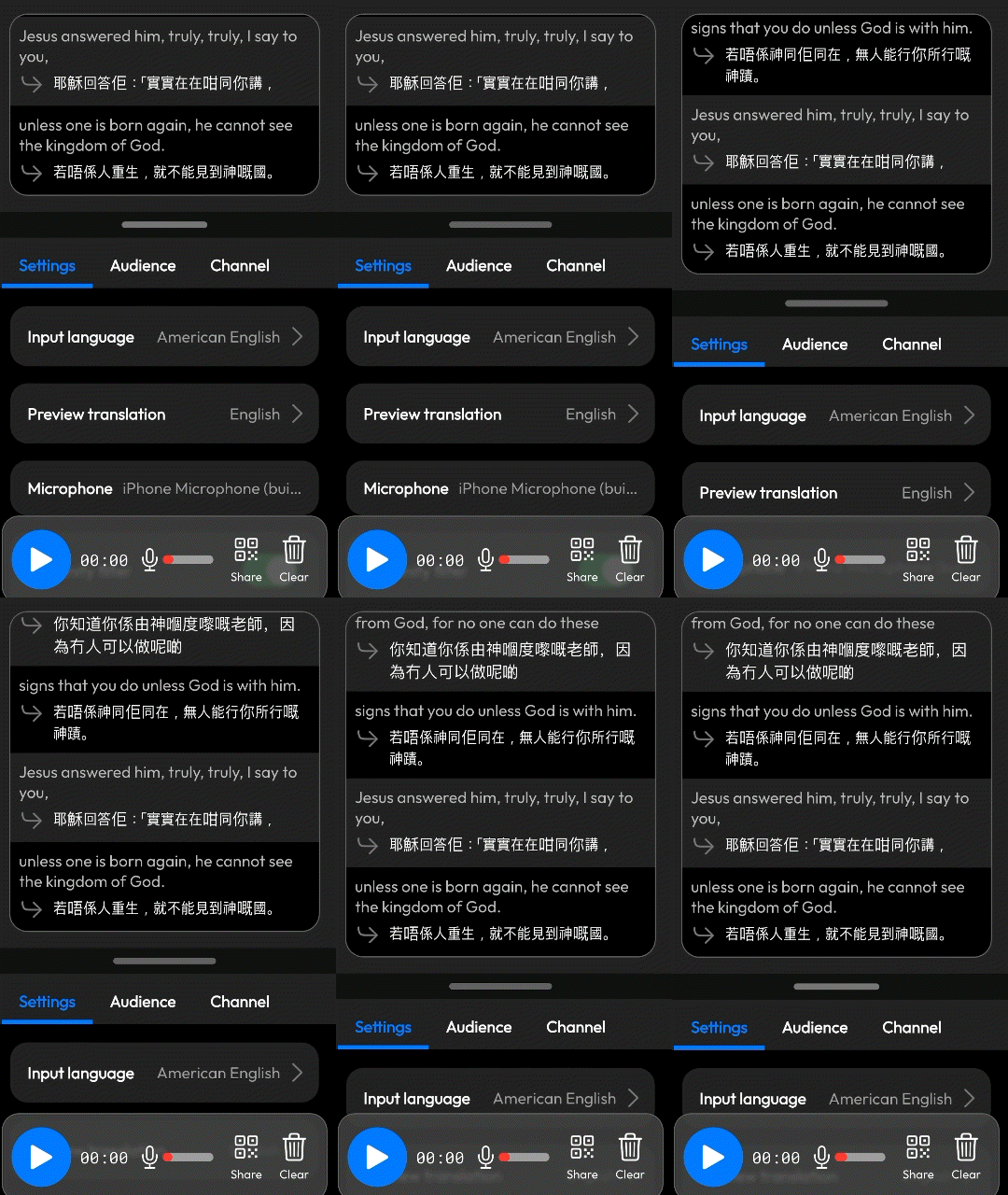
- モバイルデバイスでは: プレビューと入力言語のセクションの間の中央バーをドラッグしてパネルサイズを変更できます。上にドラッグするとプレビュー画面のスペースが広がります。
プレゼンテーション・ストリーミングソフト(画面オーバーレイ)
- プレゼンテーション・ストリーミングソフト: ProPresenter、OBS、その他のプレゼン・ストリーミングソフト用の画面オーバーレイを設定します。画面オーバーレイURLを指すブラウザソースとしてオーバーレイを追加します。
- 詳細: アプリ内リンクからプレゼンテーション・ストリーミングソフトの詳細をご確認ください。
- 画面を追加: 新しいオーバーレイ画面を作成します。名前(例:「本堂」)の入力が求められます。
- 画面オーバーレイURL: ProPresenter、OBSなどにブラウザソースとして追加するURLです。画面ごとにURLを設定できます。
- 編集 / 削除: 画面の名前や設定を編集するか、削除します。削除前に**削除してもよろしいですか?**と確認されます。
- 保存: オーバーレイ設定の変更を保存します。
-
背景色: テキストの後ろの色。
-
左余白 / 右余白 / 上余白 / 下余白: オーバーレイ端からの余白。
-
垂直配置 / 水平配置: テキストの位置(例:下中央)。
-
テキスト色 / テキスト背景色: テキストとその背景。
-
フォントサイズ / 行の高さ: テキストのサイズと間隔。
-
テキスト配置: 左、中央、右。
-
最大行数: 同時に表示するテキストの行数。
-
大文字・小文字: 通常、大文字、小文字、先頭大文字。
-
テキストシャドウサイズ / テキストシャドウ色: 可読性のためのオプションのシャドウ。
-
即時音声プレビュー: 話した言葉をすぐに表示し、より速いライブ感を出します。精度が上がるとテキストが少し更新される場合があります。ちらつきを避けるため、多くのシナリオではオフにすることを推奨します。このオプションは翻訳不要が選択されているとき(文字起こしのみモード)のみ利用可能です。
キーワード
キーワードは、よく使う名前・場所・用語を音声テキスト化システムに認識させ、文字起こしをより正確で一貫させます。配信前または配信中にここで追加してください。
- キーワード: 重要な単語やフレーズ(名前、場所、専門用語)を追加し、音声テキスト化システムの認識を改善できます。
- キーワードの説明: よく使う重要な単語やフレーズを音声文字起こしシステムがより理解できるようにします。
- キーワードを追加: 新しいキーワードを追加します。注:この機能はすべての入力言語でまだサポートされていません。該当する場合、アプリに以下の入力言語ではこの機能はまだサポートされていませんと表示されます。
利用量とクォータ
- 今月の利用量 / リセット日: クォータの使用量とリセット日を確認します。
- サブスクリプションプラン / 変更: クォータを増やしたいときにプランを管理またはアップグレードします。
- クォータ超過 / クォータ超過メッセージ: 上限に達すると、この期間の翻訳上限に達した旨が表示され、プランをアップグレードして続行できます。
- クォータ残りわずか / クォータほぼ超過: 早めの警告で、アップグレードや計画が可能です。
サブスクリプションの管理
ホストページまたはアカウントから、現在のプランの確認、クォータ増のアップグレード、継続アクセスが不要なときの解約ができます。
- 既存のサブスクリプションを表示: ホストページまたはアカウント設定から、現在のプランと内容(クォータ、機能など)を確認できます。
- 他のプランにアップグレード: サブスクリプションプラン → 変更(またはクォータが少ないときはプランをアップグレード)で、翻訳時間や追加機能が多い上位プランに切り替えられます。
- サブスクリプションを解約: 継続アクセスが不要なときに解約できます。年に数回しかイベントをしない主催者に便利です。必要なときだけ加入し、不要なら解約し、次のイベント前に再加入できます。
チーム
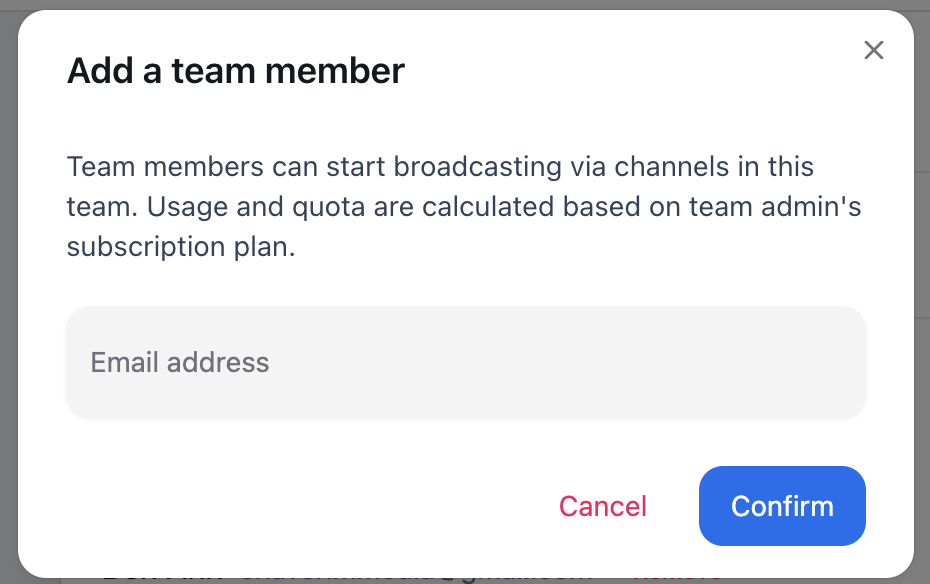
他のメンバーをチームチャンネルに追加し、チームのチャンネルとクォータで配信できるようにできます。あらかじめHope 翻訳者のアカウントを持っている必要があります。持っていない場合は、無料アカウントに登録してから再度お試しください。チームを作成すると、そのチーム用の新しいチャンネルが作成されます。メンバーを追加することで、新しいチャンネルへのアクセスも作成・共有できます。
- あなたはこのチームの管理者です: チーム管理者として、クォータ使用はあなたのサブスクリプションに基づきます。
- あなたはこのチームのメンバーです: メンバーとして、使用量はチーム管理者のアカウントのサブスクリプションに基づきます。
- 新しいチームを作成 / チームを作成: チームを作成してメンバーを招待し、このチームのチャンネルで各自のサブスクリプションなしに配信できるようにします。チームメンバーはこのチームのチャンネルで配信を開始でき、使用量はチーム管理者のサブスクリプションプランに基づきます。
- チーム名を入力 / チーム名 / 確認 / キャンセル: チームの作成または編集時。
- チームメンバーを追加 / メールアドレス: メールで招待します。このメールのユーザーがシステムに見つかりませんの場合は、先に無料アカウントに登録する必要があります。
- 削除: メンバーを削除します。**本当に[name]([email])をこのチームから削除しますか?**と確認されます。
- このチームにはまだメンバーがいません: チームにメンバーがいないときに表示されます。
- 個人チャンネル / チームチャンネル: 自分のチャンネルとチームのチャンネルを区別します。
履歴
- 履歴: 過去の配信を表示します。
- タイトル / 開始時刻 / 要約 / 文字起こし / 所要時間: 各過去セッションで、タイトル、開始時刻、要約、文字起こし、所要時間を表示できます。
- 文字起こしは近日公開: 文字起こしの他言語翻訳や段落フォーマットは今後提供される可能性があります。この機能が欲しいで要望を伝えられます。
よくある質問