Hope 翻訳者と ProPresenter を接続する方法
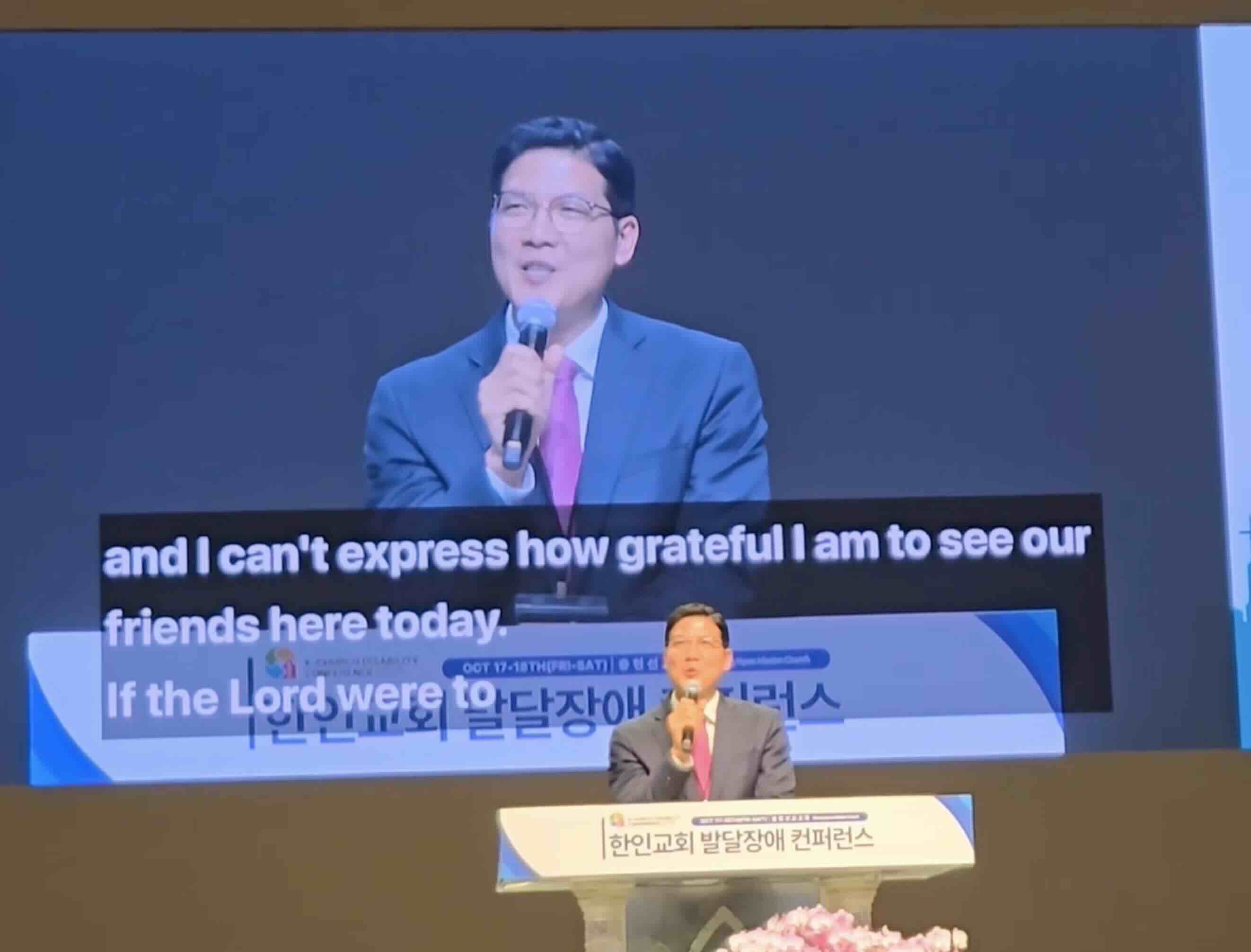
Hope 翻訳者は、ProPresenter とシームレスに統合できる強力なスクリーンオーバーレイ機能を提供し、プレゼンテーション画面にライブ翻訳を直接表示することができます。これにより、観客は別々のデバイスを必要とせずに、コンテンツと翻訳を同時に見ることができる統一された体験を提供します。
スクリーンオーバーレイとは?
スクリーンオーバーレイは、ライブの文字起こしと翻訳テキストを ProPresenter のプレゼンテーション画面に直接表示することを可能にします。これにより、観客は別々のデバイスやディスプレイを必要とせずに、コンテンツと翻訳を同時に見ることができるプロフェッショナルで統合された体験を提供します。
Hope 翻訳者からスクリーンオーバーレイリンクを取得する
1. 「スクリーンを追加」をクリック
- Hope 翻訳者アカウントにログイン
- 「プレゼンテーションとストリーミングソフトウェア」セクションに移動
- 「スクリーンを追加」ボタンをクリックして新しいオーバーレイを作成
2. スクリーン名を入力
- スクリーンオーバーレイに説明的な名前を付ける(例:「メインサービス翻訳」)
3. ディスプレイ設定を構成
- 背景色: プレゼンテーションに合う色を選択
- テキスト色: 視認性を高めるために高コントラストの色を選択
- 位置: 翻訳が画面上に表示される場所を設定
- 不透明度: 重要なコンテンツをブロックしないように透明度を調整
重要: カラーピッカーを使用する際は、RGB値と透明度スライダーが独立して機能することに注意してください。透明度スライダーはオーバーレイの全体的な不透明度を制御します。RGB値を設定しても透明度スライダーを調整しない場合、スライド全体を覆う不透明なレイヤーになってしまう可能性があります。常にRGB値と透明度スライダーの両方を設定して、希望する効果を達成してください。
4. 設定を保存
- 設定を確認して最適な表示を確保
- 「保存」をクリックしてスクリーンオーバーレイ設定を保存
5. 言語を選択しリンクを共有
- 翻訳の対象言語を選択
- スクリーンオーバーレイの生成されたリンクをコピー
- 以下の方法で ProPresenter にこのリンクを追加
- 翻訳が画面上にオーバーレイとして表示されます
Props を使用した ProPresenter 統合
ProPresenter の Props を使用すると、キャプションが複数のスライドにわたって持続し、独立してロード/クリアできます:
Props 設定
-
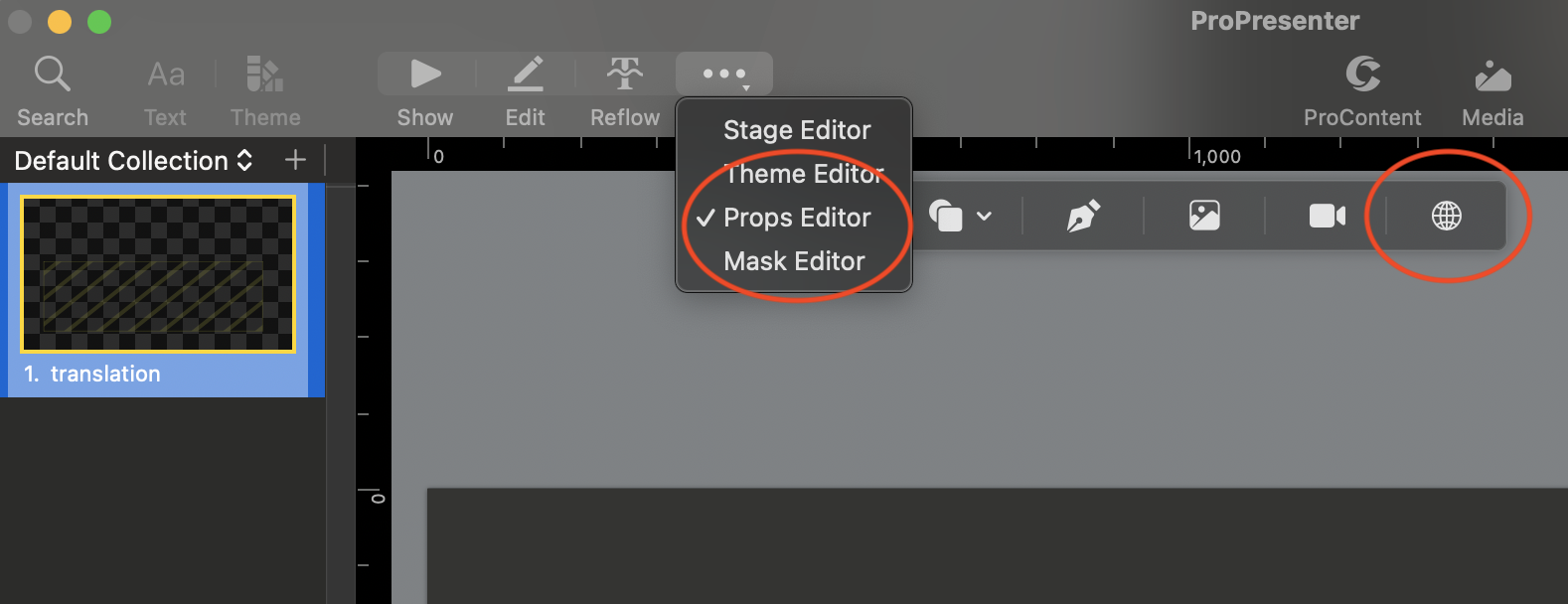
新しい Prop を作成 - ProPresenter で新しい Prop を作成し、「翻訳」などのラベルを割り当てる
-
「Props エディター」を選択 - Props エディターオプションを選択
-
地球アイコン「ウェブオブジェクトを挿入」を選択 - 地球アイコンをクリックしてウェブオブジェクトを挿入
-
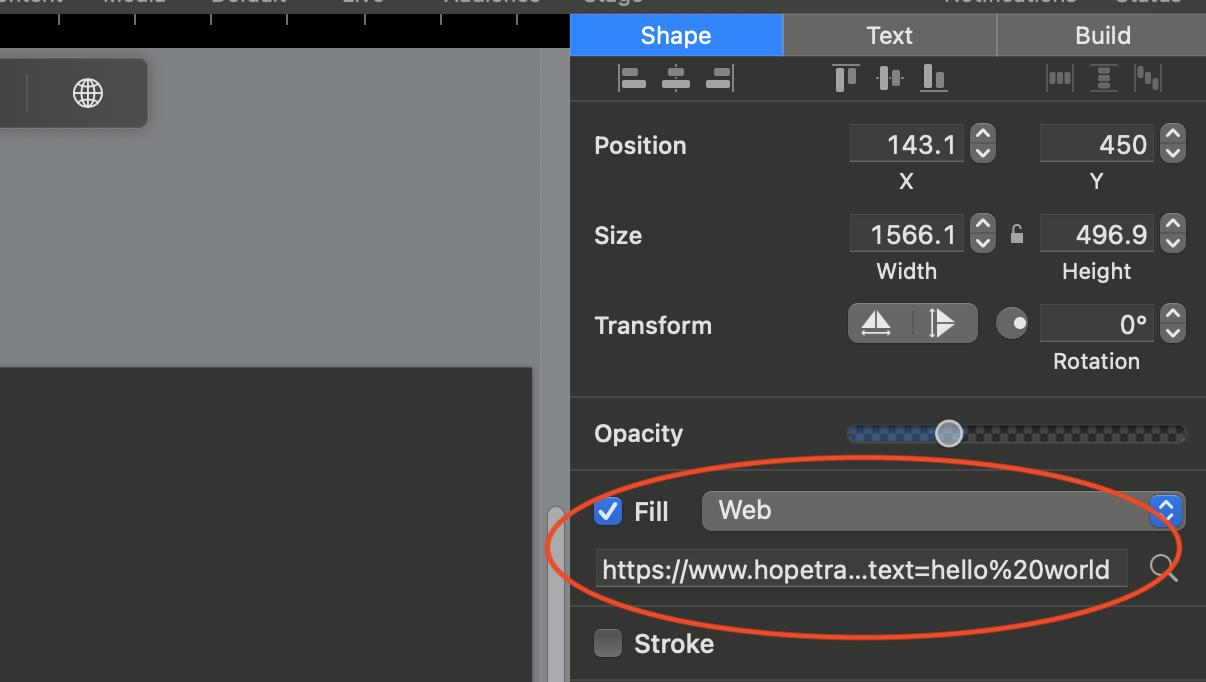
Web Fill レイヤーに Hope 翻訳者からコピーしたリンクをウェブテキストボックスに挿入 - 表示リンクを URL フィールドに貼り付け
-
「表示」をクリックしてテスト - 「表示」をクリックして翻訳表示を有効化しテスト
-
ブロックのサイズを調整 - 重要: スライド全体をカバーするように角をドラッグしてください。ウェブオブジェクトボックスは翻訳テキストが正しく表示されるためにフルスクリーンである必要があります。より小さな領域(例:下3分の1の位置)に配置すると、ウェブページの上部のみが表示され、空に見えて混乱を招く可能性があります。
視覚的なヒント: 正しく設定されている場合、ウェブオブジェクトはスライド領域全体をカバーする必要があります。「下3分の1」モードで作業することに慣れている場合、Hope 翻訳者のウェブオーバーレイが正しく機能するにはフルスクリーンが必要であることを覚えておいてください。テキストの位置は、ProPresenterのウェブオブジェクトボックスのサイズではなく、Hope 翻訳者の設定内で制御されます。
URL を貼り付け - 右サイドバーに表示リンクを URL フィールドに貼り付け
キャプションをロード - 「翻訳」レイヤーをクリックして有効化
下3分の1ユーザーへの注意: 翻訳テキストをスライドの特定の領域(例:下3分の1)に配置したい場合は、リンクをコピーする前に、Hope 翻訳者の設定内でテキストの位置を設定する必要があります。ウェブオブジェクト自体は、適切に機能するために引き続きスライド領域全体をカバーする必要があります。
高度な設定
パフォーマンス最適化
- イーサネット接続を使用 - ProPresenter をケーブルでインターネットに直接接続
- 不要なアプリケーションを閉じる - システムリソースを解放
- 接続をテスト - イベント前にネットワークの安定性を確認
- バックアッププランを用意 - キャプションのバックアップコピーを準備
オーディオ入力設定
- システムオーディオの制限 - macOSは通常、ウェブブラウザに「システムオーディオ」フィードを通じてチャンネル1と2のみを公開します
- オーディオミキサーの設定 - オーディオミキサーが複数のチャンネル(例:USB経由で32チャンネル)を提供する場合、ミキサーを設定してチャンネル1と2に音声のみのオーディオを送信します
- 直接チャンネル選択 - macOSは個別のミキサーチャンネルをウェブブラウザに直接公開しないため、希望するオーディオソースをシステムオーディオチャンネルにルーティングする必要があります
ヒント: 特定のオーディオチャンネルが必要な場合、オーディオミキサーまたはインターフェースを設定して、希望するソース(例:音声のみ)をチャンネル1と2にルーティングします。これらはブラウザがシステムオーディオを通じてアクセスできるチャンネルです。
ビジュアルカスタマイズ
- ブランドカラー - 組織の色を使用
- 十分なコントラスト - テキストが読みやすいことを確認
- 適切なサイズ - 視聴距離に応じて調整
他のプレゼンテーションソフトウェアとの統合
このガイドは ProPresenter に焦点を当てていますが、Hope 翻訳者のスクリーンオーバーレイ機能は他の多くのプレゼンテーションおよびストリーミングプラットフォームでも動作します:
OBS Studio 統合
- Hope 翻訳者を OBS のブラウザソースとして追加
- 翻訳をビデオコンテンツの上にレイヤー
- OBS フィルターを使用して外観を強化
- 観客にライブ翻訳をストリーミング
プレゼンテーション中
- 常に監視 - リアルタイムでキャプションの品質を観察
- 安定した接続を維持 - インターネット接続がアクティブであることを確認
- バックアップコントロールを用意 - キャプションを表示する代替方法を準備
- プレゼンターとコミュニケーション - キャプションの状態についてのコミュニケーションを維持
一般的なトラブルシューティング
キャプションが表示されない
ProPresenter でキャプションが表示されない場合:
- URL を確認 - ブラウザで URL を開いてテストし、表示リンクが正しいことを確認
- ?text=hello を追加 - URL の末尾に"?text=your test text"を追加してサンプルテキストでテスト
- 接続を確認 - ProPresenter がインターネットアクセスを持っていることを確認
- Web Fill 設定を確認 - ブロックが正しく設定されていることを確認
- ブラウザでテスト - URL を直接開いて動作を確認
キャプションの遅延
- 接続を最適化 - より高速なインターネット接続を使用
- レイテンシーを削減 - 帯域幅を消費するアプリケーションを閉じる
- 設定を調整 - リアルタイム処理設定を確認
- 専用ハードウェアを検討 - キャプション用の専用デバイスを使用
表示の問題
- フルスクリーンウェブオブジェクトを確認 - ウェブオブジェクトがスライド領域全体をカバーしていることを確認してください。小さすぎる場合、ページの上部のみが表示されます
- ブロックサイズを調整 - Web Fill エリアのサイズを変更してスライド全体をカバー
- 解像度を確認 - 解像度が適切であることを確認
- 色と透明度を確認 - 十分なコントラストがあること、およびRGB値と透明度スライダーの両方が正しく設定されていることを確認
- 異なるブラウザをテスト - 一部のブラウザは他よりも良くレンダリングする可能性がある
ウェブオブジェクトテキストのフリーズ
Hope 翻訳者アプリで翻訳が引き続き表示されている間にウェブオブジェクトテキストがフリーズする場合:
- ProPresenterの状態を確認 - ProPresenterがまだ実行中で応答していることを確認
- ウェブオブジェクトをリロード - Propを再度非表示/表示してみるか、ウェブオブジェクトをリロード
- ネットワーク接続を確認 - ProPresenterマシンが安定したインターネット接続を維持していることを確認
- システムリソースを確認 - 十分なCPUとメモリが利用可能であることを確認
- Propを再起動 - 問題が続く場合は、Propをアンロードして再ロード
注意: アプリで翻訳が引き続き機能しているが、ProPresenterでフリーズする場合、これは通常、Hope 翻訳者のフィードの問題ではなく、ProPresenterのウェブオブジェクトの問題を示しています。これが発生したタイミングとパターン(例:特定のアクション後、使用時間)を文書化して、トラブルシューティングに役立ててください。
初期テキストの遅延
翻訳オーバーレイを初めてアクティブにする際、テキストが表示される前に短い遅延がある場合があります。これは、システムが接続を確立し、オーディオの処理を開始する際に正常です。この遅延を最小限に抑えるには:
- Propを早期にロード - 必要になる前に翻訳オーバーレイをアクティブ化
- 再トリガーを避ける - アクティブ化後、不必要にPropを繰り返し表示/非表示にしない
- 事前にテスト - 設定フェーズ中に接続が機能していることを確認
技術的なヘルプが必要ですか?
ProPresenter 統合の設定に関して支援が必要な場合:
- 技術サポートに連絡 - 特定の設定に関して私たちのチームが支援します
- 相談を予約 - 統合スペシャリストとのセッションを予約
- デモをリクエスト - 実装前に統合を実際に見る
始めましょう
Hope 翻訳者を ProPresenter 設定と統合する準備はできましたか?無料トライアルを開始して、環境でスクリーンオーバーレイ機能をテストしてください。私たちのチームは、特定のニーズに合わせた完璧な翻訳ソリューションの設定をお手伝いします。
技術サポートやカスタム統合の支援が必要な場合は、サポートチームに連絡するか、追加のガイダンスについてはFAQ ページをご覧ください。
まとめ
Hope 翻訳者と ProPresenter の統合は、真に包括的なプレゼンテーションを実現します。 適切なディスプレイを設定し、持続性のために Props を使用し、ベストな設定方法に従うことで、観客の体験を大幅に向上させるリアルタイム翻訳を提供できます。
スクリーンオーバーレイ機能は、既存の ProPresenter 設定を強力な多言語コミュニケーションツールに変え、追加のハードウェアや複雑な技術的専門知識を必要とせずに、コンテンツを多様な観客にアクセス可能にします。