Hope 翻訳者をZoomと接続する方法
Hope 翻訳者はZoomと並行して動作し、会議参加者全員にリアルタイム翻訳を提供できます。仮想オーディオデバイスを使ってZoomの音声をHope 翻訳者にルーティングし、その後、配信リンクまたはQRコードを参加者と共有します。参加者はリンクを開くだけで、好みの言語で音声を聞いたり、翻訳テキストを読んだりできます。参加者側で追加ソフトウェアをインストールする必要はありません。

仕組み
Hope 翻訳者はZoomのアドオンではなく、Zoomの言語通訳機能も使いません。
Zoom会議音声 → 仮想オーディオデバイス(MacはLoopback、WindowsはVB-CABLE) → Hope 翻訳者 → 配信リンク
- Zoomはいつもどおりデスクトップアプリでホストします。
- Hope 翻訳者は仮想デバイス経由で同じ会議音声を受け取ります。
- 参加者は動画はZoomのまま、Hope 翻訳者のリンクをスマホまたは別タブで開いて聞く・読むことができます。
なぜZoomとHope 翻訳者を組み合わせるのか?
- 会議中の発言をリアルタイム翻訳
- 複数言語対応で、各参加者が自分の言語を選択可能
- Zoomそのままで利用可能:Zoom用アドオンや言語通訳は不要
- 参加者側の操作が簡単:リンクを開くかQRコードを読み取るだけで、音声またはテキストで翻訳を受け取れる
必要なもの
- Hope 翻訳者のアカウント(Webアプリ)
- Zoomのデスクトップアプリ(ブラウザやiPadではルーティングがかなり難しい)
- Zoomの出力をHope 翻訳者に送るための仮想オーディオ設定
- Mac: 仮想オーディオデバイスとしてLoopback
- Windows: 仮想オーディオデバイスとしてVB-CABLE
- 安定したインターネット接続
- Zoom音声が流れている間に翻訳を聞く人のためのヘッドフォン
Zoom音声をHope 翻訳者にルーティングする
最良の結果を得るには、仮想オーディオデバイスを使ってZoom会議の音声をHope 翻訳者に入力します。こうすることで、Hope 翻訳者はZoomであなたが聞いているのと同じ音声を受け取り、正確に文字起こしと翻訳を行えます。
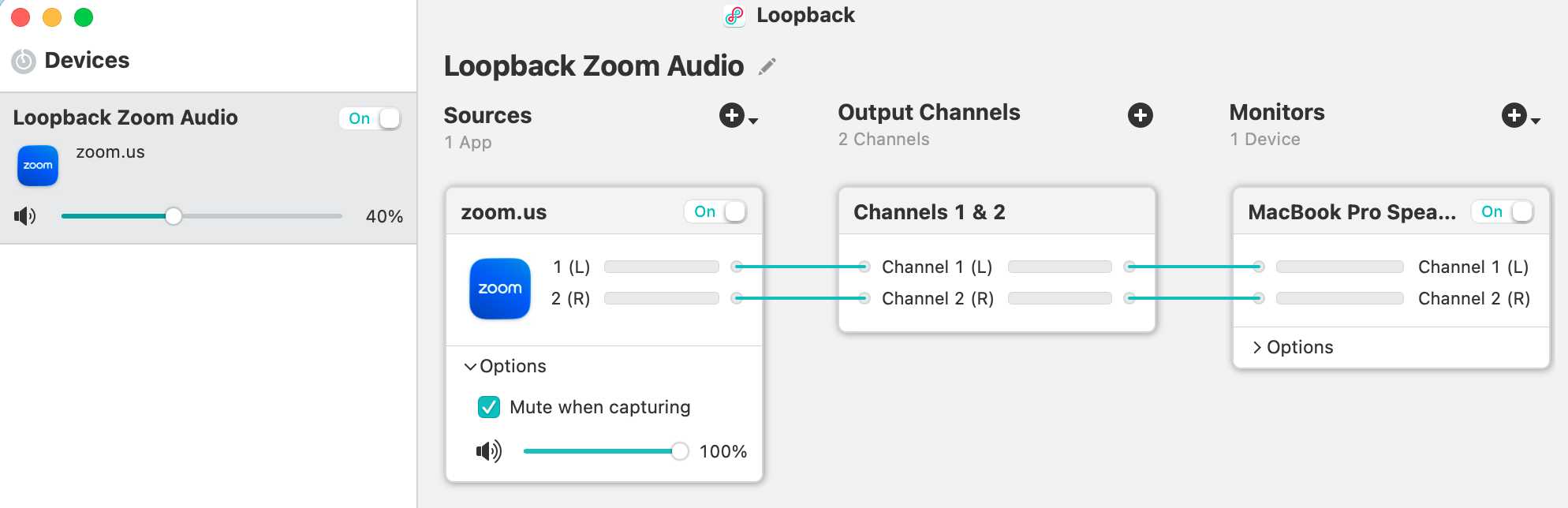
MacではLoopbackが必要です。 ライブ翻訳とループバックオーディオルーティングのガイドでは、Loopbackとは何か、設定方法を説明しています。WindowsではVB-CABLEが必要です。 WindowsでZoom音声をHope 翻訳者の入力にする方法(VB-CABLE)で手順を確認してください。概要は次のとおりです。
- MacではLoopback、WindowsではVB-CABLEで仮想デバイスを作成します。
- Zoom(デスクトップアプリ)の音声設定で、スピーカー/出力をその仮想デバイス(Loopback、またはWindowsではCABLE Input)にします。
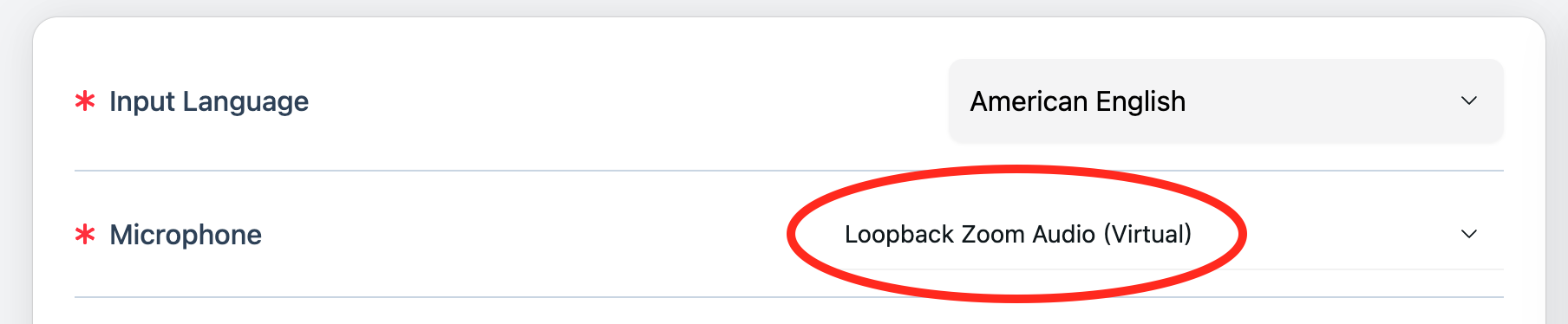
- Hope 翻訳者のマイクまたは音声設定で、対応する仮想入力(Loopbackデバイス、またはWindowsではCABLE Output)を選択します。これでHope 翻訳者がZoom会議の音声を受け取れます。
翻訳に役立つZoom設定
- Zoomデスクトップアプリを使い、ブラウザ版は使わない。
- ZoomのスピーカーをLoopback(Mac)またはCABLE Input(Windows)にする。
- よりクリーンで加工の少ない音声が欲しいときはオリジナルサウンドをオンにする。
- Zoomの背景ノイズ抑制は低またはオフにして、音声を過度にフィルターしない。
- 一人ずつ話す。同時発話は精度低下の主な原因です。
ルーティング後、Zoomが聞こえなくなることがあります
Zoomのスピーカーを仮想デバイスにすると、パソコンのスピーカーは無音になることが多いです。想定どおりの動きです。MacではLoopbackのモニタリング、WindowsではVB-CABLEガイドの「このデバイスを聴く」手順を有効にして、会議を聞き続けてください。
設定が完了したら、Hope 翻訳者のセッションを開始し、Zoom会議を始めます。Hope 翻訳者は会議音声をリアルタイムで文字起こし・翻訳します。
翻訳を参加者と共有する方法
参加者は、Zoomではなく、Hope 翻訳者の配信リンクまたはQRコードを通じて翻訳を受け取ります。
- Hope 翻訳者で配信を開始します(チャンネルを作成または開き、翻訳を開始)。
- リンクまたはQRコードを参加者に共有します(Zoomチャット、メール、画面にQRコードを表示するなど)。
- 参加者は動画はZoomのまま、リンクを開く(またはQRコードを読み取る)操作をスマホまたは別のブラウザタブで行います。
- 参加者は言語を選択し、リアルタイムで翻訳を聞くまたは読むことができます。
- 聞く場合はヘッドフォンを使い、Zoomの元音声と翻訳音声が重ならないようにします。
インストールは不要で、リンクはブラウザで動作します。Hope 翻訳者の画面をZoomで共有するのは、第二の端末を開けない人向けの代替手段です。想定している経路はリンクまたはQRコードです。ホストと参加方法の詳細は、ライブ翻訳を聞く方法を参照してください。
会議の前に
- 音声のある短いZoomテスト会議に参加する。
- Zoomのスピーカーが仮想デバイス(LoopbackまたはCABLE Input)になっていることを確認する。
- Hope 翻訳者の入力レベルが動くことを確認する。
- スマホでリスナーリンクを開き、聞く/読むを確認する。
- 本番会議の開始時に、リンクをZoomチャットへ貼る。
ハイブリッド会議(会場 + Zoom)
会場の話し手とリモートのZoom参加者がいる場合は、リモート音声も含めるためにHope 翻訳者へZoomの出力を送ってください。同じスピーカーに会場マイクを向けると、会場(または翻訳)を二重に拾います。
教会や会場のミキサーでは、音声のみ(ミックスマイナス)のフィードを送ってください。How to Connect Hope Translator to a Sound Mixerを参照。
制限
- ブレイクアウトルーム: Hope 翻訳者の1セッションは1つのZoom音声ソースに従います。翻訳が必要な部屋ごとに別セッションが必要です。
- ウェビナー: Hope 翻訳者はホスト機のパネリスト音声を聞きます。全参加者の音声ではありません。
- ブラウザのZoomやiPadからのホスト: 仮想オーディオのルーティングはかなり難しいです。MacまたはWindowsのZoomデスクトップを使ってください。
- Zoom言語通訳: 不要です。Hope 翻訳者は別の聞く/読む体験です。
ベストプラクティス
- 仮想デバイス経由でZoomをルーティングし、Hope 翻訳者にクリーンな会議音声を送る
- Zoomデスクトップアプリを使い、スピーカーをLoopbackまたはCABLE Inputにする
- 上記チェックリストで会議前にテストする
- 開始時にZoomチャットでリンクを共有し、聞く人にはヘッドフォンを案内する
- Zoom側では一人ずつ話し、静かな環境と良質なマイクを使う
トラブルシューティング
- Hope 翻訳者に音声が入らない – Hope 翻訳者のマイクが仮想デバイスか、Zoomのスピーカーが同じ経路(Loopback、またはWindowsではCABLE Input → CABLE Output)かを確認してください。入力を変更した場合はセッションを再起動します。
- Zoomが聞こえなくなった – Loopbackのモニタリングを有効にするか、VB-CABLEガイドの「このデバイスを聴く」に従ってください。
- エコーや二重音声 – 聞く人はヘッドフォンを使ってください。Zoomが拾えるスピーカーで翻訳を再生しないでください。
- 翻訳が遅れる – インターネット接続を確認し、負荷の高いアプリを閉じてください。ルーティングと翻訳には安定した接続が必要です。
- 参加者が翻訳を見たり聞いたりできない – 正しいリンクを開いたか、QRコードを読み取ったか、言語を選んだかを確認してもらってください。音声を聞きたい場合はブラウザで音声を許可するよう案内します。
- ブレイクアウトルームに翻訳がない – その部屋の音声があるZoomウィンドウまたはホスト向けに、別のHope 翻訳者セッションを開始してください。
次のステップ
- Mac – ライブ翻訳とループバックオーディオルーティングでLoopbackを設定します。
- Windows – WindowsでZoom音声をHope 翻訳者の入力にする方法(VB-CABLE)に従ってVB-CABLEをインストールし、Zoom音声をHope 翻訳者に送ります。
- 参加者と共有 – ライブ翻訳を聞く方法に従って、配信設定を行い、リンクやQRコードを共有します。
- Hope 翻訳者が初めてですか? – 音声設定の選択肢については、ライブ翻訳の始め方を参照してください。
まとめ
Zoomの音声を仮想デバイス経由でHope 翻訳者にルーティングし、その後配信リンクまたはQRコードを共有することで、Hope 翻訳者をZoomと一緒に利用できます。参加者は動画はZoomのまま、スマホまたは別タブでリンクを開き、好みの言語で音声またはテキストの翻訳を受け取れます。仮想デバイスを一度設定し、リンクを共有すれば、会議はリアルタイム翻訳の準備完了です。
Zoom会議にライブ翻訳を追加する準備はできましたか?
- 無料でお試し: hopetranslator.com を開くから始められます(クレジットカード不要)
- サポートが必要ですか? FAQまたはお問い合わせをご覧ください
Hope 翻訳者とZoomの接続について質問がありますか?ミーティングに最適な音声・翻訳環境を整えられるよう、私たちのチームがサポートします。