Comment partager la traduction en direct avec un code QR : guide pas à pas
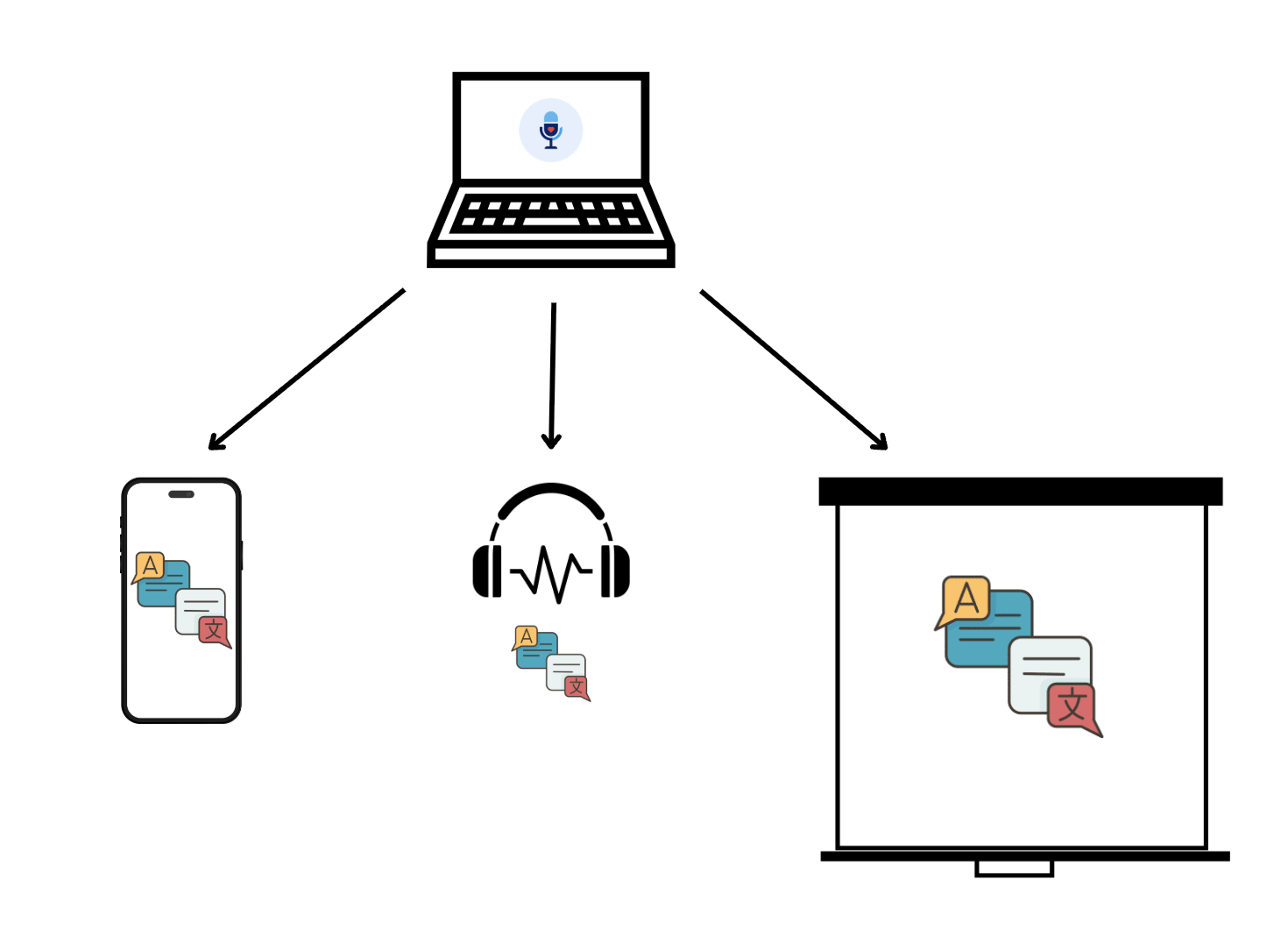
Un code QR de traduction en direct est le moyen le plus rapide de faire écouter toute une salle dans sa propre langue. L’hôte lance une diffusion Hope Traducteur, affiche un code QR à l’écran ou sur un panneau, et chacun peut le scanner avec l’appareil photo de son téléphone, choisir une langue et appuyer sur Écouter. Aucun téléchargement d’application, aucun compte, aucun appairage.
Ce guide parcourt le flux complet, du lancement de la diffusion à l’impression du code, en passant par l’ajout aux diapositives ou à ProPresenter, l’affichage dans le hall et la résolution des quelques problèmes qui surviennent parfois.
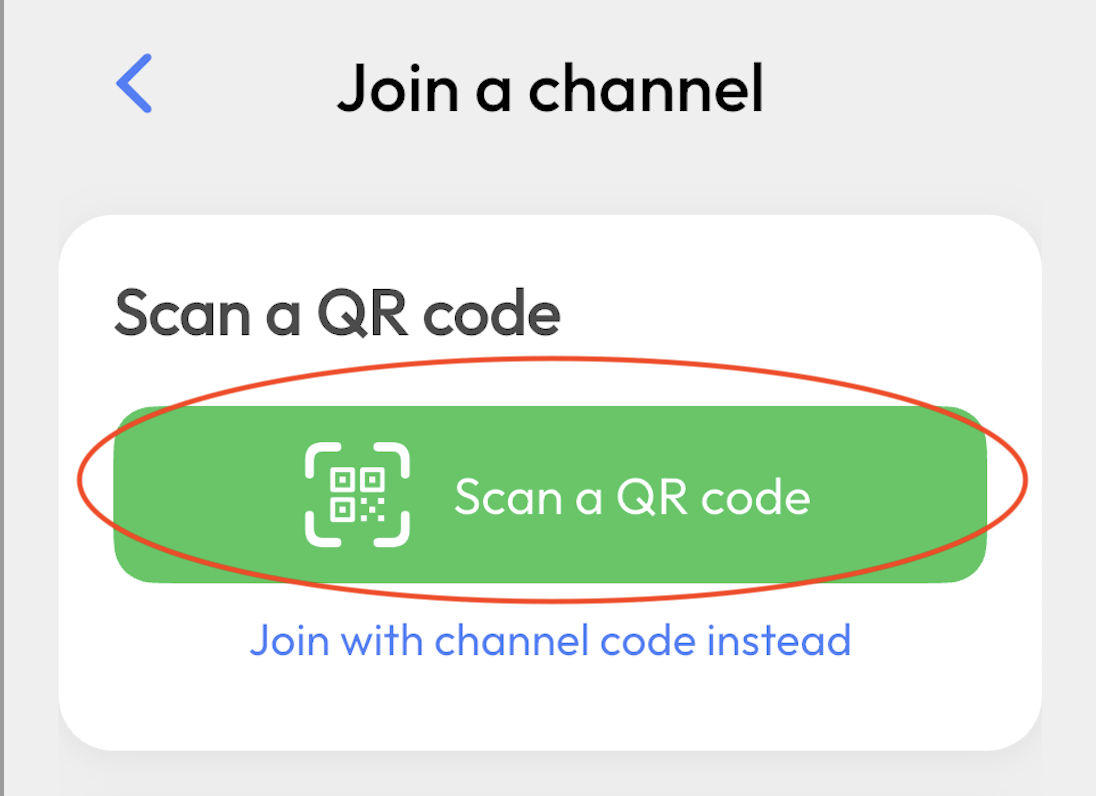
Envie d’essayer tout de suite ? Lancez une diffusion démo sur hopetranslator.com : elle utilise un audio d’exemple et vous donne un vrai code QR à scanner en moins d’une minute.
Comment fonctionne le partage de la traduction par code QR
- L’hôte lance une diffusion sur le web ou dans l’application mobile.
- L’hôte partage le code QR (à l’écran, imprimé ou envoyé sous forme de lien).
- Le public scanne avec l’appareil photo de son téléphone.
- Chacun choisit une langue et lit le texte en direct ou appuie sur Écouter pour la voix IA.
Le code QR encode simplement le lien d’accès de votre canal. Comme le lien et le code QR restent identiques pour un canal, vous pouvez tout préparer des jours à l’avance et réutiliser le même code chaque semaine.
Étape 1 : lancez votre diffusion
Sur le web
- Connectez-vous sur hopetranslator.com et ouvrez la page hôte.
- Sélectionnez votre microphone et la langue d’entrée.
- Cliquez sur Démarrer la diffusion. Le lien d’accès et le code QR apparaissent immédiatement, avant même que vous ne commenciez à parler.
- Quand vous êtes prêt, cliquez sur Démarrer la traduction pour lancer la transcription et la traduction en direct.
Sur l’application mobile
- Ouvrez l’application Hope Traducteur, choisissez le mode diffusion et démarrez. L’application affiche le même type de code QR et de lien. Voir Comment diffuser en direct depuis l’application mobile.
Pour le détail de chaque commande côté hôte, voir le Manuel de diffusion.
Étape 2 : affichez, téléchargez ou copiez le code QR de traduction
Cliquez sur Partager sur la page hôte pour ouvrir la boîte de dialogue de partage. Vous y trouverez :
- Le code QR pour que votre public rejoigne, avec les options d’affichage Masquer, Petit et Grand.
- Télécharger le code QR, qui enregistre l’image pour les diapositives, l’impression et la signalétique.
- Utilisez ce lien pour rejoindre ce canal, qui copie le lien brut pour les SMS, e-mails, sites web et messageries.

Astuce : choisissez Grand quand l’ordinateur de l’hôte est branché à un projecteur ou une TV pour que les gens puissent scanner depuis leur siège. Choisissez Petit ou Masquer une fois que tout le monde a rejoint et que vous voulez l’écran pour le texte en direct ou l’incrustation.
Étape 3 : le public scanne et rejoint
Les participants pointent l’appareil photo de leur téléphone vers le code QR et appuient sur le lien qui s’affiche. Les appareils photo iPhone et Android reconnaissent nativement les codes QR ; aucune application de scan séparée n’est nécessaire.
Le lien ouvre la page spectateur dans leur navigateur. Si la diffusion n’a pas encore commencé, ils verront En attente de l’hôte… et seront connectés automatiquement quand vous appuierez sur Démarrer.
Les personnes qui préfèrent l’application peuvent scanner le même code QR depuis l’application Hope Traducteur, qui mémorise le canal pour la prochaine fois.
Étape 4 : choisir une langue
Chaque auditeur appuie sur le bouton Langue (avec des icônes de drapeaux) et sélectionne la langue souhaitée. Tout le monde dans la salle peut choisir une langue différente à partir du même code QR : espagnol sur une rangée, coréen sur la suivante, portugais derrière.
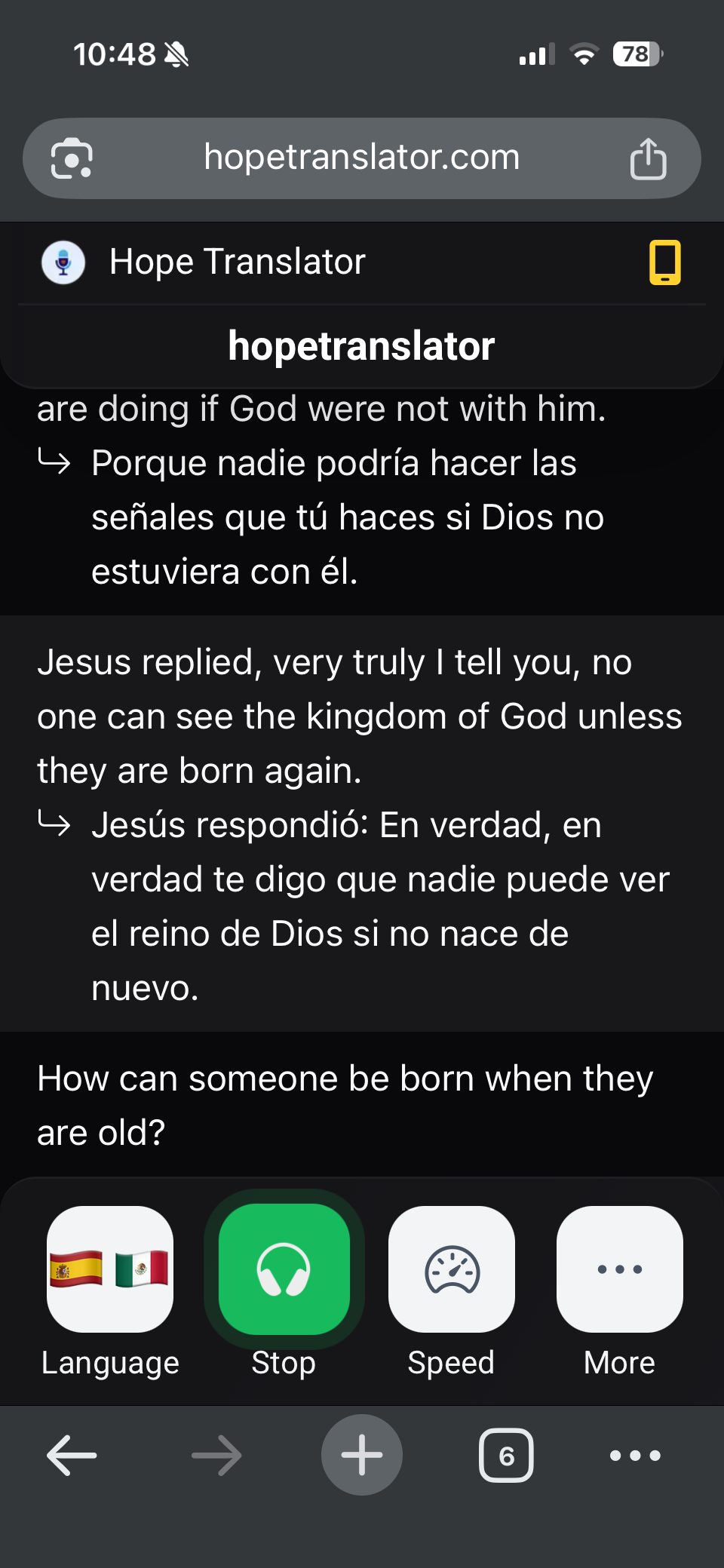
Les auditeurs peuvent aussi ajuster la taille de la police, passer en mode sombre et afficher ou masquer la transcription originale. Voir Comment afficher et personnaliser la traduction en direct.
Étape 5 : lire ou appuyer sur Écouter
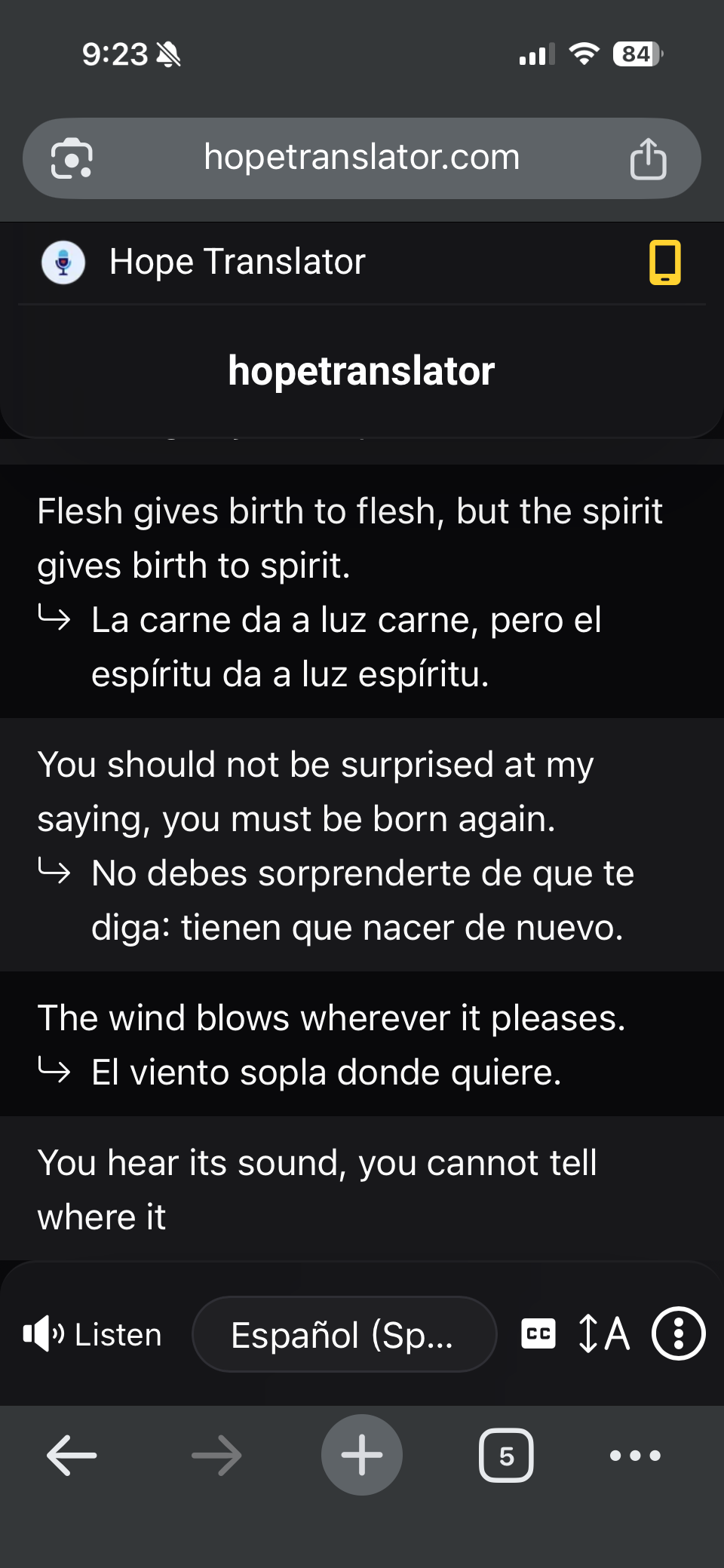
Le texte traduit en direct apparaît au fur et à mesure que l’orateur parle. Pour la voix IA, les auditeurs appuient sur Écouter et mettent des écouteurs. La voix fonctionne sur le web comme dans l’application.
Pour le parcours complet de l’auditeur à partager avec votre public, voir Comment écouter la traduction en direct. Pour savoir quoi conseiller aux gens de porter, voir Meilleurs écouteurs pour la traduction d’événements en direct.
Où placer le code QR de traduction en direct
Les meilleures configurations affichent le code QR à plus d’un endroit. Voici comment gérer chacun.
Sur vos diapositives d’accueil et d’annonces
- Cliquez sur Télécharger le code QR sur la page hôte.
- Déposez l’image sur votre diapositive d’avant-culte ou d’avant-session avec une courte ligne comme « Traduction en direct : scannez pour écouter dans votre langue. »
- Laissez un généreux espace blanc autour du code et faites-le mesurer au moins un sixième de la hauteur de la diapositive pour qu’il se scanne depuis le fond.
- Affichez la diapositive pendant plusieurs minutes avant le début de l’intervention, et de nouveau à chaque pause.
Comme le code ne change jamais pour le canal, cette diapositive peut rester en permanence dans votre présentation.
Dans ProPresenter
Le code QR n’est qu’une image, ajoutez-le donc à une diapositive ProPresenter comme n’importe quel visuel. Beaucoup d’églises le placent sur la diapositive d’avant-culte en boucle et dans un coin du modèle d’annonces.
Si vous voulez aussi le texte traduit lui-même sur l’écran principal, l’incrustation d’écran de Hope Traducteur fonctionne avec le Web Fill de ProPresenter. C’est une configuration distincte et puissante couverte dans Comment connecter Hope Traducteur avec ProPresenter. Une combinaison courante : code QR sur la diapositive d’avant-culte pour ceux qui veulent la voix dans leurs écouteurs, plus l’incrustation de texte à l’écran pour tous les autres. Pour vous aider à choisir, voir Écran de présentation vs appareils personnels.
Affiches imprimées et documents
- Affiche de hall ou d’entrée : imprimez le code QR sur au moins 10 cm (4 pouces) de large sur un chevalet de table ou une affiche sur pied. Ajoutez le titre dans les langues attendues, par exemple « Traducción en vivo · 실시간 통역 · Tradução ao vivo. »
- Cartes de siège ou encarts de bulletin : une petite carte avec le code QR et trois étapes (Scanner · Choisir la langue · Appuyer sur Écouter) fonctionne bien à chaque siège ou banc.
- Carte de table d’accueil : gardez une carte plastifiée à côté des casques de prêt pour que les accueillants puissent montrer aux visiteurs exactement quoi faire. Voir Meilleurs casques pour la traduction à l’église pour le volet casques.
- Encart de badge ou de cordon : pour les conférences, imprimez le code au dos du badge.
Imprimez en fort contraste (noir sur blanc) et n’étirez ni ne recolorez l’image. Testez chaque version imprimée avec deux ou trois téléphones différents avant l’événement.
Partage d’écran mobile et petits groupes
Pour les petits groupes, les cours et les situations en tête-à-tête, vous n’avez besoin ni d’imprimante ni de projecteur :
- Ouvrez la boîte de dialogue de partage sur le téléphone ou l’ordinateur de l’hôte et tenez simplement l’écran pour que les autres le scannent.
- Ou appuyez sur l’option de copie du lien et envoyez le lien par SMS, WhatsApp, e-mail ou votre messagerie de groupe. Un lien ouvert fonctionne exactement comme un code QR scanné.
- Les auditeurs peuvent aussi le transmettre. La page spectateur inclut une option Partager le lien avec ses voisins pour qu’une personne déjà connectée puisse montrer le code QR aux personnes autour d’elle.
C’est particulièrement pratique pour les petits groupes et pour diffuser depuis un téléphone dans une configuration mobile à deux appareils.
Site web, page d’événement et publications sur les réseaux sociaux
Collez le lien d’accès sur le site web de votre église, la page d’inscription de l’événement ou une publication épinglée sur les réseaux sociaux. Les visiteurs peuvent appuyer dessus sur leur téléphone dès leur arrivée, ou même rejoindre depuis chez eux si vous diffusez aussi en streaming. Le lien est permanent pour le canal, vous n’avez donc besoin de le publier qu’une fois.
Dépannage du partage par code QR
L’appareil photo ne reconnaît pas le code
- Rapprochez-vous et restez immobile. La plupart des appareils photo ont besoin que le code occupe une part raisonnable du cadre.
- Augmentez la taille : passez en Grand à l’écran ou réimprimez en plus grand.
- Vérifiez l’éclairage et les reflets. Un code sur un panneau brillant sous un projecteur peut ne pas se scanner ; déplacez le panneau ou imprimez sur papier mat.
- Assurez-vous que le code n’a pas été étiré, rogné ou recoloré.
Le lien s’ouvre mais affiche « En attente de l’hôte… »
- C’est normal avant d’appuyer sur Démarrer. Lancez la diffusion et les auditeurs se connectent automatiquement.
« Canal introuvable »
- Le canal a été supprimé ou le lien provient d’un autre canal. Retéléchargez le code QR depuis la page hôte actuelle et remplacez les anciennes impressions.
L’auditeur n’entend rien
- Demandez-lui d’appuyer sur Écouter et de vérifier le volume du téléphone et le commutateur silencieux.
- Des écouteurs branchés après avoir appuyé sur Écouter peuvent renvoyer l’audio vers le haut-parleur ; appuyez de nouveau sur Écouter.
- Vérifiez que l’hôte a démarré la traduction, et pas seulement ouvert la diffusion.
Le texte apparaît mais il est en retard ou se fige
- Généralement le Wi-Fi ou les données mobiles de l’auditeur. Suggérez de changer de réseau.
- Vérifiez aussi la connexion de l’hôte ; le débit montant de l’hôte compte le plus.
Une seule langue apparaît
- Chaque spectateur choisit sa propre langue via le bouton Langue. L’hôte n’a rien à configurer pour les auditeurs individuels.
La traduction semble erronée ou confuse
- Presque toujours un problème de microphone côté hôte. Voir Transcription et traduction précises et Meilleure configuration de micro sans fil pour la traduction en direct.
Liste de contrôle : partage du code QR avant votre événement
- [ ] Démarrez la diffusion une fois et téléchargez le code QR (il ne changera pas).
- [ ] Ajoutez le code à votre diapositive d’avant-culte ou d’avant-session.
- [ ] Imprimez au moins une affiche de hall et une pile de cartes de siège.
- [ ] Testez le code imprimé et projeté avec deux ou trois téléphones.
- [ ] Briefez les accueillants : Scanner · Choisir la langue · Appuyer sur Écouter.
- [ ] Disposez les casques de prêt et quelques adaptateurs USB-C/Lightning.
- [ ] Appuyez sur Démarrer la traduction quelques minutes avant l’intervention pour que les premiers à scanner voient du texte en direct.
FAQ
Conclusion
Partager la traduction en direct avec un code QR demande un téléchargement et un peu de placement : une diapositive, une affiche, une carte de siège ou un lien dans votre messagerie de groupe. Le code ne change jamais, les participants n’ont besoin que de l’appareil photo de leur téléphone, et chacun choisit sa propre langue et appuie sur Écouter. Configurez-le une fois et chaque culte ou événement futur sera prêt.
Prochaines étapes
- Essayez le flux – Comment lancer une diffusion démo vous donne un vrai code QR à scanner avec un audio d’exemple.
- Découvrez la page hôte – Manuel de diffusion.
- Partagez le guide de l’auditeur – Comment écouter la traduction en direct.
- Mettez aussi le texte sur grand écran – Connecter Hope Traducteur avec ProPresenter.
- Besoin d’aide ? – FAQ ou contactez-nous.
Prêt à partager la traduction en direct avec un code QR ? Commencez gratuitement sur hopetranslator.com ou téléchargez l’application.