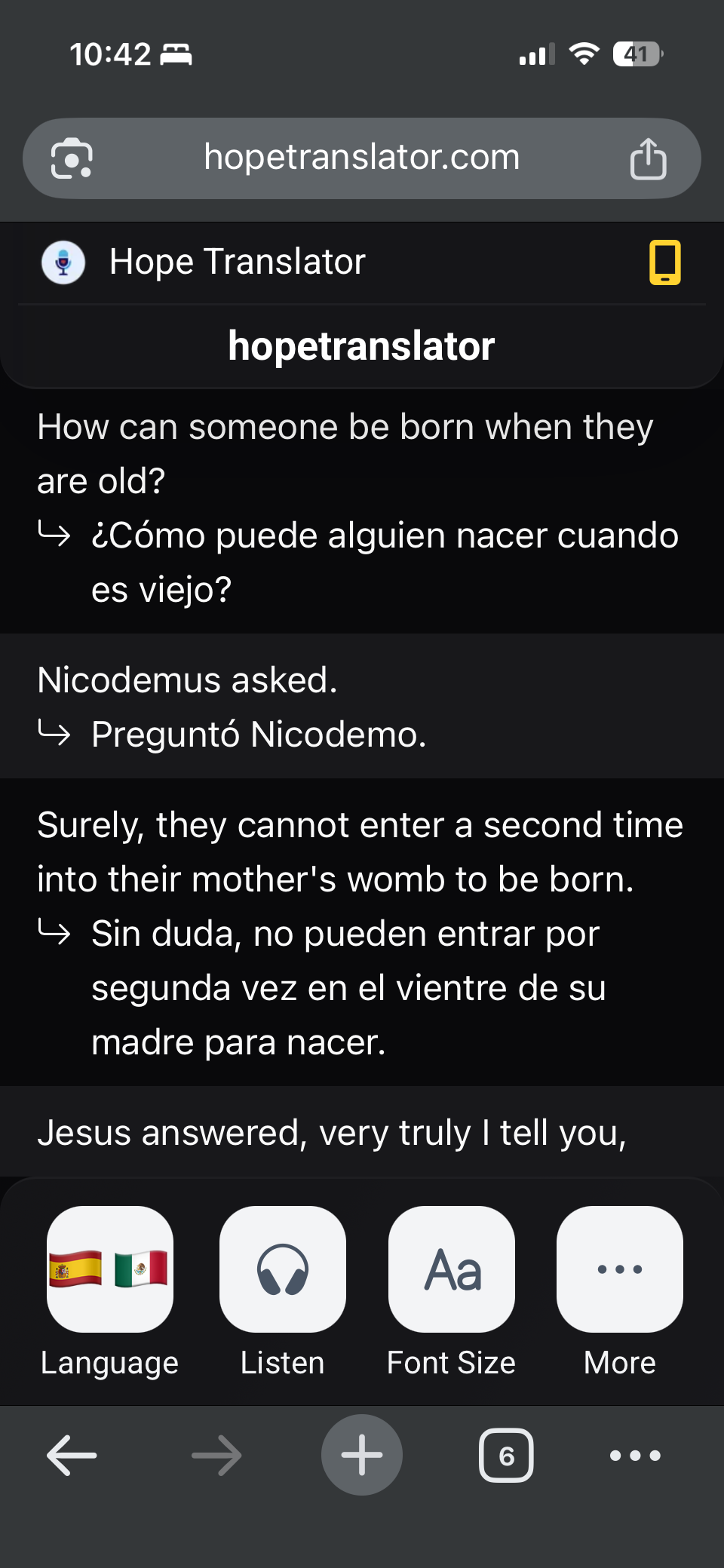
Cuando escaneas un código QR para unirte a una transmisión de traducción en vivo, Hope Traductor ofrece una potente interfaz de visualización que te permite personalizar tu experiencia según tus preferencias. Ya sea que quieras texto más grande para una mejor legibilidad, prefieras ocultar la transcripción original o escuchar el texto traducido, tienes control total sobre cómo consumes las traducciones en vivo.
Primero, inicia una transmisión para compartir transcripción y traducción en vivo con otras personas en tiempo real.
Unirse a una transmisión
Para ver traducciones en vivo, necesitas unirte a una transmisión activa:
Escanea el código QR: Usa la cámara de tu dispositivo móvil para escanear el código QR mostrado por quien transmite
O usa el enlace: Haz clic en el enlace compartido si lo recibiste directamente
Selecciona tu idioma: Elige tu idioma de salida preferido en el selector de idiomas
Empieza a ver: La traducción aparecerá en tiempo real a medida que la persona hable
Una vez conectado, verás la traducción en vivo en tu pantalla, actualizándose en tiempo real mientras la persona continúa hablando.
Personalizar tu vista
La interfaz de visualización ofrece varias opciones de personalización para mejorar tu experiencia de lectura:
Ajustar el tamaño de la fuente
Haz que el texto sea más fácil de leer ajustando el tamaño de la fuente:
Abre el control de tamaño de fuente: Toca el botón "Font Size" en el pie de página (o selecciona "Adjust Font Size" en el menú "More")
Ajusta el control deslizante: Mueve el control para aumentar o disminuir el tamaño del texto
Míralo actualizarse: El texto de la traducción se actualiza de inmediato mientras ajustas el control
La configuración de tamaño de fuente se guarda automáticamente, por lo que tu preferencia se recordará para futuras transmisiones.
Ocultar o mostrar la transcripción
Puedes elegir si quieres ver la transcripción original junto con la traducción:
Abre el menú: Toca el botón "More" (tres puntos) en el pie de página
Alternar transcripción: Selecciona "Hide Transcription" para ocultar el texto original, o "Show Transcription" para mostrarlo de nuevo
Ocultar la transcripción te da una vista más limpia centrada únicamente en el texto traducido, lo cual puede ser útil cuando quieres concentrarte en entender la traducción sin la distracción del idioma original.
Modo oscuro y modo claro
Cambia entre temas oscuro y claro para adaptarlos a tu entorno de visualización:
Abre el menú: Toca el botón "More" en el pie de página
Alternar tema: Selecciona "Dark Mode" o "Light Mode" según tu preferencia
El modo oscuro es ideal para entornos con poca luz y reduce la fatiga visual durante sesiones de visualización prolongadas, mientras que el modo claro funciona bien en entornos luminosos.
Ocultar encabezado automáticamente
Mantén tu pantalla despejada ocultando automáticamente el encabezado:
Abre el menú: Toca el botón "More" en el pie de página
Habilita el auto-ocultado: Selecciona "Auto Hide Header" para ocultar automáticamente el encabezado cuando no se use
Cuando está habilitado, el encabezado se ocultará automáticamente después de unos segundos, dándote más espacio en pantalla para el texto de la traducción. Volverá a aparecer cuando toques la pantalla o interactúes con la interfaz.
Escuchar las traducciones
Además de leer las traducciones, también puedes escucharlas:
Toca el botón Listen: Haz clic en el botón "Listen" en el pie de página
Escucha la traducción: El texto traducido se leerá en voz alta usando tecnología de texto a voz de alta calidad
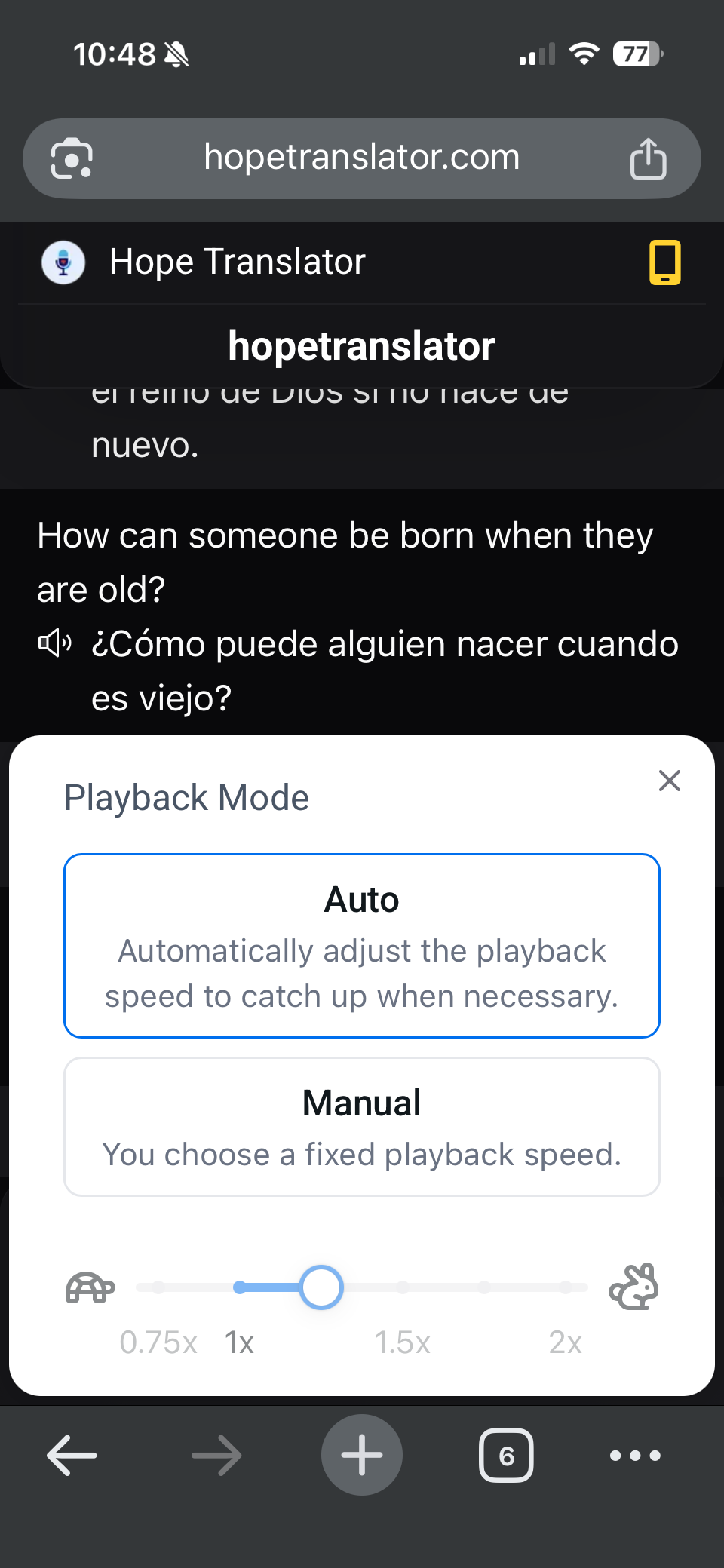
Ajusta la velocidad de reproducción: Una vez que la escucha esté habilitada, aparecerá un botón de control de velocidad en el pie de página
Control de velocidad de reproducción
Al escuchar las traducciones, puedes controlar la velocidad de reproducción:
Modo automático (Auto Mode): Ajusta automáticamente la velocidad de reproducción según la velocidad de llegada de la traducción. Este modo garantiza un audio fluido y natural al hacer coincidir el ritmo del flujo de traducción en vivo.
Modo manual (Manual Mode): Te da control total sobre la velocidad de reproducción. Ajusta el control deslizante de velocidad para ralentizar o acelerar el audio según tu preferencia de escucha.
Funciones adicionales
El menú "More" ofrece opciones adicionales de personalización:
Compartir la transmisión
Invita a otras personas a unirse a la misma transmisión:
Abre el menú: Toca el botón "More"
Compartir enlace: Selecciona "Share link with neighbors"
Compartir el código QR: Aparecerá una ventana modal con un código QR que otras personas pueden escanear para unirse
Puntuación de calidad de la transcripción
Para usuarios avanzados, puedes ver la puntuación de calidad de la transcripción:
Abre el menú: Toca el botón "More"
Alternar puntuación de calidad: Selecciona "Show Transcription Quality Score" para mostrar las métricas de calidad
Esta función es útil para entender la precisión de la transcripción y puede ayudar a solucionar problemas relacionados con la calidad de la traducción.
Mejores prácticas para la visualización
Elige el idioma correcto: Selecciona tu idioma de salida preferido antes de que comience la transmisión para obtener la mejor experiencia
Ajusta el tamaño de la fuente al inicio: Configura tu tamaño de fuente preferido al principio para poder leer cómodamente durante toda la sesión
Usa el modo oscuro con poca luz: Cambia al modo oscuro si estás viendo en un entorno con poca iluminación
Habilita el auto-ocultado del encabezado: Para sesiones de visualización largas, habilita el auto-ocultado del encabezado para maximizar el espacio en pantalla
Combina lectura y escucha: Usa la función Listen junto con la lectura para una mejor comprensión, especialmente en entornos ruidosos
Solución de problemas
El texto no aparece
Asegúrate de haber seleccionado un idioma de salida en el selector de idiomas
Verifica que la persona que transmite haya iniciado la transmisión
Actualiza la página si las traducciones no se están actualizando
El tamaño de la fuente no se guarda
Las preferencias de tamaño de fuente se guardan en el almacenamiento local de tu navegador
Si la configuración no se mantiene, verifica que tu navegador permita el almacenamiento local
Intenta borrar la caché de tu navegador y configurar las preferencias de nuevo
El audio no se reproduce
Verifica que hayas tocado el botón "Listen" para habilitar la reproducción de audio
Asegúrate de que el volumen de tu dispositivo esté alto
Verifica que tu navegador permita la reproducción de audio (algunos navegadores requieren interacción del usuario primero)
Intenta actualizar el navegador
Problemas de conexión
Verifica tu conexión a internet
Asegúrate de que el código QR se haya escaneado correctamente
Intenta actualizar la página o escanear el código QR de nuevo
¿Listo para comenzar?
Disfruta hoy mismo de una visualización de traducción en vivo personalizada. Ya sea que estés leyendo traducciones, escuchándolas o personalizando tu vista, Hope Traductor facilita consumir traducciones en vivo de la manera que mejor funcione para ti. Únete a una transmisión ahora o inicia tu propia transmisión para compartirla con otras personas.