Este manual explica cada control y opción de la página de anfitrión de Hope Traductor para que puedas organizar transmisiones de traducción en vivo con confianza. Úsalo como referencia paso a paso antes y durante tu transmisión.
Antes de cada transmisión, hay dos entradas más importantes que debes configurar bien: tu micrófono y tu idioma de entrada.
Micrófono
Tu micrófono es la fuente del audio que se transcribe y traduce.
No se encontró micrófono o sin permiso: Si ves un mensaje de que no se encontró micrófono o no tienes permiso para acceder, permite el acceso al micrófono en la configuración del navegador o del dispositivo y asegúrate de que haya un micrófono conectado.
Micrófono / Volumen del micrófono: En Ajustes, selecciona el micrófono que quieras usar y ajusta el Volumen del micrófono para que tu voz se escuche clara pero sin saturación.
Reproducir audio (se recomienda auriculares): Esta opción reproduce la entrada de tu micrófono por los altavoces del dispositivo para que puedas comprobar que el audio es claro. Úsala para probar niveles antes de ir en vivo. Se recomienda usar auriculares cuando esté activada para evitar acoples.
Idioma de Entrada
Idioma de entrada / Selecciona un idioma: Elige el idioma en el que vas a hablar. La transcripción y la traducción se basan en esta selección.
Nombre del Canal e ID del Canal
ID del canal y Nombre del canal: Cada transmisión se realiza en un canal. El Nombre del canal es visible para tu audiencia. Se recomienda cambiarlo por algo descriptivo (por ejemplo, "Servicio Dominical Iglesia Comunidad Centro") para que los espectadores sepan a qué transmisión se unen.
Gestionar canales: Úsalo para cambiar entre canales o gestionar tu lista de canales—por ejemplo, cuando necesites varios canales para múltiples traducciones simultáneas (por ejemplo, un canal para el servicio principal del santuario y otro para el servicio juvenil, ambos al mismo tiempo).
Visible para tu audiencia: Recordatorio de que el nombre del canal es lo que ve tu audiencia.
Plan de Suscripción y Uso
Plan de suscripción: Tu plan determina tu cuota de traducción. Usa Gestionar suscripción para actualizar o gestionar tu suscripción.
Uso este mes / se restablece el: Muestra cuánto de tu cuota has usado y cuándo se restablece.
Cuota excedida: Si has alcanzado tu límite, verás un mensaje de que has alcanzado tu límite de traducción para este período. Actualiza tu plan para seguir transmitiendo.
Cuota casi excedida / Cuota baja: Aviso cuando estés cerca del límite. Puedes elegir Actualizar plan o Quizás más tarde.
Iniciar tu Transmisión
Iniciar Transmisión
Iniciar transmisión: Úsalo para abrir o confirmar la sesión de transmisión y obtener la URL para que tu audiencia se una y el código QR para que tu audiencia se una. El código QR y el enlace siguen siendo los mismos para este canal, así que puedes reutilizarlos en futuras sesiones del mismo canal.
Iniciar y Detener la Traducción
Iniciar traducción: Comienza la transcripción y traducción en tiempo real. Tu audiencia verá el texto (y opcionalmente escuchará la voz IA) en sus idiomas elegidos.
Detener traducción: Detiene la traducción en vivo. El canal de transmisión puede permanecer abierto para que puedas volver a empezar sin cambiar el enlace ni el código QR.
Borrar y Vista Previa
Borrar traducciones existentes: Elimina todo el texto de transcripción y traducción actual en pantalla para todos los espectadores. Úsalo cuando quieras empezar de cero (por ejemplo, nuevo segmento o tema).
Modo Demo
Modo demo: Actívalo para usar una muestra de voz pregrabada y probar transcripción, traducción y transmisión sin hablar. El uso normal de la cuota sigue aplicándose.
Si no hay muestra disponible para tu idioma de entrada seleccionado, se te puede preguntar si quieres Usar muestra en inglés en su lugar.
Inicia tu transmisión: Después de activar el modo demo, haz clic en el botón de reproducción para iniciar la transmisión demo y ver la transcripción y traducción en vivo.
Compartir código QR: Después de hacer clic en Iniciar en el demo, pulsa Compartir para mostrar el código QR para que los espectadores escaneen y escuchen la traducción en vivo.
Opciones de Traducción y Visualización
Longitud de oración: Más corta – las oraciones más cortas aparecen más rápido pero pueden reducir la precisión. Más completa – espera oraciones más largas y completas. Elige según tu estilo al hablar y tu preferencia entre velocidad y completitud.
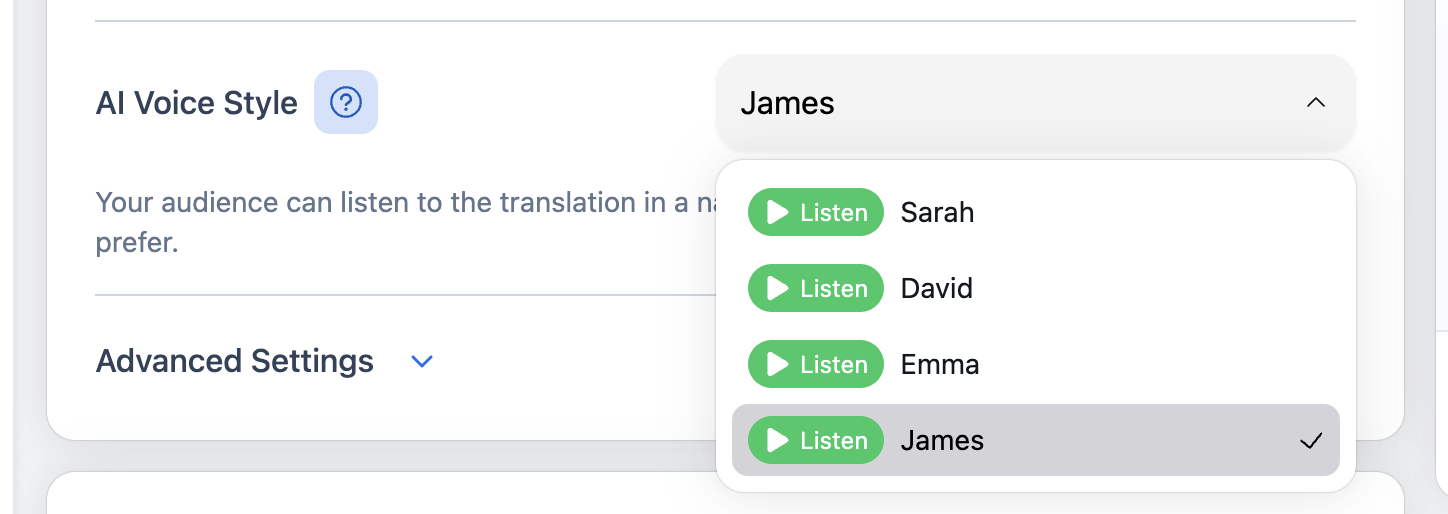
Estilo de voz IA: Tu audiencia puede escuchar la traducción con una voz IA natural y realista. Puedes elegir voz masculina o femenina según el evento. Haz clic en el botón Escuchar junto a cada opción para oír cómo suenan antes de elegir.
Ajustes Avanzados (Audio)
Control automático de ganancia: Ajusta automáticamente el volumen de entrada del micrófono para mantener niveles más constantes (aumenta sonidos suaves, reduce los fuertes).
Cancelación de eco: Evita que la salida de los altavoces sea captada por el micrófono (evita acoples/bucles).
Supresión de ruido: Reduce sonidos de fondo (por ejemplo, ventilador, aire acondicionado, teclado, ruido ambiente).
Activado / Desactivado / Predeterminado: Úsalos para activar, desactivar o restablecer el valor predeterminado de cada opción.
Durante la Transmisión
Vista Previa
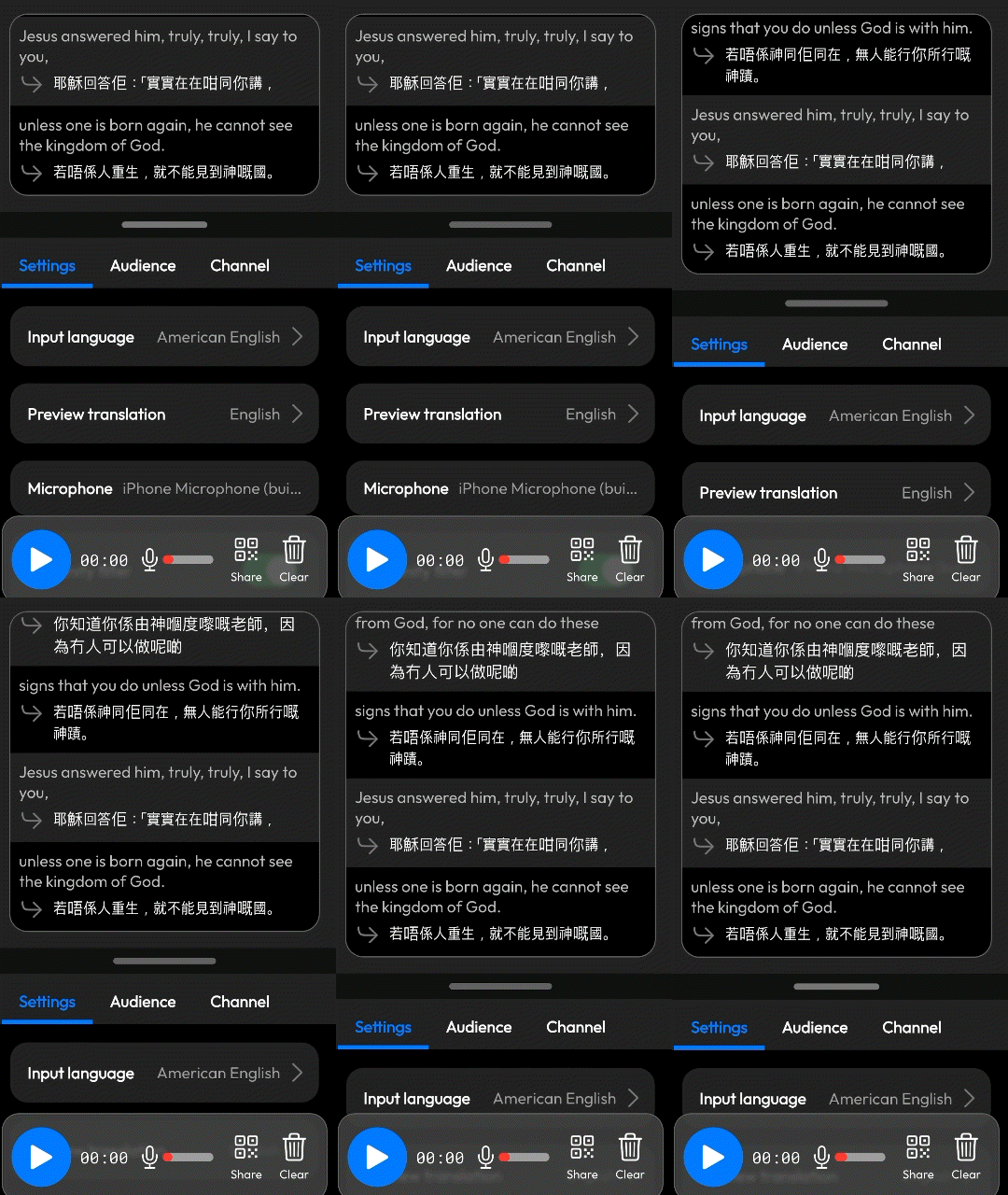
Vista previa de traducción / Vista previa de traducción: Abre una vista previa para que tú (el anfitrión) veas cómo se ve la transcripción en tiempo real. Selecciona un idioma para ver cómo sería la traducción para tu audiencia—por defecto está No se necesita traducción para que solo veas la transcripción en el idioma de origen. Esta opción de idioma es solo para tu propia vista previa.
Compartir con tu Audiencia
Enlace y Código QR
URL para que tu audiencia se una: El enlace directo que usan los espectadores para unirse a tu canal. El enlace es útil en muchas situaciones—por ejemplo, publícalo en tu web o página del evento, envíalo por mensaje o correo, añádelo a una diapositiva o anuncio, o compártelo en un chat o publicación.
Código QR para que tu audiencia se una: Los espectadores pueden escanearlo con el teléfono para abrir el mismo enlace. Puedes elegir Ocultar, Pequeño o Grande, y Descargar el código QR para usarlo en diapositivas o folletos.
Compartir / Invita a tu audiencia a unirse a este canal: Usa Compartir para abrir el cuadro de compartir.
Descargar código QR: Guarda la imagen del código QR.
Usa este enlace para unirte a este canal: Copia este enlace para compartir manualmente (por ejemplo, pegar en un mensaje, correo o web).
Para tus Espectadores
Cuando tu audiencia abre el enlace de unión o escanea el código QR, ve la página del espectador. Puedes compartir este resumen con ellos o usarlo al responder preguntas.
Seleccionar un idioma
Idioma / Selecciona un idioma: Los espectadores eligen a qué idioma quieren que se traduzca el discurso. Cada persona puede elegir un idioma distinto (por ejemplo, español, coreano, vietnamita). La traducción y, cuando esté disponible, la voz IA siguen esta elección.
Mostrar u ocultar original y transcripción
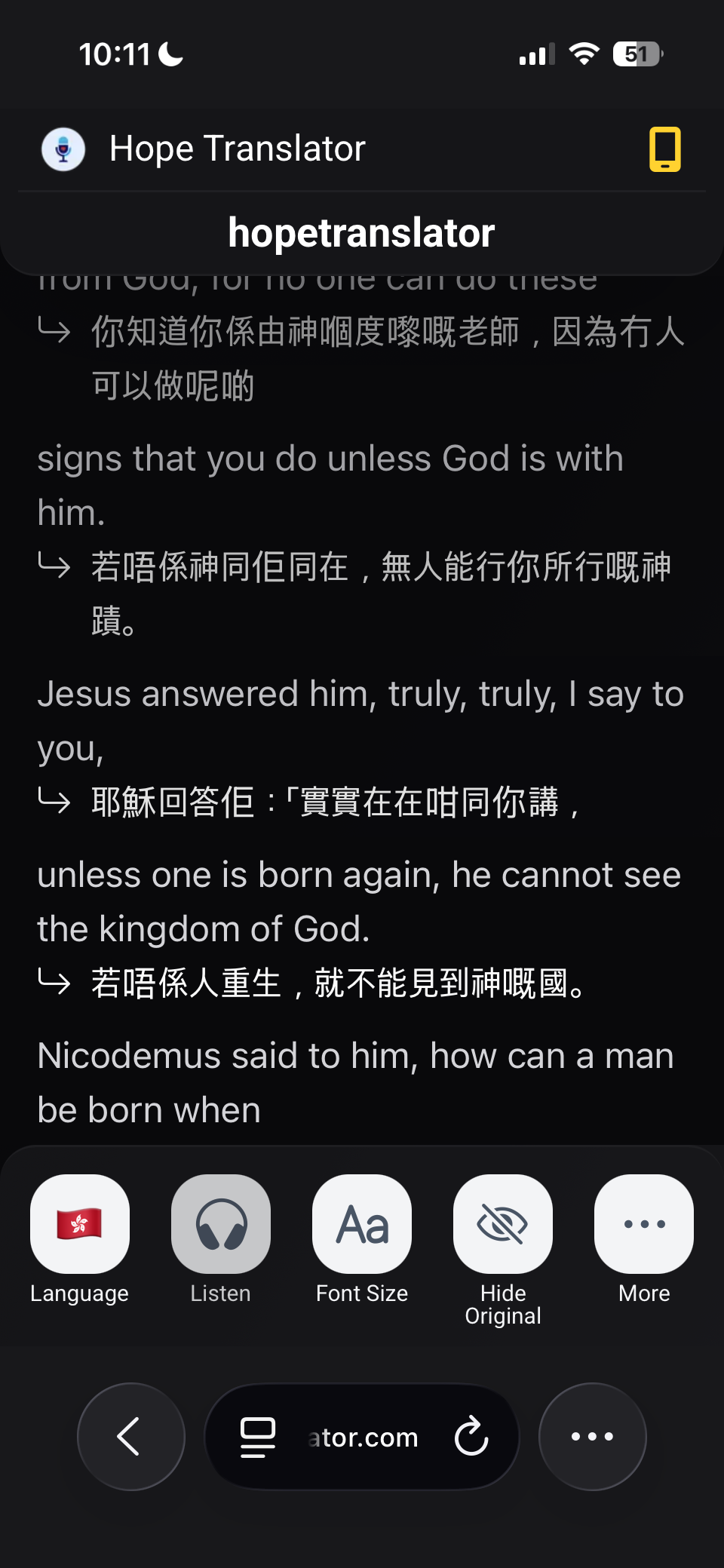
Mostrar original / Ocultar original: Alterna si se muestra el texto original (origen) encima o junto a la traducción. Ocultar el original da una vista más limpia cuando solo necesitan el texto traducido.
Mostrar transcripción / Ocultar transcripción: Alterna la transcripción en vivo (lo que se dice en el idioma de origen). Los espectadores pueden mostrar traducción y transcripción, o solo la traducción.
Tamaño de fuente y visualización
Ajustar tamaño de fuente / Tamaño de fuente: Los espectadores pueden hacer el texto más grande o más pequeño para leer mejor en su dispositivo.
Modo claro / Modo oscuro: Cambiar entre tema claro y oscuro. El modo oscuro es más cómodo para la vista con poca luz (por ejemplo, en una sala oscurecida o de noche).
Encabezado y opciones extra
Mostrar encabezado siempre / Ocultar encabezado automáticamente: El encabezado (con idioma, ajustes, etc.) puede permanecer visible u ocultarse automáticamente para maximizar el espacio del texto de traducción.
Escuchar la traducción
Escuchar: Cuando la voz IA está activada en la transmisión, los espectadores pueden pulsar Escuchar para oír la traducción leída en voz alta en su idioma seleccionado (normalmente en la aplicación móvil).
Reproducción (audio) y calidad
Velocidad: Ajusta la velocidad de reproducción de la voz IA.
Modo de reproducción: Automático—la velocidad se ajusta automáticamente para ponerse al día cuando hace falta. Manual—el espectador elige una velocidad fija.
Mostrar puntuación de calidad de transcripción / Ocultar puntuación de calidad de transcripción: Indicador opcional de la confianza del sistema en la transcripción (útil para audio técnico o ruidoso).
Compartir y conexión
Compartir enlace con otros: Los espectadores pueden compartir el mismo enlace del canal con otros (por ejemplo, Invita a otros a escanear este código QR para unirse al canal).
Reconectando... / Conectado / Conexión perdida...: Estado de la conexión en vivo. Si el anfitrión aún no ha empezado, verán Esperando al anfitrión....
Canal no encontrado: Se muestra si el canal no existe o fue eliminado. Los espectadores pueden Volver a la página principal para probar otro enlace.
Aplicación móvil de transmisión
También puedes organizar una transmisión en vivo directamente desde la aplicación móvil de Hope Traductor, disponible en iOS y Android. Solo necesitas tu teléfono—no hace falta equipo adicional. Los micrófonos modernos de iPhone y iPad ya ofrecen muy buena calidad de voz para la mayoría de escenarios de traducción en vivo. Para un audio aún más claro (especialmente al aire libre o en espacios ruidosos), puedes conectar un micrófono inalámbrico para que tu voz se escuche con claridad para todos los que escuchan o leen. Esto facilita eventos como servicios al aire libre, grupos pequeños o clases donde las personas se unen escaneando un código QR o abriendo un enlace en sus propios dispositivos. Para una guía paso a paso, consulta Cómo transmitir en vivo desde la aplicación móvil.
En dispositivos móviles: Puedes arrastrar la barra central entre las secciones Vista previa e Idioma de entrada para redimensionar los paneles—arrástrala hacia arriba para dar más espacio a la pantalla de vista previa.
Software de Presentación y Transmisión (Superposición de Pantalla)
Software de presentación y transmisión: Configura una superposición de pantalla para usar en ProPresenter, OBS u otro software de presentación o transmisión. Añade la superposición como fuente de navegador apuntando a la URL de superposición de pantalla.
Añadir pantalla: Crear una nueva pantalla de superposición. Se te pedirá un Nombre (por ejemplo, "Santuario principal").
URL de superposición de pantalla: Es la URL que añades como fuente de navegador en ProPresenter, OBS o similar. Cada pantalla puede tener su propia URL.
Editar / Eliminar: Editar el nombre o ajustes de una pantalla, o eliminarla. Se te preguntará ¿Estás seguro de que quieres eliminar? antes de eliminarla.
Guardar: Guarda los cambios en la configuración de la superposición.
Apariencia de la superposición
Color de fondo: Color detrás del texto.
Margen izquierdo / Margen derecho / Margen superior / Margen inferior: Espaciado desde los bordes de la superposición.
Alineación vertical / Alineación horizontal: Dónde se sitúa el texto (por ejemplo, centro inferior).
Color del texto / Color de fondo del texto: Texto y su fondo.
Tamaño de fuente / Altura de línea: Tamaño y espaciado del texto.
Alineación del texto: Izquierda, centro o derecha.
Número máximo de líneas: Cuántas líneas de texto mostrar a la vez.
Mayúsculas y minúsculas: Normal, Mayúsculas, Minúsculas o Capitalizar.
Tamaño de sombra del texto / Color de sombra del texto: Sombra opcional para legibilidad.
Vista previa de voz instantánea: Muestra las palabras en cuanto se pronuncian para una sensación más rápida y en vivo. El texto puede actualizarse ligeramente a medida que mejora la precisión. Se recomienda desactivar esta opción en la mayoría de los casos para evitar parpadeos. Esta opción solo está disponible cuando está seleccionado No se necesita traducción (modo solo transcripción).
Palabras clave
Las palabras clave ayudan al sistema de voz a texto a reconocer nombres, lugares y otros términos que usas a menudo—así la transcripción es más precisa y consistente. Añádelas aquí antes o durante tu transmisión.
Palabras clave: Puedes añadir palabras o frases importantes (nombres, lugares, términos especiales) para que el sistema de voz a texto las reconozca mejor.
Descripción de palabras clave: Enseña al sistema de transcripción voz a texto a entender mejor las palabras o frases importantes que usas a menudo.
Añadir palabras clave: Añadir nuevas palabras clave. Nota: Esta función aún no es compatible con todos los idiomas de entrada; la aplicación mostrará Esta función no es compatible con los siguientes idiomas de entrada cuando corresponda.
Uso y Cuota
Uso este mes / se restablece el: Comprueba cuánta cuota has usado y cuándo se restablece.
Plan de suscripción / Cambiar: Gestiona o actualiza tu plan cuando necesites más cuota.
Cuota excedida / Mensaje de cuota excedida: Cuando hayas alcanzado tu límite, verás que has alcanzado tu límite de traducción para este período y puedes Actualizar tu plan para continuar.
Cuota baja / Cuota casi excedida: Aviso anticipado para que puedas actualizar o planificar.
Gestionar suscripción
Desde la página de anfitrión o tu cuenta, puedes ver tu plan actual, actualizar para más cuota o cancelar cuando no necesites acceso continuo.
Ver tu suscripción actual: Puedes ver tu plan actual y qué incluye (por ejemplo, cuota, funciones) desde la página de anfitrión o la configuración de tu cuenta.
Actualizar a otros planes: Usa Plan de suscripción → Cambiar (o Actualizar plan cuando tengas poca cuota) para cambiar a un nivel superior con más tiempo de traducción o funciones adicionales.
Cancelar tu suscripción: Puedes cancelar cuando no necesites acceso continuo. Es útil sobre todo para organizadores que hacen eventos solo unas veces al año—suscríbete cuando lo necesites y cancela cuando no, y vuelve a suscribirte antes del próximo evento.
Equipos
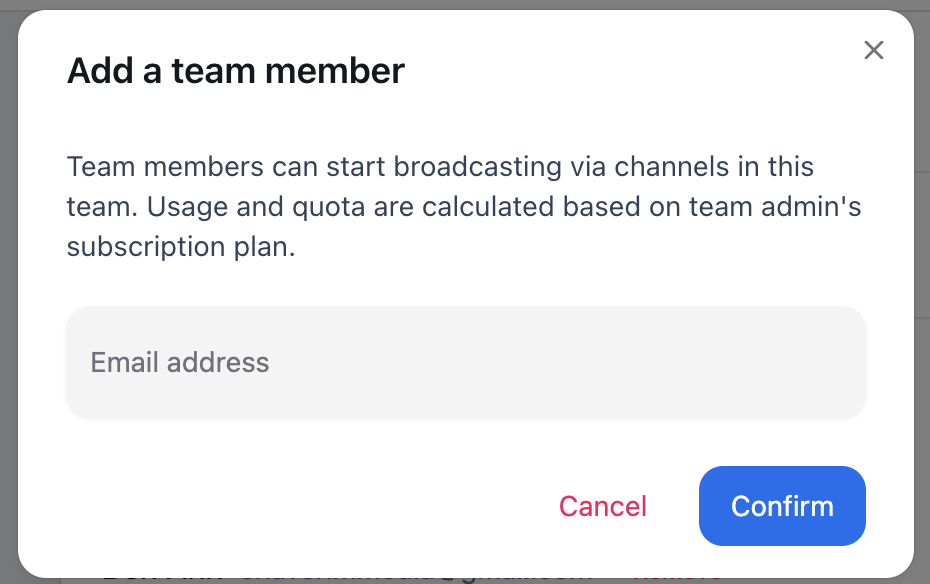
Puedes añadir a otros para que se unan a tu canal de equipo y puedan transmitir usando los canales y la cuota del equipo. Asegúrate de que ya tengan una cuenta en Hope Traductor—si no, que se registren en una cuenta gratuita y lo intenten de nuevo. Cuando creas un equipo, se crea un nuevo canal para ese equipo; añadir miembros del equipo es también cómo creas y compartes acceso a nuevos canales.
Eres el administrador de este equipo: Como administrador del equipo, el uso de la cuota se basa en tu suscripción.
Eres miembro de este equipo: Como miembro, el uso se basa en la suscripción de la cuenta del administrador del equipo.
Crear un nuevo equipo / Crear equipo: Crea un equipo e invita miembros para que puedan transmitir usando canales de este equipo sin necesidad de su propia suscripción. Los miembros del equipo pueden empezar a transmitir por los canales de este equipo; el uso se basa en el plan de suscripción del administrador del equipo.
Introduce el nombre del equipo / Nombre del equipo / Confirmar / Cancelar: Al crear o editar un equipo.
Añadir miembro del equipo / Dirección de correo: Invitar por correo. Si no pudimos encontrar a una persona con este correo en nuestro sistema, deben registrarse primero en una cuenta gratuita.
Eliminar: Eliminar un miembro. Se te preguntará ¿Estás seguro de que quieres eliminar a [nombre] ([correo]) de este equipo?
Aún no hay miembros en este equipo: Se muestra cuando el equipo no tiene miembros.
Canales personales / Canales del equipo: Distinguir entre tus propios canales y los del equipo.
Historial
Historial: Ver transmisiones anteriores.
Título / Hora de inicio / Resumen / Transcripción / Duración: Cada sesión anterior puede mostrar título, hora de inicio, resumen, transcripción y duración.
Transcripción próximamente: La traducción a otros idiomas y el formato por párrafos de las transcripciones pueden llegar más adelante. Quiero esta función permite expresar tu interés.