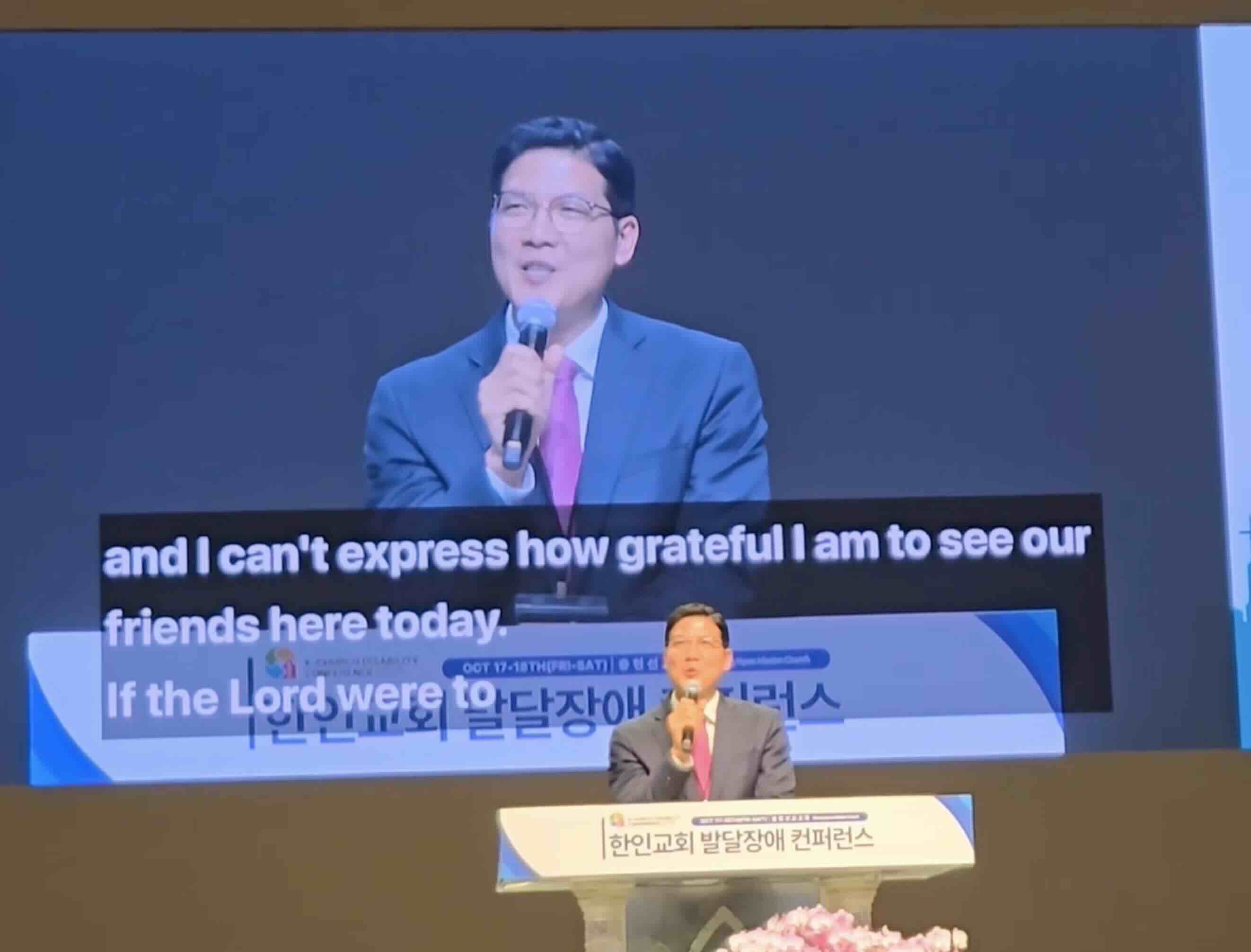
Hope Traductor ofrece una potente funcionalidad de superposición de pantalla que se integra perfectamente con ProPresenter, permitiéndote mostrar traducciones en vivo directamente en la pantalla de tu presentación. Esto crea una experiencia unificada donde tu audiencia puede ver tanto tu contenido como la traducción simultáneamente, sin necesidad de dispositivos separados.
¿Qué es la Superposición de Pantalla?
La superposición de pantalla te permite mostrar texto de transcripción y traducción en vivo directamente en la pantalla de tu presentación de ProPresenter. Esto crea una experiencia profesional e integrada donde tu audiencia puede ver tanto tu contenido como la traducción simultáneamente, sin necesidad de dispositivos o pantallas separadas.
Obtener tu Enlace de Superposición de Pantalla de Hope Traductor
1. Haz clic en 'Agregar Pantalla'
Inicia sesión en tu cuenta de Hope Traductor
Navega a la sección "Software de Presentación y Transmisión"
Haz clic en el botón "Agregar Pantalla" para crear una nueva superposición
2. Ingresa el Nombre de tu Pantalla
Dale a tu superposición de pantalla un nombre descriptivo (por ejemplo, "Traducción del Servicio Principal")
3. Configura tus Ajustes de Pantalla
Color de Fondo: Elige colores que complementen tu presentación
Color de Texto: Selecciona colores de alto contraste para mejor visibilidad
Posición: Establece dónde aparece la traducción en la pantalla
Opacidad: Controla la transparencia para evitar bloquear contenido importante
Importante: Al usar el selector de color, ten en cuenta que los valores RGB y el control deslizante de transparencia funcionan de forma independiente. El control deslizante de transparencia controla la opacidad general de la superposición. Si estableces valores RGB pero no ajustas el control deslizante de transparencia, puedes terminar con una capa opaca que cubre toda tu diapositiva. Siempre configura tanto los valores RGB como el control deslizante de transparencia para lograr el efecto deseado.
4. Guarda tu Configuración
Revisa tus ajustes para asegurar una visualización óptima
Haz clic en "Guardar" para almacenar tu configuración de superposición de pantalla
5. Elige un Idioma y Comparte el Enlace
Selecciona el idioma de destino para la traducción
Copia el enlace generado para tu superposición de pantalla
Añade este enlace a ProPresenter usando los métodos a continuación
La traducción aparecerá como una superposición en tu pantalla
Integración de ProPresenter Usando Props
Los Props de ProPresenter permiten que tus subtítulos persistan a través de múltiples diapositivas y pueden cargarse/limpiarse de manera independiente:
Configuración de Props
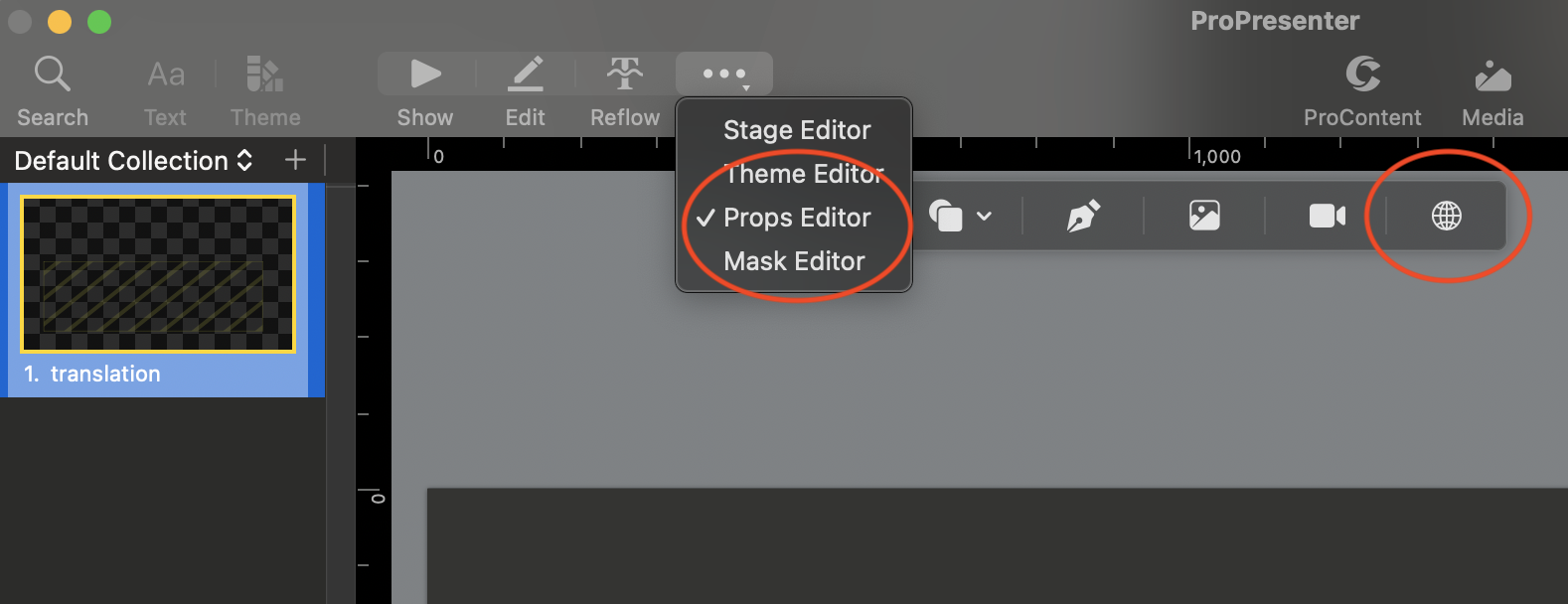
Crea un nuevo Prop - En ProPresenter, crea un nuevo prop y asígnale una etiqueta como "Traducción"
Selecciona "Editor de Props" - Elige la opción Editor de Props
Selecciona el icono de globo "Insertar objeto web" - Haz clic en el icono de globo para insertar un objeto web
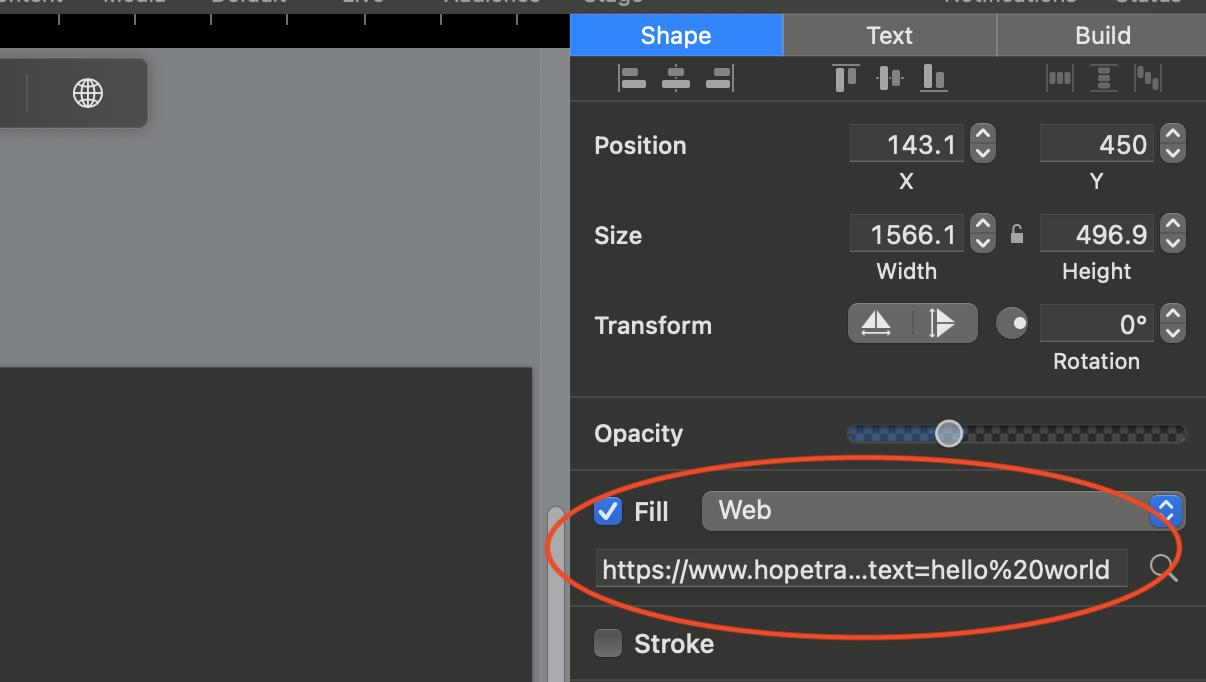
En la capa de Web Fill, inserta el enlace copiado de Hope Traductor en el cuadro de texto web - Pega el enlace de visualización en el campo URL
Haz clic en "Mostrar" y prueba - Haz clic en "Mostrar" para activar y probar la visualización de la traducción
Redimensiona el bloque - CRÍTICO: Arrastra las esquinas para cubrir el tamaño completo de la diapositiva. El cuadro del objeto web debe estar en pantalla completa para que el texto de traducción se muestre correctamente. Si lo colocas en un área más pequeña (como una posición de tercio inferior), solo verás la parte superior de la página web, que puede aparecer vacía y causar confusión.
Consejo Visual: Cuando esté configurado correctamente, el objeto web debe cubrir toda el área de la diapositiva. Si estás acostumbrado a trabajar en modo "tercio inferior", recuerda que la superposición web de Hope Traductor necesita la pantalla completa para funcionar correctamente. La posición del texto se controla dentro de la configuración de Hope Traductor, no por el tamaño del cuadro del objeto web en ProPresenter.
Pega la URL - En la barra lateral derecha, pega el enlace de visualización en el campo URL
Carga los subtítulos - Haz clic en la capa "Traducción" para activarla
Nota para Usuarios de Tercio Inferior: Si prefieres posicionar el texto de traducción en un área específica de tu diapositiva (como tercio inferior), necesitarás configurar la posición del texto dentro de la configuración de Hope Traductor antes de copiar el enlace. El objeto web en sí debe seguir cubriendo toda el área de la diapositiva para un funcionamiento adecuado.
Configuración Avanzada
Optimización del Rendimiento
Para lograr el mejor rendimiento:
Usa conexión Ethernet - Conecta ProPresenter directamente a internet mediante cable
Cierra aplicaciones innecesarias - Libera recursos del sistema
Prueba la conexión - Verifica la estabilidad de la red antes del evento
Ten un plan de respaldo - Prepara una copia de seguridad de los subtítulos
Configuración de Entrada de Audio
Al capturar audio en macOS:
Limitaciones del audio del sistema - macOS normalmente expone solo los canales 1 y 2 a través de la fuente de "audio del sistema" a los navegadores web
Configuración de mezclador de audio - Si tu mezclador de audio proporciona múltiples canales (por ejemplo, 32 canales vía USB), configura tu mezclador para enviar solo audio de voz en los canales 1 y 2
Selección directa de canales - macOS no expone canales individuales del mezclador directamente a los navegadores web, por lo que necesitarás enrutar tu fuente de audio deseada a los canales de audio del sistema
Consejo: Si necesitas canales de audio específicos, configura tu mezclador de audio o interfaz para enrutar la fuente deseada (por ejemplo, solo voz) a los canales 1 y 2, que son a los que el navegador puede acceder a través del audio del sistema.
Personalización Visual
Ajusta la apariencia para que coincida con tu presentación:
Colores de marca - Usa los colores de tu organización
Contraste adecuado - Asegúrate de que el texto sea fácil de leer
Tamaño apropiado - Ajusta según la distancia de visualización
Integración con Otro Software de Presentación
Aunque esta guía se centra en ProPresenter, la funcionalidad de superposición de pantalla de Hope Traductor funciona con muchas otras plataformas de presentación y transmisión:
Integración con OBS Studio
Añade Hope Traductor como una fuente de navegador en OBS
Superpone la traducción sobre tu contenido de video
Usa filtros de OBS para mejorar la apariencia
Transmite traducción en vivo a tu audiencia
Durante la Presentación
Monitorea constantemente - Observa la calidad de los subtítulos en tiempo real
Mantén una conexión estable - Verifica que la conexión a internet permanezca activa
Ten controles de respaldo - Prepara formas alternativas de mostrar subtítulos
Comunícate con el presentador - Mantén la comunicación sobre el estado de los subtítulos
Solución de Problemas Comunes
Los Subtítulos No Aparecen
Si los subtítulos no se muestran en ProPresenter:
Verifica la URL - Confirma que el enlace de visualización es correcto abriendo la URL en un navegador y prueba
Añade ?text=hello - Agrega "?text=tu texto de prueba" al final de la URL para probar con texto de muestra
Revisa la conexión - Asegúrate de que ProPresenter tenga acceso a internet
Revisa la configuración de Web Fill - Verifica que el bloque esté configurado correctamente
Prueba en el navegador - Abre la URL directamente para confirmar que funciona
Retraso en los Subtítulos
Cuando hay retraso entre el audio y los subtítulos:
Optimiza la conexión - Usa una conexión a internet más rápida
Reduce la latencia - Cierra aplicaciones que consumen ancho de banda
Ajusta la configuración - Verifica los ajustes de procesamiento en tiempo real
Considera hardware dedicado - Usa un dispositivo específico para subtítulos
Problemas de Visualización
Si los subtítulos no se muestran correctamente:
Verifica objeto web de pantalla completa - Asegúrate de que el objeto web cubra toda el área de la diapositiva. Si es demasiado pequeño, solo verás la parte superior de la página
Ajusta el tamaño del bloque - Redimensiona el área de Web Fill para cubrir toda la diapositiva
Verifica la resolución - Asegúrate de que la resolución sea adecuada
Revisa los colores y la transparencia - Confirma que haya suficiente contraste y que tanto los valores RGB como el control deslizante de transparencia estén configurados correctamente
Prueba diferentes navegadores - Algunos pueden renderizar mejor que otros
Congelamiento del Texto del Objeto Web
Si el texto del objeto web se congela mientras las traducciones continúan apareciendo en la aplicación Hope Traductor:
Verifica el estado de ProPresenter - Verifica que ProPresenter siga ejecutándose y respondiendo
Recarga el objeto web - Intenta ocultar y mostrar el Prop nuevamente, o recarga el objeto web
Verifica la conexión de red - Verifica que la máquina de ProPresenter mantenga una conectividad a internet estable
Verifica los recursos del sistema - Asegúrate de que haya suficiente CPU y memoria disponibles
Reinicia el Prop - Si el problema persiste, descarga y vuelve a cargar el Prop
Nota: Si las traducciones continúan funcionando en la aplicación pero se congelan en ProPresenter, esto típicamente indica un problema con el objeto web de ProPresenter en lugar de un problema con la fuente de Hope Traductor. Documenta cuándo ocurre esto y cualquier patrón (por ejemplo, después de acciones específicas, duración de uso) para ayudar en la solución de problemas.
Retraso del Texto Inicial
Al activar por primera vez la superposición de traducción, puede haber un breve retraso antes de que aparezca el texto. Esto es normal mientras el sistema establece la conexión y comienza a procesar el audio. Para minimizar este retraso:
Carga el Prop temprano - Activa la superposición de traducción antes de que la necesites
Evita volver a activar - Una vez activado, evita mostrar/ocultar el Prop repetidamente de manera innecesaria
Prueba de antemano - Verifica que la conexión funcione durante tu fase de configuración
¿Necesitas Ayuda Técnica?
Si necesitas asistencia configurando la integración con ProPresenter:
Contacta soporte técnico - Nuestro equipo puede ayudarte con configuraciones específicas
Programa una consulta - Reserva una sesión con nuestros especialistas en integración
Solicita una demostración - Ve la integración en acción antes de implementarla
Comenzando
¿Listo para integrar Hope Traductor con tu configuración de ProPresenter? Comienza con nuestra prueba gratuita para probar la funcionalidad de superposición de pantalla en tu entorno. Nuestro equipo está aquí para ayudarte a configurar la solución de traducción perfecta para tus necesidades específicas.
Para soporte técnico o asistencia en integración personalizada, contacta a nuestro equipo de soporte o visita nuestra página de preguntas frecuentes para obtener orientación adicional.
Resumen
La integración de Hope Traductor con ProPresenter crea presentaciones verdaderamente inclusivas. Al configurar pantallas apropiadas, usar Props para persistencia y seguir las mejores prácticas de configuración, puedes ofrecer traducciones en tiempo real que mejoran significativamente la experiencia de tu audiencia.
La funcionalidad de superposición de pantalla transforma tu configuración existente de ProPresenter en una poderosa herramienta de comunicación multilingüe, haciendo tu contenido accesible a audiencias diversas sin requerir hardware adicional o experiencia técnica compleja.
¿Listo para hacer tus presentaciones más accesibles? Visita hopetranslator.com para comenzar con la integración profesional de subtítulos y traducción en tiempo real.