Live-Übersetzer einrichten: Schnellstart (Telefon, Mikrofon & Mischpult)
- Öffnen Sie hopetranslator.com
- Klicken Sie auf Übertragung starten
- Teilen Sie den QR—Ihr Raum kann in Minuten Untertitel lesen oder Zuhören in der eigenen Sprache tippen
Das ist der ganze Ablauf. Hope Übersetzer hostet im Web (Laptop oder Telefonbrowser). Sie wählen einmal die Sprache des Sprechers; jeder Hörer wählt seine eigene. Ein Kanal ist Ihr wiederverwendbarer Raum—QR und Link bleiben jede Woche gleich.
Sie wissen, dass es funktioniert, wenn ein zweites Telefon den QR scannt, eine Sprache wählt und nach Übersetzung starten Live-Text zeigt.
1. Im Web starten (und mit Demo prüfen)
- Melden Sie sich bei hopetranslator.com an und öffnen Sie die Host-Seite.
- Stellen Sie die Eingabesprache auf die Sprache des Sprechers (nicht die der Zuhörer—die wählen sie auf dem Telefon).
- Klicken Sie auf Übertragung starten. Beitritts-Link und QR-Code erscheinen sofort.
- Optional, aber empfohlen: Demo-Modus einschalten für Beispielsprache—ohne Mikrofon. Der Demo-Modus verbraucht Ihr normales Kontingent. (Demo-Anleitung)
- Mit einem anderen Telefon QR scannen, Sprache wählen, Untertitel prüfen (Zuhören für KI-Stimme).
- Demo aus, echtes Mikrofon wählen, Übersetzung starten.
Demo ≠ Generalprobe. Die Demo prüft den Produktablauf. Vor dem Event eine kurze Runde mit dem echten Mikrofon im echten Raum (und Venue-WLAN am Hörertelefon).
Tipp: QR einmal für diesen Kanal herunterladen und auf Folien und Schildern wiederverwenden.
Hosting vom Telefon
Dieselben Schritte in Safari oder Chrome unter hopetranslator.com. Mobilen Browser vor dem Installieren bevorzugen. Die mobile App ist optional.
2. Audio-Setup wählen
Klares Audio rein → genauer Text raus. Laptop als Host bevorzugen. Passend zum Raum wählen:
| Ihre Situation | Nutzen |
|---|---|
| Sprecher bewegt sich; kein Mischpult | Methode 1 — Funkmikrofon → Laptop |
| Kirche / Location mit Mischpult | Methode 2 — Mischpult-Feed → Laptop |
| Schnelltest; nur ein Telefon | Methode 3 — Telefonbrowser + integriertes Mikrofon |
Methode 1: Funkmikrofon zum Laptop
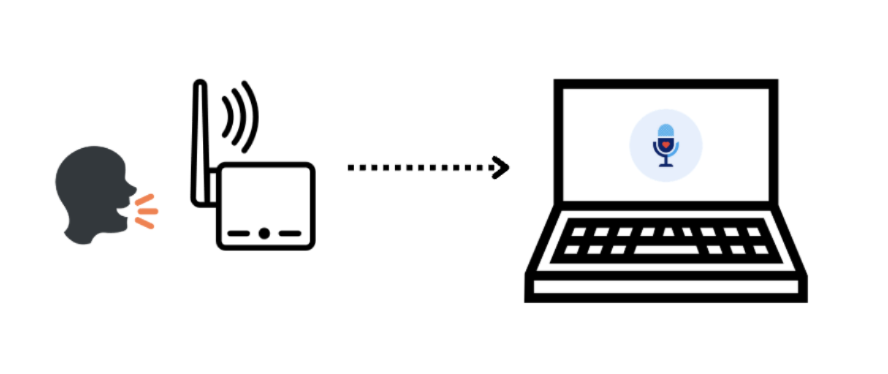
Sie brauchen: Laptop am Web-Host · Funk-Lavalier oder Handmikrofon · Empfänger am Laptop
Schritte:
- Mikrofon am Sprecher befestigen; Sender/Bodypack einschalten.
- Funk-Empfänger am Laptop anschließen (USB oder Audiokabel).
- Am Web-Host diese Eingabe als Mikrofon wählen.
- Übertragung starten, dann Übersetzung starten.
- QR teilen (bereits derselbe für diesen Kanal).
Methode 2: Professionelles Mischpult
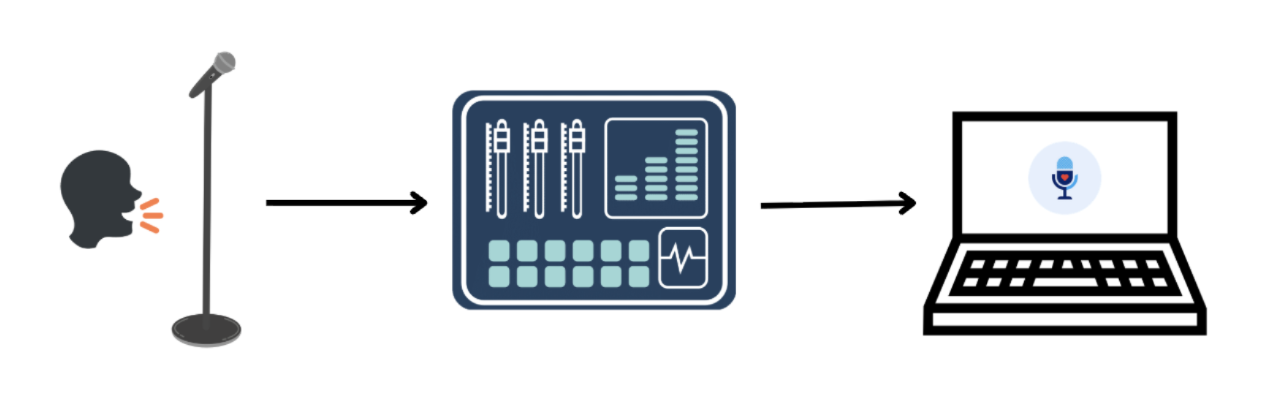
Sie brauchen: Mischpult oder Interface · Laptop am Web-Host · Kabel zum Rechner (USB / XLR-Interface / 3,5 mm)—Sprachor Mix-Minus-Feed bevorzugen
Schritte:
- Sprecher-Mikrofon (oder Aux/Mix-Minus) zum Laptop routen—nur Sprache; Musik und Return/Foldback heraushalten.
- Diese Eingabe am Web-Host als Mikrofon wählen.
- Übertragung starten, Pegel prüfen, dann Übersetzung starten.
- QR teilen; bei Bedarf Screen-Overlay (unten).
Methode 3: Direktes Smartphone-Setup (portabler Fallback)
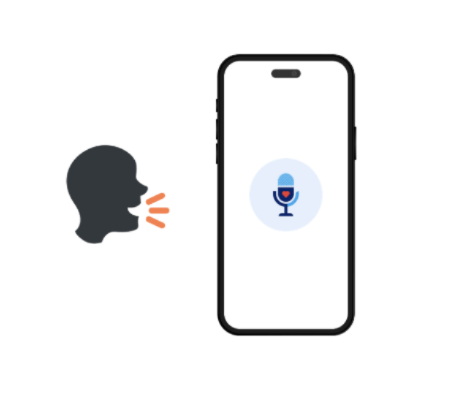
Wenn kein Laptop möglich ist. Zuerst den mobilen Browser—nicht die App.
Sie brauchen: Telefon · Safari/Chrome → hopetranslator.com · ruhiger Raum
Schritte:
- Im Telefonbrowser anmelden und Host-Seite öffnen.
- Mikrofon erlauben; Telefonmikrofon und Eingabesprache des Sprechers wählen.
- Übertragung starten, klar Richtung Telefon sprechen.
- QR teilen; Übersetzung starten, wenn bereit.
3. Mit dem Publikum teilen
Das sagen Sie dem Publikum
Vorlesen oder unter den QR schreiben:
Scannen Sie diesen Code mit der Telefonkamera. Wählen Sie Ihre Sprache. Lesen Sie die Live-Übersetzung—oder tippen Sie auf Zuhören und nutzen Sie Ohrhörer. Kein App-Download nötig. Wenn der Code nicht scannt, öffnen Sie den Link auf dem Schild oder fragen Sie einen Einweiser.
Wohin mit dem QR
- Willkommens- / Ankündigungsfolie (Groß auf dem Bildschirm)
- Foyer oder Ständer an der Tür
- Sitzkarte oder Programmbeilage
Beitritts-Link neben dem Code als Backup bereithalten.
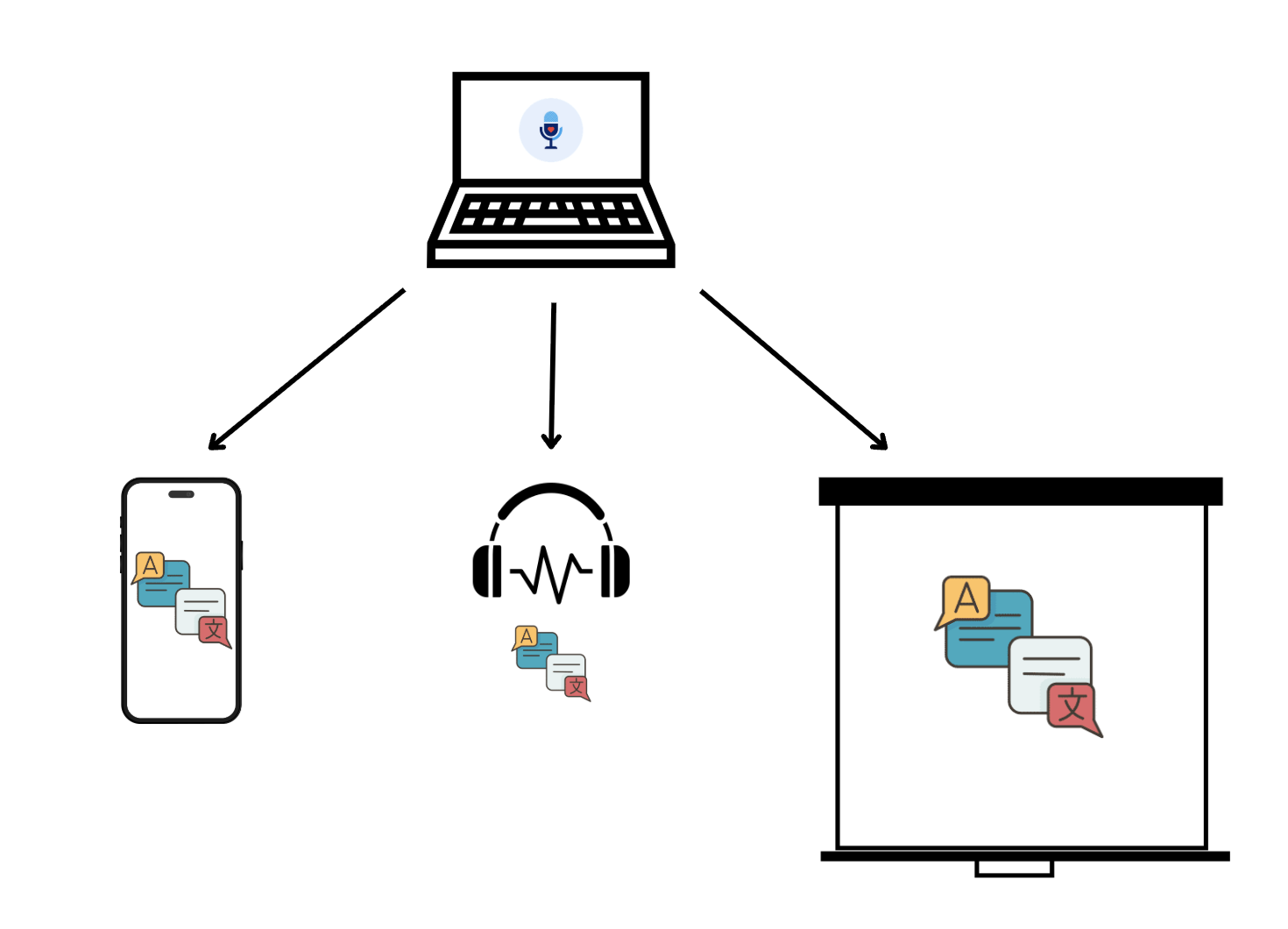
1. Auf dem Telefon lesen (QR) — Standard
QR von der Host-Seite anzeigen oder herunterladen. Scannen, Viewer im Browser (keine App), Sprache wählen, Live-Untertitel lesen. Telefon braucht Venue-WLAN oder Mobilfunkdaten.
2. Auf dem Gerät zuhören (KI-Stimme)
Hörer tippen auf Zuhören. Ohrhörer oder Kopfhörer verhindern zwei Stimmen im Raum.
3. Auf großer Leinwand / Beamer
Am Web-Host die Screen-Overlay-URL kopieren und auf Zweitdisplay, Beamer oder in ProPresenter / OBS / vMix öffnen. Mit QR kombinieren, damit andere Sprachen auf dem Telefon wählen können.
Was Hörer tun können
- Sprache wählen (ihre—nicht die Host-Eingabesprache)
- Schriftgröße anpassen
- Originaltranskript ausblenden
- Zuhören für KI-Stimme tippen
Methoden kombinieren
- Hauptbildschirm + QR — eine Sprache am Beamer; viele auf Telefonen
- QR + Zuhören — Untertitel plus Ohrhörer
- Overlay + QR — Raumuntertitel für alle; Telefone für Sprachwahl
Checkliste am Veranstaltungstag
Rollen (einfach halten)
- Host — Webseite, Mikrofon, Übersetzung starten
- Einweiser / Tür — zeigt auf QR und Publikumstext
- AV (falls vorhanden) — Mischpult-Feed / Overlay-Bildschirm
Vor dem Einlass
- [ ] Hosting im Web auf hopetranslator.com
- [ ] Eingabesprache = Sprache des Sprechers
- [ ] Probe mit echtem Mikrofon im Raum (nicht nur Demo); Hörertelefon im Venue-WLAN
- [ ] Übertragung starten erledigt; QR Groß oder gedruckt; Beitrittslink als Backup
- [ ] Zweites Telefon: scannen → Sprache → Live-Text nach Übersetzung starten; Zuhören mit Ohrhörern testen
- [ ] Bei großer Anzeige: Screen-Overlay von hinten lesbar
- [ ] Host kennt Stopp / Übersetzung starten ohne QR-Änderung
- [ ] Fallback bereit: „Link unter dem QR nutzen oder Einweiser fragen“
Sprechergewohnheiten (Kurzbriefing)
- Eine Person spricht; Mikrofon nah
- Publikumsfragen ins Mikrofon wiederholen
- Keine Einlaufmusik in den Hope-Übersetzer-Eingang
Häufige Probleme
Übersetzungen falsch oder abgehackt
Klareres Mikrofon (Funk oder Mischpult), weniger Raumlärm, Mikrofon näher. Mit echtem Feed proben—nicht nur Demo.
Publikum sieht „Warten auf Host…“
Zu früh gescannt. Übersetzung starten am Web-Host klicken.
QR scannt nicht
Größer machen, Weißraum lassen, Blendung vermeiden, nicht verzerren. Beitritts-Link anbieten oder Einweiser helfen lassen.
Keine KI-Stimme / Zuhören tut nichts
Übersetzung muss laufen; Hörer muss Sprache wählen; Telefon nicht stumm—dann erneut Zuhören. Ohrhörer. Venue-WLAN prüfen.
Falsches Mikrofon / Stille am Host
Empfänger oder Mischpult-Interface neu wählen—nicht das Laptop-Mikrofon.
Falsche Sprache in Untertiteln
Host-Eingabesprache muss zum Sprecher passen. Hörersprache wird am Telefon gewählt.
Untertitel seltsam / gemischte Sprachen in Chrome
Am Hörertelefon Chrome-Google-Übersetzer für die Seite ausschalten, damit Hope Übersetzer nicht überschrieben wird.
FAQ
Mehr erfahren
- Hosting-Broadcasts-Handbuch — alle Host-Steuerungen
- Live-Übersetzung mit QR-Code teilen
- Live-Übersetzung anhören
- Live-Sprachübersetzer testen
- Empfohlene Funkmikrofone
- Mischpult anschließen · Loopback
- ProPresenter · vMix
- Broadcast aus der mobilen App
- Kontakt
Bereit fürs Live-Gehen?
- Im Web starten: hopetranslator.com — Laptop oder Telefonbrowser; zuerst Demo-Modus ausprobieren
- Optionale App: Hope Übersetzer herunterladen