線上會議與即時翻譯:完整指南
在當今的數位時代,線上會議成為連結不同地點與語言人群的重要方式。本指南將說明如何在虛擬會議中有效運用即時翻譯,無論您使用的是智慧型手機、平板電腦還是電腦。

即時翻譯在虛擬會議中的力量
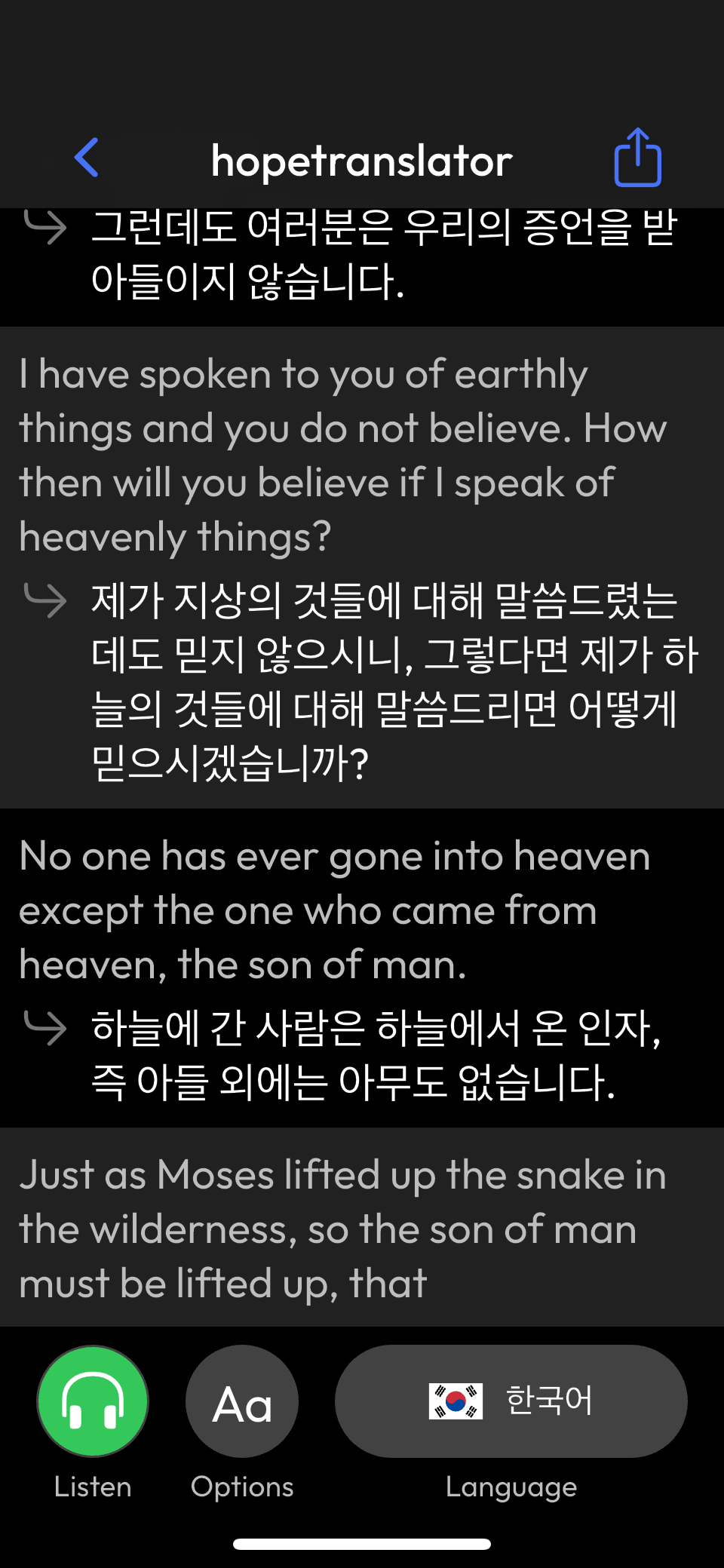
望譯透過即時、AI 驅動的翻譯與字幕功能,為線上會議帶來革命性變革。無論是小型團隊會議或大型線上活動,我們的技術皆可實現跨語言無縫溝通——不需人工口譯員或特殊設備。
對於商務會議,擁有準確的轉錄至關重要。一些參與者更喜歡查看原始轉錄以確保捕捉每個細節,而其他人則需要完整翻譯成他們的母語。望譯同時提供這兩種選項,確保每個人都能有效參與。
初次使用望譯嗎? 學習如何測試即時語音翻譯,透過示範模式或您喜愛的 YouTube 影片,在會議前熟悉平台操作。
實際案例:全球商務會議
我們的一位用戶將望譯應用於國際商務會議:
- 會議以英語進行,參與者來自多個國家
- 一些團隊成員更喜歡查看原始轉錄以確保準確性
- 其他人需要完整翻譯成他們的母語(西班牙語、中文、法語)
- 主持人在會議期間分享他們的望譯螢幕
- 轉錄至關重要 - 它確保每個人都能跟上並參考確切的引文
- 快速AI筆記自動生成,捕獲關鍵決策和行動項目
- 會議結束後,參與者導出轉錄和AI摘要以供後續跟進
線上會議翻譯設定
不確定應該為線上會議使用行動應用程式還是網頁應用程式?比較望譯的行動應用程式 vs 網頁應用程式以找到最適合您需求的解決方案。
選擇您的裝置
望譯在所有裝置上都能無縫運行:
- 行動應用程式(iOS/Android):非常適合移動會議,iPad支援更大顯示螢幕,並可存取進階AI功能
- iPad:非常適合更大的螢幕共享,為參與者提供更好的可見性
- 網頁應用程式:非常適合使用Loopback音訊路由的桌面設定
與視訊會議平台配合使用
-
對於Zoom或Google Meet:
- 使用Loopback捕獲會議音訊
- 在望譯中選擇Loopback虛擬裝置
- 與參與者分享您的望譯螢幕
- 在iPad或行動裝置上,使用螢幕鏡像或螢幕共享功能
-
對於基於瀏覽器的會議:
- 配置Loopback以捕獲瀏覽器音訊(桌面)
- 使用內建音訊捕獲的行動應用程式(行動/iPad)
- 確保所有參與者都能看到翻譯螢幕
- 調整字體大小以獲得最佳可讀性
優化顯示
-
字體大小和可見性:
- 增大字體大小以提高可讀性
- 選擇高對比度配色方案
- 確保文字在所有裝置上都可見
- 使用iPad的更大螢幕為參與者提供更好的可見性
-
螢幕佈局:
- 適當定位翻譯視窗
- 考慮使用第二個顯示器或iPad進行專用翻譯顯示
- 在會議開始前與參與者測試可見性
線上會議最佳實踐
會議前
-
技術設定:
- 使用Loopback(桌面)或內建音訊捕獲(行動/iPad)測試音訊路由
- 驗證翻譯品質 - 學習如何測試望譯使用示範模式或您自己的內容
- 檢查裝置上的螢幕共享功能
- 對於iPad用戶,測試螢幕鏡像或AirPlay功能
-
會議準備:
- 與參與者分享會議指南
- 提供查看翻譯的說明
- 設置備用通訊方法
- 確保您的裝置已充電或已連接
會議期間
-
對於會議主持人:
- 清晰並以適中的速度說話
- 監控翻譯品質
- 準備在需要時調整設定
- 使用iPad以獲得更好的螢幕共享可見性
-
對於參與者:
- 使用聊天進行技術問題
- 提供翻譯品質回饋
- 報告任何可見性問題
進階功能
多語言支援
- 同時翻譯成多種語言
- 允許參與者切換語言
- 支援數十種語言
錄製和回放
- 錄製帶翻譯的會議
- 與缺席的參與者分享錄製內容
- 稍後查看重要討論
AI驅動的會議筆記:不錯過任何細節
對於商務會議,轉錄至關重要 - 但快速AI筆記將您的文件提升到新水平。使用望譯強大的AI筆記功能將您的線上會議轉換為可操作的見解。僅在我們的行動應用程式(包括iPad)中可用,此功能超越了簡單的轉錄,提供智能會議文件,節省您的時間並確保不會遺漏任何內容。

自動會議摘要
停止手動記筆記,讓AI完成繁重的工作。望譯自動生成智能會議摘要,捕獲:
- 來自您討論的關鍵見解和決策
- 自動提取的行動項目和後續步驟
- 關鍵主題的重要要點
- 非常適合與利益相關者分享的執行摘要
導出和分享您的會議內容
會議結束後,輕鬆導出和分享您的內容:
- 導出轉錄:以文字格式下載完整的原始轉錄
- 分享AI摘要:導出AI生成的摘要和行動項目
- 導出翻譯:保存翻譯內容以供將來參考
- 多種格式:透過電子郵件、訊息應用程式分享或保存到雲端儲存
所有導出功能都在行動應用程式中可用,使您可以輕鬆與團隊成員、利益相關者分享會議筆記或保存到您的記錄中。
準備好體驗AI驅動的會議筆記了嗎? 在iOS(包括iPad)或Android上下載望譯以解鎖這些進階功能並改變您記錄線上會議的方式。
需要幫助?
如果您需要線上會議翻譯方面的幫助:
- 聯繫我們的支援團隊
- 安排示範
- 加入我們的用戶社群
準備好讓您的線上會議更具包容性並不錯過任何細節了嗎?下載望譯開始使用即時翻譯、AI驅動的會議筆記和簡單的轉錄導出!