如何測試即時語音翻譯
望譯是一款以語音為主的翻譯器,特別擅長處理長篇演講,如講道和活動演講。體驗其功能的最佳方式是用真實內容進行測試。本指南將引導您如何使用演示模式(推薦用於快速測試)或您喜愛的 YouTube 視頻測試望譯。
為什麼要用真實內容測試?
望譯在長篇語音內容中表現出色。 雖然它可以處理對話,但其真正的力量在於延長的演講,如講道、畢業演講、大會演講和活動演講。用您關心的內容進行測試有助於您了解即時翻譯技術的全部潛力。
步驟指南
步驟 1:選擇您的測試內容
推薦:使用演示模式 - 為了快速測試而無需設置外部音頻源,請使用望譯的演示模式。此功能使用預錄的示例演講來輕鬆測試轉錄、翻譯和廣播功能 — 無需麥克風。演示模式專為快速設置和測試便利而設計,將消耗您的正常使用配額。建議同時打開「播放音頻」功能以聽到示例音頻。
替代:使用您自己的內容 - 如果您更喜歡用自己的內容進行測試,請選擇一個與您產生共鳴的 YouTube 視頻:
- 您喜愛的牧師或傳道人的講道
- 著名人物的畢業演講
- 行業領袖的會議演講
- 您欽佩的演講者的活動演講
- 教授或專家的教育內容
專業提示:如果使用 YouTube 視頻,請選擇至少 5 分鐘長的內容,以獲得最佳的測試體驗。這樣可以讓您有足夠的時間評估轉錄準確性和翻譯質量。
步驟 2:開始翻譯會話
使用演示模式(推薦):
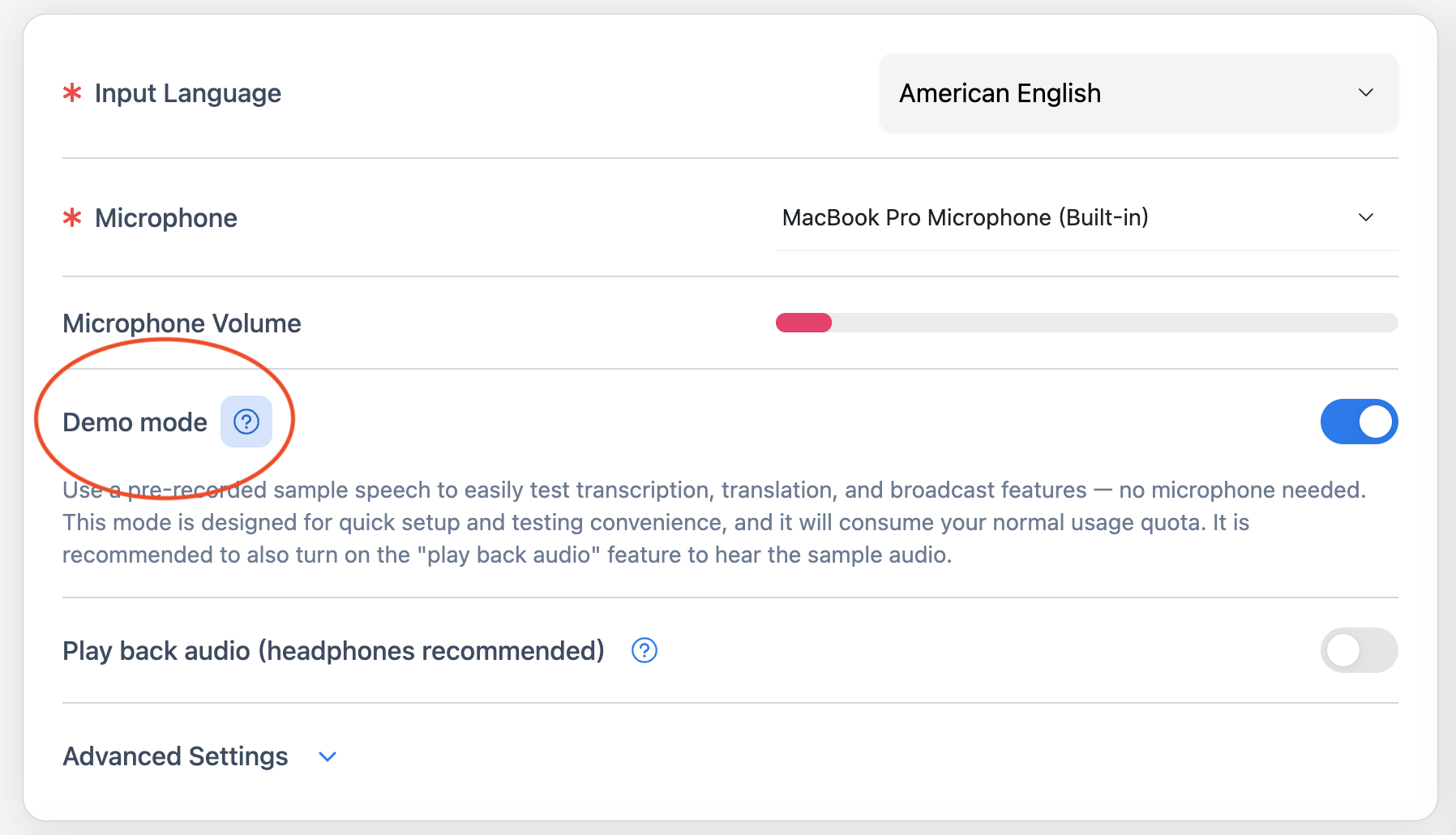
- 在 hopetranslator.com 打開網頁控制台
- 選擇您的源語言 - 選擇預錄樣本的語言
- 啟用演示模式 - 在控制台中激活演示模式功能
- 打開「播放音頻」 - 啟用此功能以在播放時聽到示例音頻
- 點擊**"開始翻譯"** - 預錄樣本將自動開始
演示模式非常適合在您沒有麥克風或外部音頻源準備就緒時進行快速測試。預錄樣本將自動播放,允許您測試轉錄、翻譯和廣播功能,無需額外設置。
使用您自己的 YouTube 視頻:
如果您更喜歡用自己的內容進行測試:
- 在 hopetranslator.com 打開網頁控制台
- 選擇您的源語言 - 選擇視頻中使用的語言
- 點擊**"開始翻譯"**開始會話
- 播放您的 YouTube 視頻 - 開始您想測試的視頻
步驟 3:監控即時轉錄
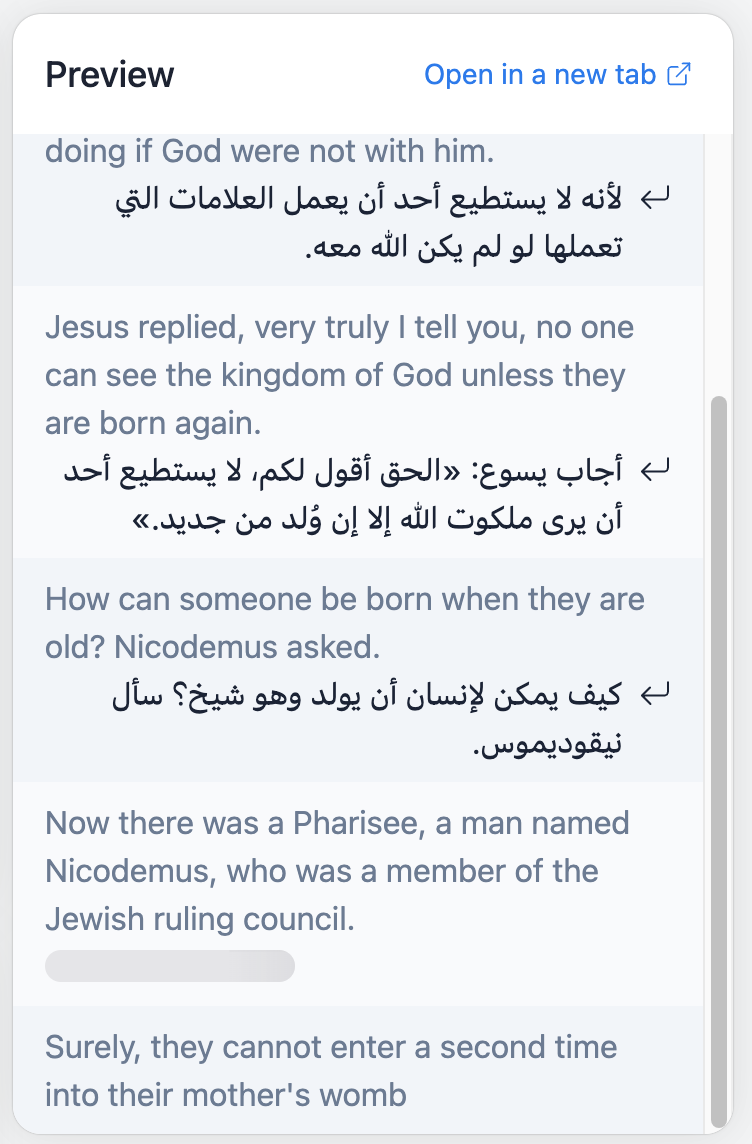
- 即時轉錄顯示隨著演講者的講話
- 文本不斷更新顯示 AI 聽到的內容
- 準確性指標幫助您評估轉錄質量
- 實時處理展示 AI 翻譯的速度
- 根據需要調整聲音設置
這是您將看到望譯語音識別能力的地方。轉錄應該幾乎在演講者講話時立即出現。
步驟 4:連接您的移動設備
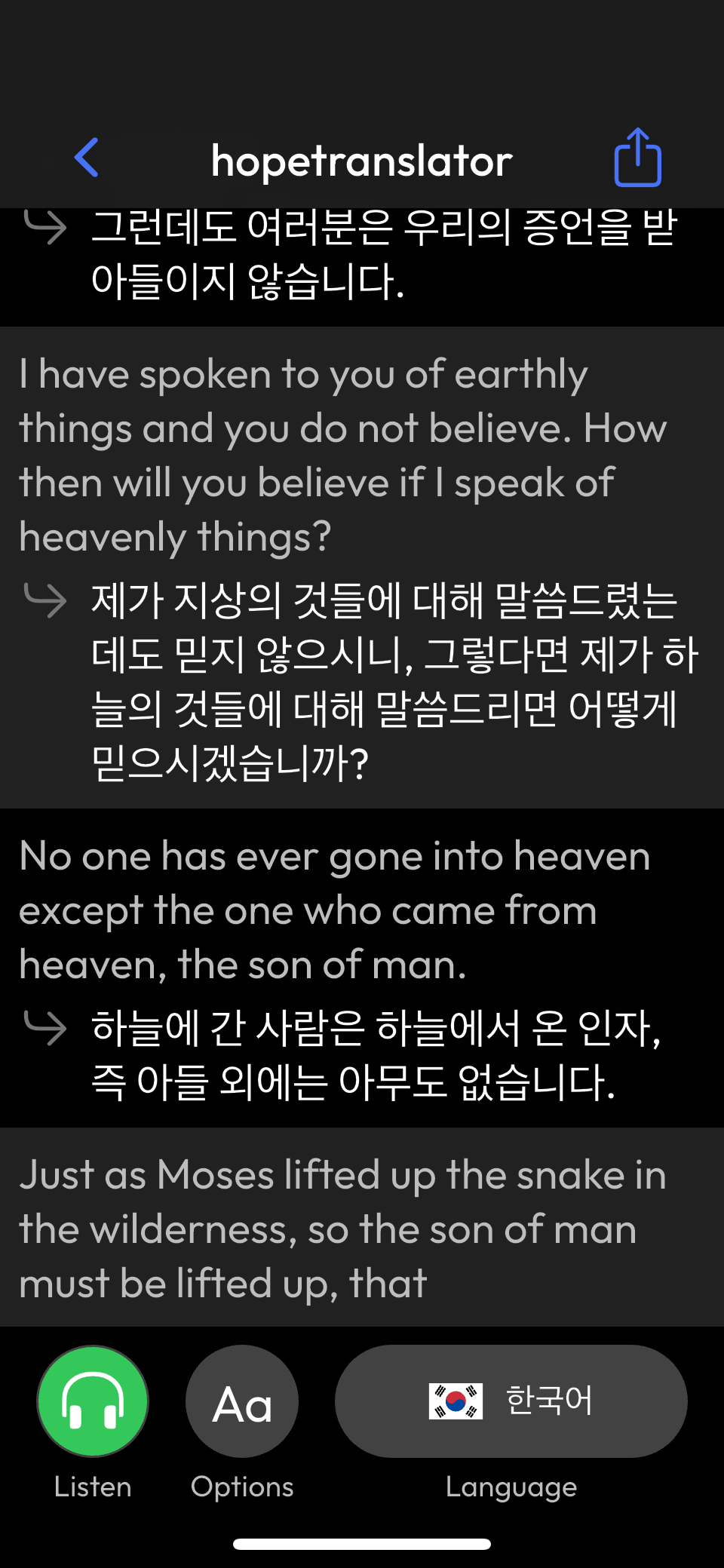
觀看魔法即時發生:
- 掃描網頁控制台上顯示的二維碼
- 打開移動應用(如有需要下載)
- 選擇您的目標語言 - 選擇您想閱讀/聽到的語言
- 觀看翻譯出現 - 看到原始文本即時被翻譯
步驟 5:體驗 AI 語音閱讀
將體驗提升到新水平:
- 在移動應用中點擊**"聽"按鈕**
- 如果尚未下載,請從hopetranslator.com/download下載應用
- 聽 AI 聲音為您朗讀翻譯
- 在語言之間切換以測試不同的目標語言
這是望譯真正閃耀的地方 - 您不僅僅是在閱讀翻譯,您是在即時聽到 AI 聲音朗讀。
步驟 6:測試演示屏幕功能
體驗專業屏幕疊加功能:
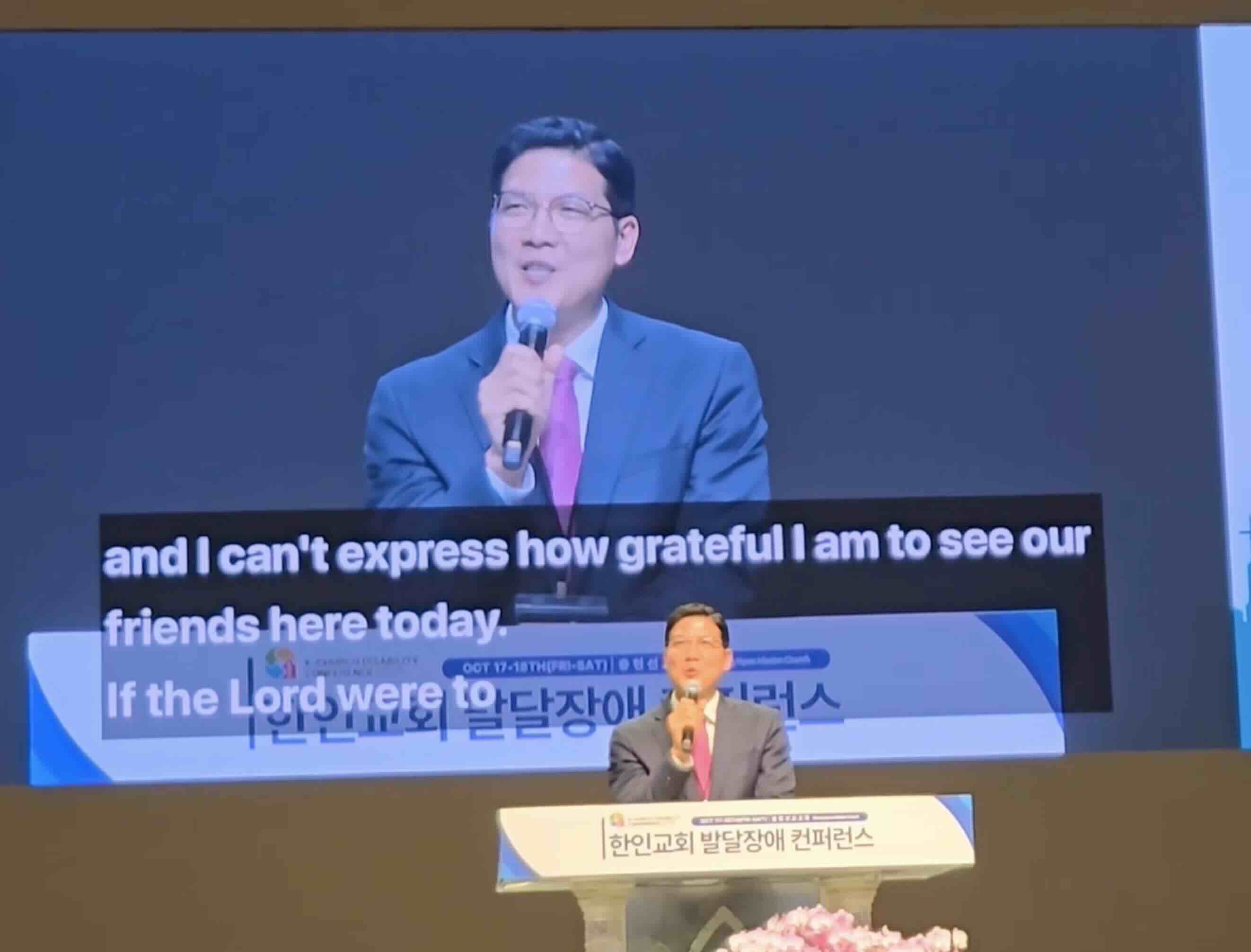
- 在網頁控制台中點擊**"添加屏幕"**以創建屏幕疊加
- 為您的屏幕輸入一個描述性名稱(例如,“主服務翻譯”)
- 配置顯示設置 - 調整字體大小、顏色和位置
- 選擇目標語言並複製生成的疊加鏈接
- 使用演示軟件或瀏覽器測試 - 將鏈接添加到 ProPresenter、OBS 或其他軟件,或在瀏覽器中打開複製的網址
- 查看疊加 - 看到即時翻譯直接出現在您的演示屏幕或瀏覽器中
此功能非常適合:
- 教會服務 - 在講道期間在主屏幕上顯示翻譯
- 直播 - 在您的廣播中添加翻譯疊加
- 公司演示 - 向國際觀眾展示即時翻譯
- 教育內容 - 讓講座對多語種學生更具可訪問性
專業提示:使用您的實際演示軟件測試屏幕疊加,以確保兼容性和最佳定位。翻譯將以專業的疊加形式出現,不會干擾您的主要內容。
高級測試功能
聲音輸入優化
為獲得最佳效果,確保優良的音質:
- 使用耳機清晰地聽到原始音頻
- 考慮外部麥克風進行專業測試
- 監控音頻水平以防止失真
重要提示:請參閱我們的綜合指南如何獲得準確的轉錄和翻譯以獲取詳細的音頻設置說明。
試驗 AI 聲音
嘗試不同的聲音選項:
- 男性和女性聲音以滿足不同的偏好
- 各種口音以匹配您的目標受眾
- 聲音質量設置以獲得最佳清晰度
測試不同的聲音輸入選項
探索各種音頻來源:
- 內置麥克風進行基本測試
- 外部 USB 麥克風以獲得更好的質量
- 無線麥克風系統用於專業設置
- 音頻接口連接以獲得錄音室質量的輸入
推薦閱讀:有關詳細的無線麥克風推薦和評論,請查看我們的綜合指南:即時翻譯的五大無線麥克風。
測試期間應注意的事項
轉錄質量指標
良好的轉錄顯示:
- 實時準確性 - 文本隨著演講者的講話出現
- 正確的標點符號 - 逗號、句號和問號
- 演講者識別 - 當多個人講話時
- 技術術語 - 專業詞彙的正確處理
翻譯質量指標
優秀的翻譯展示:
- 自然語言流暢度 - 讀起來像人工翻譯
- 上下文保留 - 保持意義和意圖
- 文化適應 - 適合目標受眾
- 技術準確性 - 專業術語的正確處理
實時性能
最佳性能包括:
- 低延遲 - 翻譯在幾秒鐘內出現
- 穩定的處理 - 無間隙或延遲
- 穩定的連接 - 無中斷或掉線
- 流暢的播放 - AI 聲音無卡頓地朗讀
常見問題排除
轉錄質量差
如果轉錄不準確:
- 檢查音頻質量 - 確保清晰、響亮的音頻輸入
- 減少背景噪音 - 使用耳機或安靜的環境
- 驗證網絡連接 - 穩定的連接是必需的
- 用不同的內容測試 - 有些演講者更容易轉錄
翻譯延遲
如果翻譯速度慢:
- 檢查網速 - 確保快速、穩定的連接
- 關閉其他應用程序 - 釋放系統資源
- 重新開始會話 - 有時重新開始會有所幫助
- 嘗試不同的目標語言 - 有些語言處理速度更快
移動應用問題
如果移動連接失敗:
- 確保相同的 WiFi 網絡 - 兩個設備必須連接
- 檢查二維碼清晰度 - 確保清晰、光線充足的掃描
- 更新移動應用 - 使用最新版本
- 重啟兩個設備 - 有時重啟可以解決問題
專業測試場景
教會和宗教內容
用講道和宗教演講測試:
- 聖經引用 - 經文引用處理得如何?
- 宗教術語 - 神學術語的正確翻譯
- 情感內容 - 保持演講者的語氣和熱情
- 文化背景 - 適合不同文化的適應
教育內容
用學術演講測試:
- 技術詞彙 - 專業術語的處理
- 複雜概念 - 抽象思想的翻譯
- 學術語氣 - 保持正式的語言風格
- 參考資料 - 正確處理引用和來源
商業和專業內容
用公司演示測試:
- 行業術語 - 商業術語的翻譯
- 專業語氣 - 保持正式的交流風格
- 數據和統計 - 準確處理數字信息
- 文化敏感性 - 適合全球受眾的適應
恭喜 - 您現在是一名翻譯技術員!
您已掌握完整的望譯工作流程:
✅ 網頁控制台設置 - 開始翻譯會話
✅ 實時監控 - 觀看即時轉錄
✅ 移動集成 - 無縫連接設備
✅ AI 語音體驗 - 聽到翻譯被朗讀
✅ 屏幕疊加測試 - 專業演示集成
✅ 高級功能 - 探索專業能力
下一步
準備在真實場景中使用望譯嗎?
- 為現場活動設置 - 準備實際翻譯需求
- 培訓您的團隊 - 與他人分享這些測試技術
- 探索專業功能 - 解鎖高級功能
- 加入社區 - 與其他望譯用戶聯繫
總結
用您喜愛的內容測試望譯是了解其功能的最佳方式。通過遵循本指南,您已經學會了如何:
- 選擇合適的測試內容進行有意義的評估
- 使用網頁控制台設置翻譯會話
- 監控實時轉錄以評估準確性
- 連接移動設備以獲得完整體驗
- 體驗 AI 語音閱讀以獲得沉浸式翻譯
- 測試屏幕疊加功能以進行專業演示
- 探索高級功能以供專業使用
準備好用您喜愛的內容測試望譯了嗎? 訪問 hopetranslator.com 開始您的第一次翻譯會話,體驗即時語音翻譯的未來!