如何用 QR Code 分享即時翻譯:分步指南
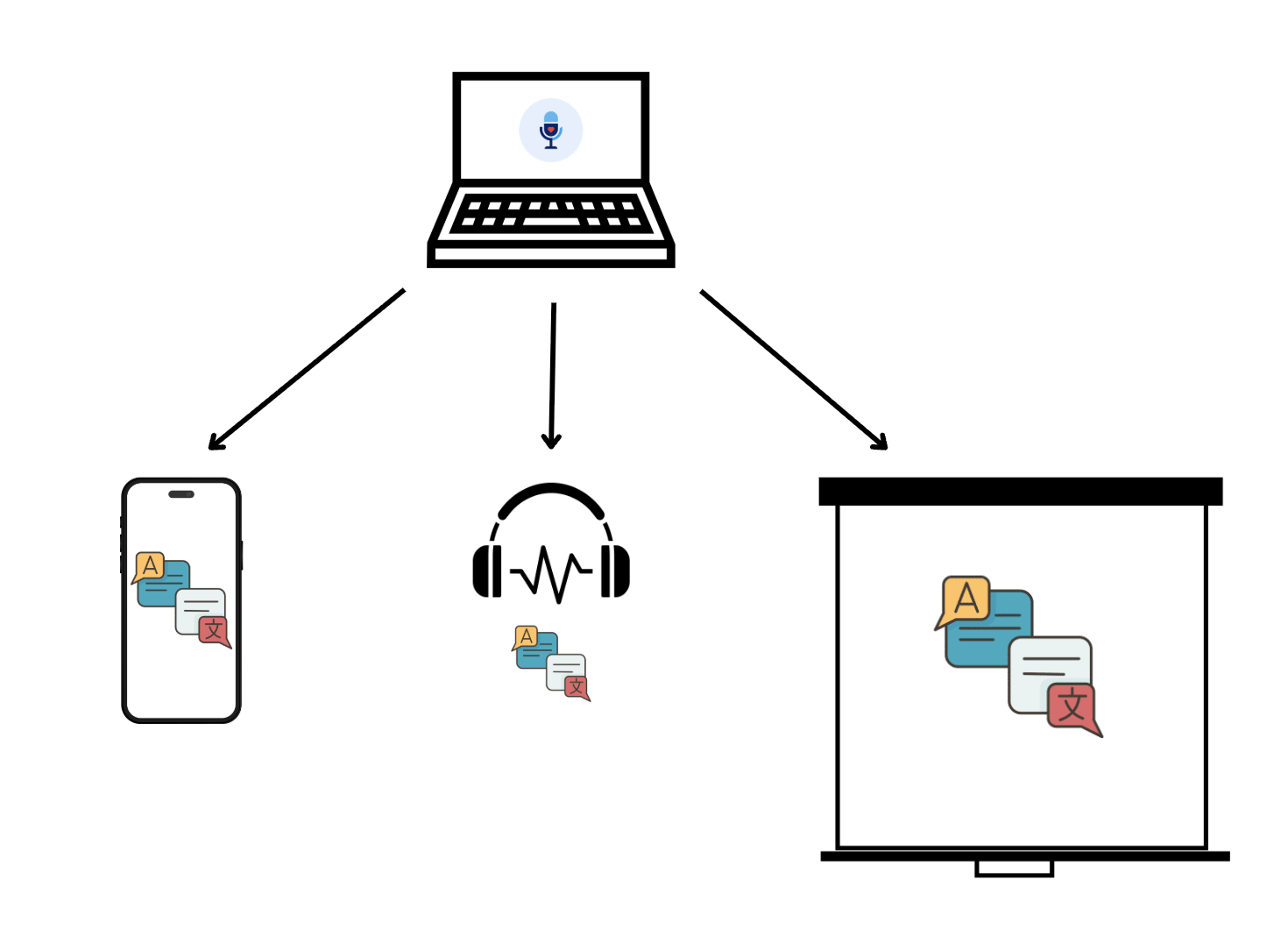
即時翻譯 QR Code 是讓整個會場用各自語言收聽的最快方式。主持人開啟望譯廣播,把 QR Code 放到螢幕或標示牌上,任何人都可以用手機相機掃描、選擇語言並點選收聽。無需下載應用程式、無需帳號、無需配對。
本指南將帶你走完整個流程:從開啟廣播到列印 QR Code,再到加入投影片或 ProPresenter、張貼門廳標示,以及解決偶爾出現的幾個小問題。
**想現在就試試?**在 hopetranslator.com 開啟一場示範廣播:它使用範例音訊,一分鐘內就能給你一個可掃描的真實 QR Code。
用 QR Code 分享翻譯的原理
- 主持人在網頁或行動應用程式中開啟廣播。
- 主持人分享 QR Code(顯示在螢幕上、列印出來,或以連結形式傳送)。
- 觀眾用手機相機掃描。
- 每個人選擇一種語言,閱讀即時文字或點選收聽取得 AI 語音。
QR Code 只是編碼了你頻道的加入連結。由於一個頻道的連結和 QR Code 保持不變,你可以提前幾天準備好一切,每週重複使用同一個 QR Code。
第 1 步:開啟廣播
在網頁上
- 登入 hopetranslator.com 並開啟主持頁面。
- 選擇麥克風和輸入語言。
- 點選開始廣播。加入連結和 QR Code 會立即出現,在你開始講話之前。
- 準備好後,點選開始翻譯以開始即時轉寫和翻譯。
在行動應用程式中
- 開啟望譯應用程式,選擇廣播模式並開始。應用程式會顯示同樣的 QR Code 和連結。參見如何用行動應用程式進行直播。
主持端每個控制項的詳細說明,請參見廣播主持手冊。
第 2 步:顯示、下載或複製翻譯 QR Code
在主持頁面點選分享以開啟分享對話框。你會看到:
- 供觀眾加入的 QR Code,帶有隱藏、小和大顯示選項。
- 下載 QR Code,將圖片儲存下來用於投影片、列印和標示。
- 使用此連結加入此頻道,複製純連結用於簡訊、電子郵件、網站和聊天。

提示:當主持筆電連接到投影機或電視時選擇大,讓人們能從座位上掃描。當所有人都已加入、你想把螢幕留給即時文字或疊加時,選擇小或隱藏。
第 3 步:觀眾掃描並加入
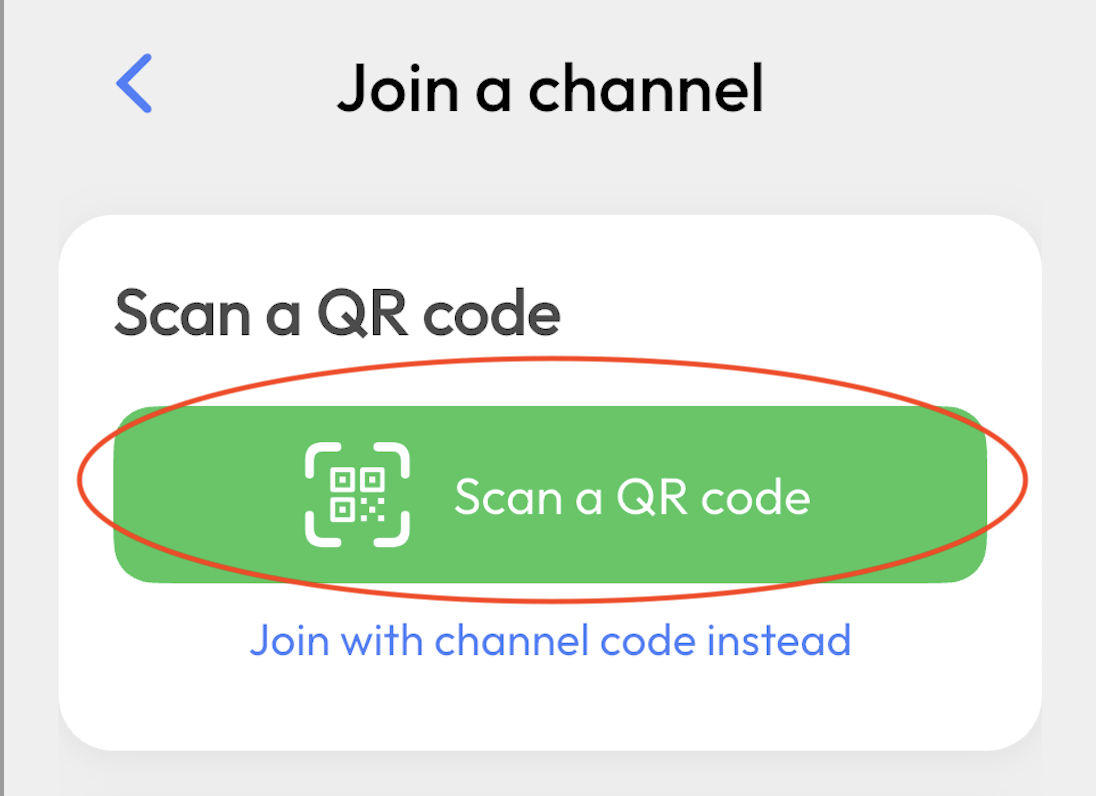
與會者將手機相機對準 QR Code,點選彈出的連結。iPhone 和 Android 相機都原生辨識 QR Code,無需另外的掃描應用程式。
連結會在瀏覽器中開啟觀看頁面。如果廣播尚未開始,他們會看到等待主持人…,並在你按下「開始」時自動連線。
偏好使用應用程式的人可以在望譯應用程式中掃描同一個 QR Code,應用程式會記住該頻道以便下次使用。
第 4 步:選擇語言
每位聽眾點選語言按鈕(帶國旗圖示)並選擇想要的語言。會場裡的每個人都可以從同一個 QR Code 選擇不同的語言:這一排是西班牙語,下一排是韓語,後面是葡萄牙語。
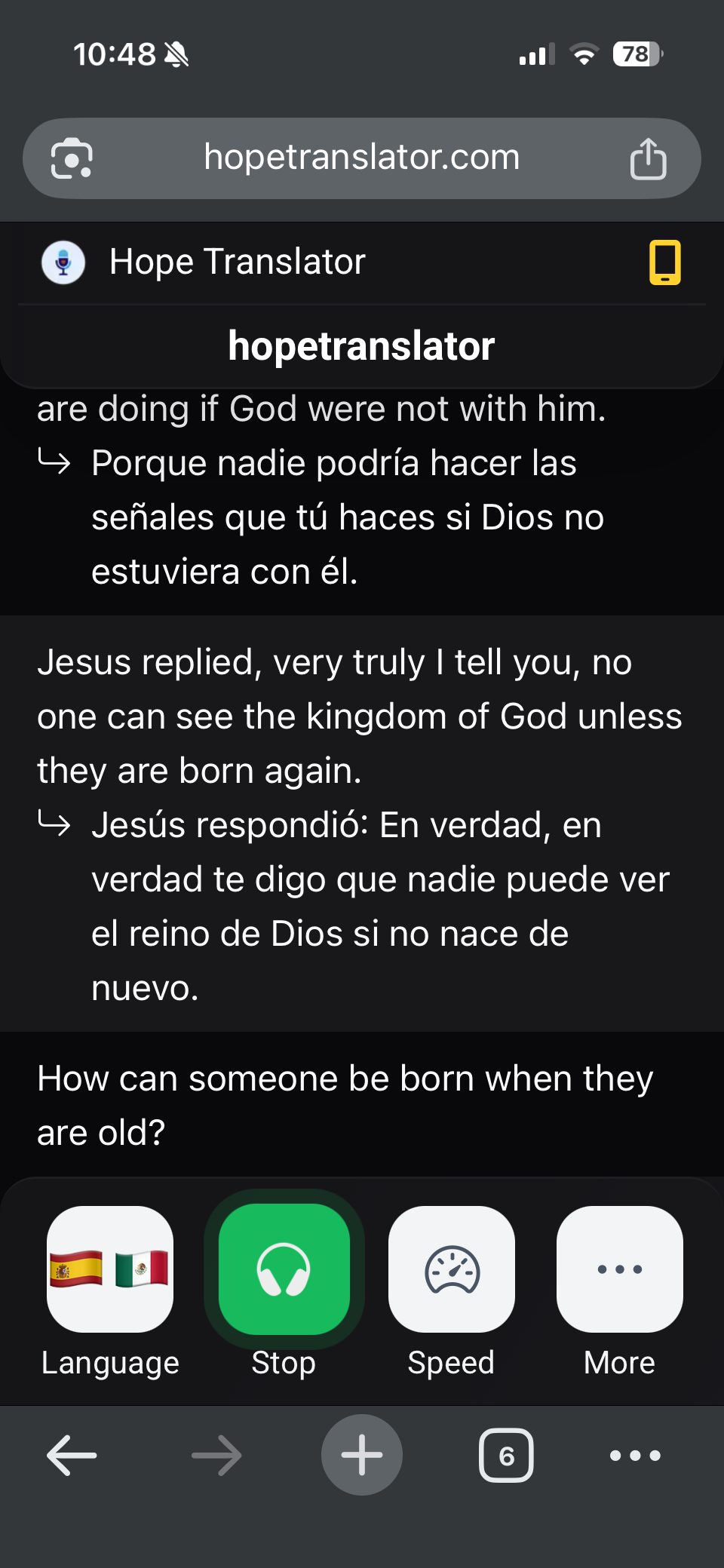
聽眾還可以調整字級、切換深色模式,以及顯示或隱藏原文轉寫。參見如何檢視和自訂即時翻譯。
第 5 步:閱讀或點選收聽
講者說話時,即時翻譯文字隨之出現。要聽 AI 語音,聽眾點選收聽並戴上耳機。語音在網頁和應用程式中都可用。
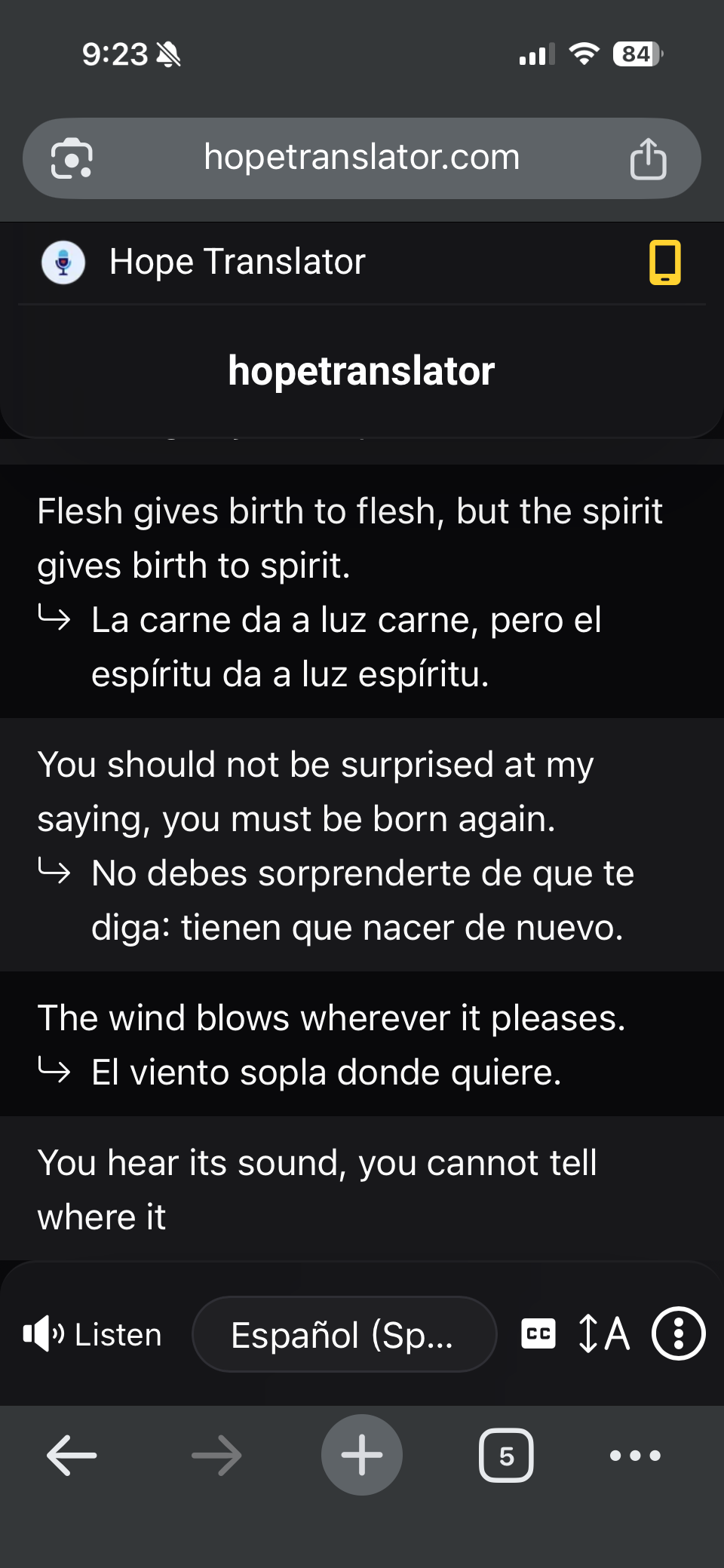
可分享給觀眾的完整聽眾指南,請參見如何收聽即時翻譯。關於該讓大家戴什麼,請參見現場活動翻譯最佳耳機。
即時翻譯 QR Code 放在哪裡
最好的方案會把 QR Code 展示在不止一個地方。以下是每種方式的做法。
在歡迎和公告投影片上
- 在主持頁面點選下載 QR Code。
- 將圖片放到禮拜前或場次前的投影片上,配上一行短句,如*「即時翻譯:掃描用你的語言收聽。」*
- 在 QR Code 周圍留出充足的空白,並讓它至少佔投影片高度的六分之一,以便從後排掃描。
- 在演講開始前展示該投影片幾分鐘,並在每次休息時再次展示。
由於該頻道的 QR Code 永不改變,這張投影片可以永久留在你的簡報中。
在 ProPresenter 中
QR Code 只是一張圖片,所以像加入任何圖形一樣把它加入 ProPresenter 投影片即可。許多教會把它放在循環播放的禮拜前投影片上,以及公告範本的角落。
如果你還想在主螢幕上顯示翻譯文字本身,望譯的螢幕疊加可與 ProPresenter 的 Web Fill 搭配使用。那是一個獨立且強大的設定,詳見如何將望譯連接到 ProPresenter。常見的組合是:禮拜前投影片上放 QR Code,供想用耳機聽語音的人使用;螢幕上放文字疊加,供其他所有人使用。需要協助決策,請參見簡報螢幕 vs 個人裝置。
列印標示和發放資料
- **門廳或入口標示:在桌面立牌或畫架海報上列印至少 10 公分(4 英吋)寬的 QR Code。用你預期的語言加上標題,例如「Traducción en vivo · 실시간 통역 · Tradução ao vivo」。
- **座位卡或週報夾頁:**一張帶 QR Code 和三個步驟(掃描 · 選擇語言 · 點選收聽)的小卡片,適合放在每個座位或長椅上。
- **迎賓台卡片:**在借用耳機旁放一張護貝卡片,讓迎賓人員能準確向訪客展示該怎麼做。耳機方面請參見教會翻譯最佳耳機。
- **名牌或識別證帶夾頁:**會議場合可以把 QR Code 印在名牌背面。
以高對比度(白底黑碼)列印,不要拉伸或改色。活動前用兩三支不同的手機測試每一個列印版本。
手機螢幕展示和小組
對於小組、課堂和一對一情境,你不需要印表機或投影機:
- 在主持人的手機或筆電上開啟分享對話框,直接舉起螢幕讓其他人掃描。
- 或點選連結複製選項,透過簡訊、WhatsApp、電子郵件或群組聊天傳送連結。點選連結與掃描 QR Code 效果完全相同。
- 聽眾也可以傳遞下去。觀看頁面有一個與鄰座分享連結選項,已加入的人可以向周圍的人展示 QR Code。
網站、活動頁面和社群貼文
把加入連結貼到教會網站、活動報名頁面或置頂的社群貼文中。訪客到達時就能在手機上點選,如果你同時在直播,甚至可以在家加入。該頻道的連結是永久的,所以你只需發布一次。
QR Code 分享疑難排解
相機辨識不了 QR Code
- 靠近些並保持穩定。大多數相機需要 QR Code 佔據畫面的相當部分。
- 放大尺寸:在螢幕上切換到大,或重新列印更大的版本。
- 檢查光線和反光。聚光燈下亮面標牌上的 QR Code 可能無法掃描;移動標牌或改用霧面紙列印。
- 確認 QR Code 沒有被拉伸、裁切或改色。
連結能開啟但顯示「等待主持人…」
- 在你按下開始之前這是正常的。開啟廣播後,聽眾會自動連線。
「找不到頻道」
- 該頻道已被移除,或連結來自另一個頻道。從目前的主持頁面重新下載 QR Code,並替換所有舊的列印件。
聽眾聽不到聲音
- 讓他們點選收聽,並檢查手機音量和靜音開關。
- 點選收聽後再插入耳機可能會把音訊輸出到外放;再點一次收聽。
- 確認主持人已經開始翻譯,而不只是開啟了廣播。
文字出現但延遲或停滯
- 通常是聽眾的 Wi-Fi 或行動數據問題。建議切換網路。
- 也要檢查主持人的連線;主持人的上傳速度最關鍵。
只顯示一種語言
- 每位觀看者透過語言按鈕自行選擇語言。主持人無需為個別聽眾做任何設定。
翻譯看起來錯誤或混亂
- 幾乎總是主持端的麥克風問題。參見準確的轉寫與翻譯和即時翻譯的最佳無線麥克風配置。
檢查清單:活動前的 QR Code 分享
- [ ] 開啟一次廣播並下載 QR Code(它不會改變)。
- [ ] 將 QR Code 加入禮拜前或場次前的投影片。
- [ ] 列印至少一塊門廳標示和一疊座位卡。
- [ ] 用兩三支手機測試列印和投影的 QR Code。
- [ ] 向迎賓人員說明:掃描 · 選擇語言 · 點選收聽。
- [ ] 擺好借用耳機和幾個 USB-C/Lightning 轉接頭。
- [ ] 在演講前幾分鐘按下開始翻譯,讓提前掃描的人看到即時文字。
常見問題
結論
用 QR Code 分享即時翻譯只需一次下載和一點擺放:一張投影片、一塊標示、一張座位卡,或群組聊天裡的一個連結。QR Code 永不改變,與會者除了手機相機什麼都不需要,每個人自行選擇語言並點選收聽。設定一次,今後的每次禮拜或活動都已就緒。
下一步
- 體驗流程 – 如何開啟示範廣播會給你一個配有範例音訊的真實 QR Code 來掃描。
- 了解主持頁面 – 廣播主持手冊。
- 分享聽眾指南 – 如何收聽即時翻譯。
- 也把文字放到大螢幕上 – 將望譯連接到 ProPresenter。
- 需要協助? – 常見問題或聯絡我們。
準備好用 QR Code 分享即時翻譯了嗎?在 hopetranslator.com 免費開始或取得應用程式。