如何收聽即時翻譯
用望譯收聽即時翻譯,意味著別人用另一種語言講話時,你能聽到你的語言的自然 AI 語音——無論是講道、會議、大會、課堂還是活動。你也可以在螢幕上閱讀即時字幕。如果在瀏覽器中加入,無需帳號、無需下載。
本指南是完整的聽眾流程:用 QR 碼或連結加入、選擇語言、點聽、自訂檢視、使用可選的行動 App、選擇耳機,並解決最常見的問題。從「我有 QR 碼」到「我聽到翻譯」,你不需要再看別的文章。
先在網頁上用示範廣播練習
如果還沒有正在進行的現場活動,先在瀏覽器中開始一次示範廣播。在 hopetranslator.com 打開演示模式,按播放,並把 QR 碼或連結分享到第二部手機。演示模式使用範例音訊——無需設定麥克風——因此你可以作為聽眾加入,並在幾分鐘內完整試用聽。完整步驟:如何開始示範廣播:簡單步驟。
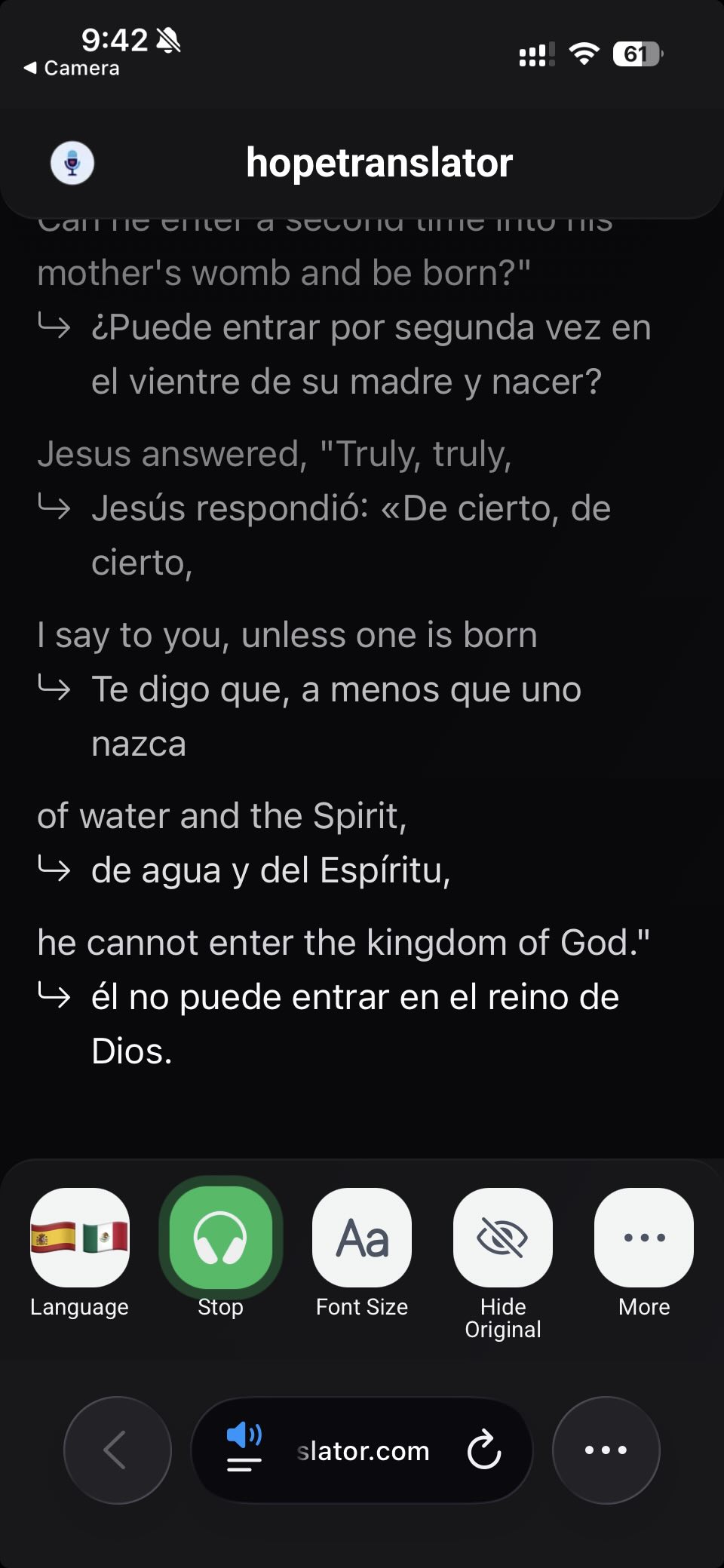
快速路徑: 掃描 QR 碼 → 選擇語言 → 點聽 → 戴上耳機。
收聽如何運作
- 有人主持廣播並分享 QR 碼或連結(同一頻道每次都相同)。
- 你加入——掃描 QR 碼或打開連結,通常用手機。
- 你選擇語言(每個人可以選擇不同的語言)。
- 你閱讀即時文字,或點聽,用耳機收聽 AI 語音。
你不需要與主機裝置配對。連結會打開望譯檢視器;音訊在你的手機上播放。
你需要什麼
- 一部有網路的手機、平板或筆記型電腦(Wi‑Fi 或行動數據)
- 主機提供的 QR 碼或加入連結
- 可選但建議:耳機或耳塞(有線或無線)
- 可選:免費的 望譯 App(iOS 或 Android)
聽眾不需要望譯帳號。只有執行廣播的人需要帳號。
步驟 1:加入廣播
在網頁加入(無需下載)
- 用手機相機對準投影片、螢幕或列印標誌上的 QR 碼。
- 點擊出現的通知或連結(iPhone 和 Android 相機都能讀 QR 碼——無需單獨的掃描 App)。
- 或者打開別人透過簡訊、郵件、聊天或網站發給你的連結。
- 望譯檢視器會在瀏覽器中打開。如果主機尚未開始,你可能會看到等待主機開始...——請留在頁面上;他們開始後你會自動連線。
提示: 盡量使用 Wi‑Fi。行動網路也可以,但訊號弱時可能中斷音訊。
在行動 App 中加入(可選)
如果你每週加入同一頻道,或更喜歡專用 App 體驗,請使用 App。
- 從 /download 安裝望譯(iOS 或 Android)。
- 打開 App,進入加入 / 掃描。
- 點掃描 QR 碼,或如果你有短代碼,使用用頻道代碼加入。
- 加入一次後,App 可以記住該頻道,下次重新連線更快。
步驟 2:選擇語言
- 點檢視器底部的語言控制項(國旗圖示或語言名稱)。
- 選擇你想收聽和閱讀的語言。
- 說話者講話時,即時翻譯文字會更新為該語言。
共用同一個 QR 碼的每個人都可以選擇不同語言。主機無需為你單獨設定任何內容。
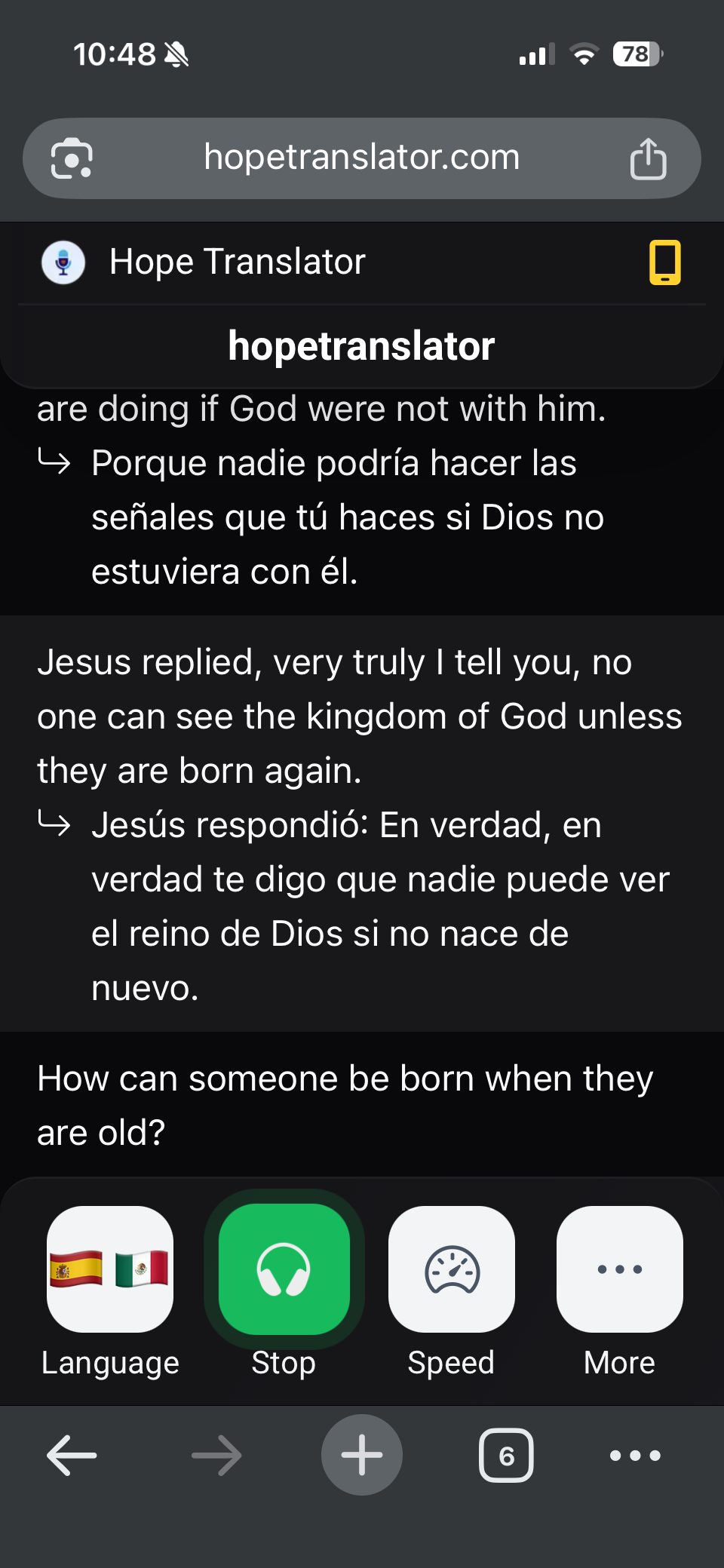
步驟 3:閱讀字幕或點「聽」
閱讀即時翻譯
連線後,說話者講話時會出現翻譯文字。你可以靜默跟隨,無需打開音訊。
收聽 AI 語音(聽)
- 戴上耳機或耳塞(建議)。
- 點頁尾中的聽(耳機 / 揚聲器控制項)。
- 如果看到請戴上耳機,戴上後點繼續。
- 你應該能聽到所選語言的自然 AI 語音。音訊開啟時,按鈕可能顯示停止(常以綠色反白)——再點一次即可靜音語音。
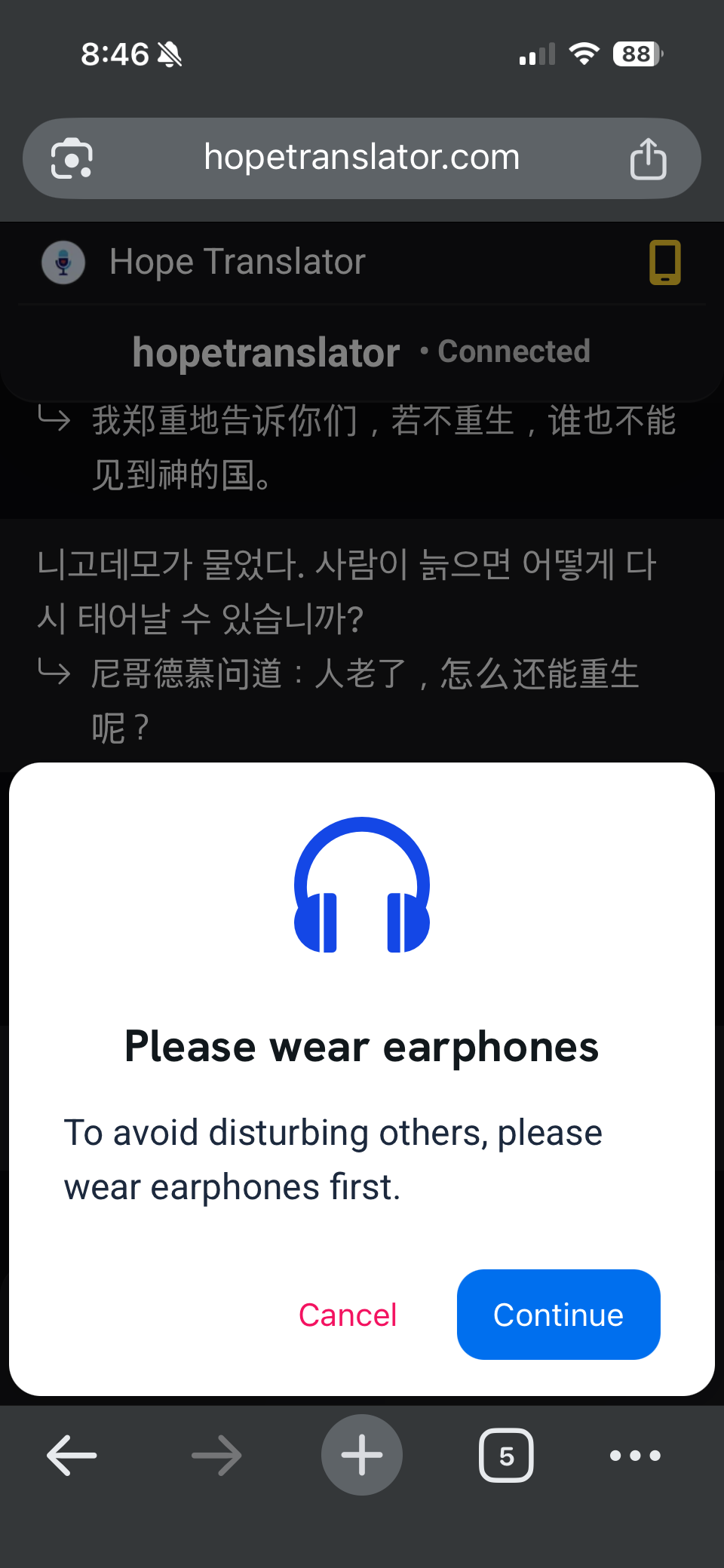
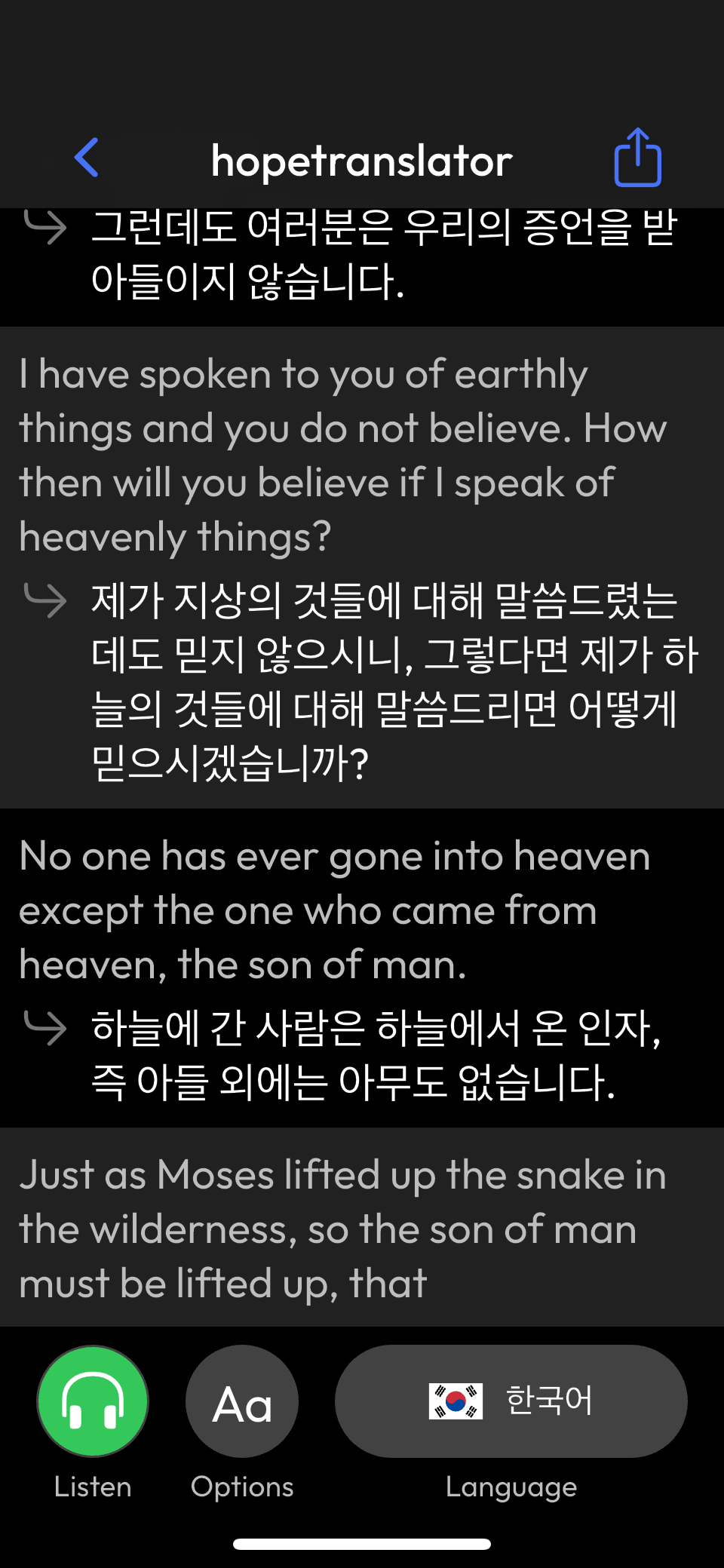
語音收聽在網頁和行動 App上均可用。字幕與語音相互獨立:你可以只讀不聽,也可以邊聽邊看文字。
步驟 4:自訂檢視(可選)
這些控制項在長時間崇拜或會議中很有用。確切標籤可能位於選項、Aa 或更多(⋯)下,取決於網頁還是 App。
| 控制項 | 作用 | | --- | --- | | 字體大小 | 放大或縮小翻譯文字 | | 隱藏 / 顯示文字轉錄 | 隱藏原文,只顯示你的翻譯 | | 夜間 / 白天模式 | 在昏暗禮堂或明亮房間中更易閱讀 | | 自動隱藏頁首頁尾 | 為文字騰出更多空間 | | 速度 | 調整 AI 語音播放速度(如可用) | | 分享 | 顯示 QR 碼/連結,方便鄰座加入同一廣播 |
你的字體大小偏好通常會儲存,下次加入時沿用。
怎樣戴才能聽得清楚
你不需要專用的「翻譯耳機」。任何能配合手機使用的耳機都可以播放望譯音訊。
- 帶上你已有的——有線或無線都可以,只要已配對並充好電。
- 有線最簡單,適合借用和首次到訪者(無需配對、無需電池)。
- 一隻耳機是常見選擇:一隻耳朵聽翻譯,另一隻聽現場和音樂。
- 音量——調高手機音量;如果聲音很小,檢查靜音開關和藍牙輸出目標(手機揚聲器還是耳機)。
教會和活動常會在接待處備少量便宜的有線耳機。更詳細的選購指南,請參閱現場活動翻譯最佳耳機:與會者應該戴什麼來收聽 AI 翻譯和教會翻譯耳機推薦:適合現場講道翻譯的高 CP 值有線耳機。
順暢收聽小貼士
- 提前幾分鐘加入,好在講話開始前選好語言並戴好耳機。
- 優先使用 Wi‑Fi;收聽時把瀏覽器分頁(或 App)保持在前景。
- 如果頁面顯示等待主機開始...,請等待——除非連結本身有誤,否則不要反覆重新掃描。
- 點聽之前先選好語言,這樣你聽到的第一段音訊就是正確的。
- 如果用手機揚聲器外放,會打擾他人——語音請用耳機。
疑難排解
無法加入或 QR 碼掃不上
- 靠近一些;改善光線;避免投影 QR 碼反光。
- 改為輸入或打開純文字加入連結,而不是掃描。
- 重新整理瀏覽器頁面,或強制結束並重新打開 App。
- 確認你已連網(試著打開任意網站)。
我看到「等待主機開始」
- 主機尚未按下開始。留在頁面上;你會自動連線。
- 如果等了很久,請主機確認他們是否在正確頻道上開始了廣播。
我能看到文字但聽不到聲音
- 點聽,並在耳機提示中點繼續。
- 調高手機音量;關閉靜音模式;確認音訊路由到你的耳機(而不是其他藍牙裝置)。
- 試著暫時斷開藍牙並用有線耳機,或反過來。
- 重新載入頁面,或離開後重新加入頻道。
音訊斷斷續續或嚴重延遲
- 切換到更強的 Wi‑Fi,或換到訊號更好的位置。
- 關閉占用大量數據或電池的其他 App。
- 將望譯分頁/App 保持在前景。
語言不對,或我只看到原文
- 打開語言並重新選擇你的語言。
- 如果只要翻譯,使用隱藏文字轉錄(在更多 / 選項下),以隱藏原文。
行動數據上連線中斷
- 有場地 Wi‑Fi 時優先使用。
- 關閉會限制瀏覽器的低流量或省電模式。
主機端問題(麥克風不好、所有人都沒有翻譯)與聽眾問題不同。如果房間裡沒有人收到文字,主機應檢查廣播和麥克風設定——而不是你的手機。
依語言收聽(步驟相同)
以上步驟適用於每一種語言。如果你想要各語言的具體範例,可參閱這些頁面:
常見問題
下一步
- 試用流程 — 開始示範廣播,用第二部手機掃描 QR 碼。
- 主機:分享 QR 碼 — 如何用 QR Code 分享即時翻譯:分步指南。
- 需要幫助? — 常見問題 或 聯絡我們。