如何测试实时语音翻译
望译是一款以语音为主的翻译器,擅长处理布道和活动演讲等长篇演讲。体验其功能的最佳方式是通过测试真实内容。本指南将引导您如何使用演示模式(推荐用于快速测试)或您喜爱的 YouTube 视频测试望译。
为什么要用真实内容测试?
望译在长篇演讲内容中表现出色。 虽然它可以处理对话,但其真正的力量在于布道、毕业演讲、会议演讲和活动演讲等长篇演讲。用您关心的内容进行测试有助于您了解实时翻译技术的全部潜力。
步骤指南
第一步:选择您的测试内容
推荐:使用演示模式 - 为了快速测试而无需设置外部音频源,请使用望译的演示模式。此功能使用预录的示例演讲来轻松测试转录、翻译和广播功能 — 无需麦克风。演示模式专为快速设置和测试便利而设计,将消耗您的正常使用配额。建议同时打开"播放音频"功能以听到示例音频。
替代:使用您自己的内容 - 如果您更喜欢用自己的内容进行测试,请选择一个与您产生共鸣的 YouTube 视频:
- 您最喜欢的牧师或传教士的布道
- 名人发表的毕业演讲
- 行业领袖的会议演讲
- 您钦佩的演讲者的活动演讲
- 教授或专家的教育内容
专业提示:如果使用 YouTube 视频,请选择至少 5 分钟长的内容以获得最佳测试体验。这让您有足够的时间评估转录准确性和翻译质量。
第二步:开始翻译会话
使用演示模式(推荐):
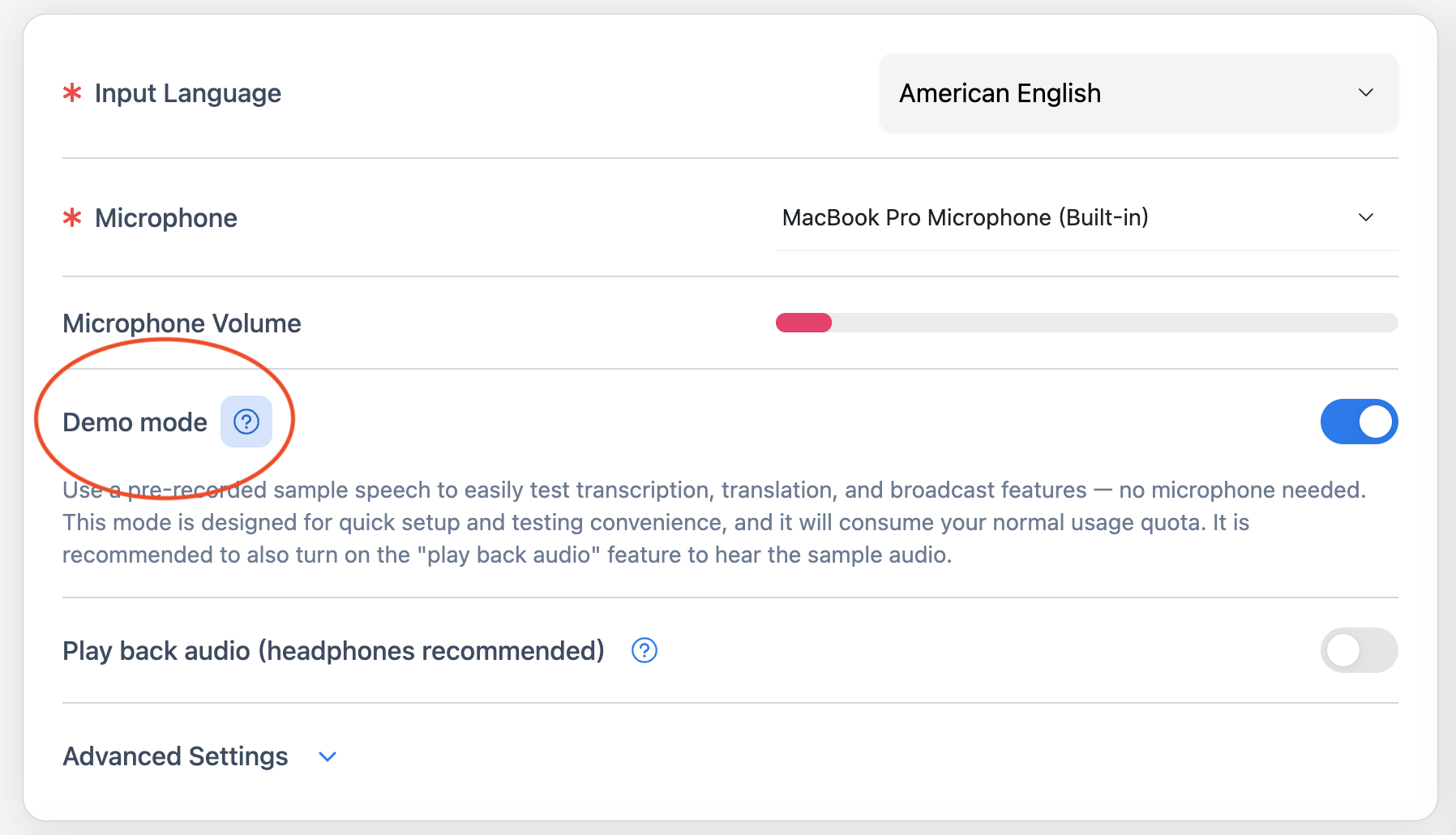
- 打开网络控制台 在 hopetranslator.com
- 选择您的源语言 - 选择预录样本的语言
- 启用演示模式 - 在控制台中激活演示模式功能
- 打开"播放音频" - 启用此功能以在播放时听到示例音频
- 点击"开始翻译" - 预录样本将自动开始
演示模式非常适合在您没有麦克风或外部音频源准备就绪时进行快速测试。预录样本将自动播放,允许您测试转录、翻译和广播功能,无需额外设置。
使用您自己的 YouTube 视频:
如果您更喜欢用自己的内容进行测试:
- 打开网络控制台 在 hopetranslator.com
- 选择您的源语言 - 选择视频中使用的语言
- 点击"开始翻译" 开始会话
- 播放您的 YouTube 视频 - 开始您想测试的视频
第三步:监控实时转录
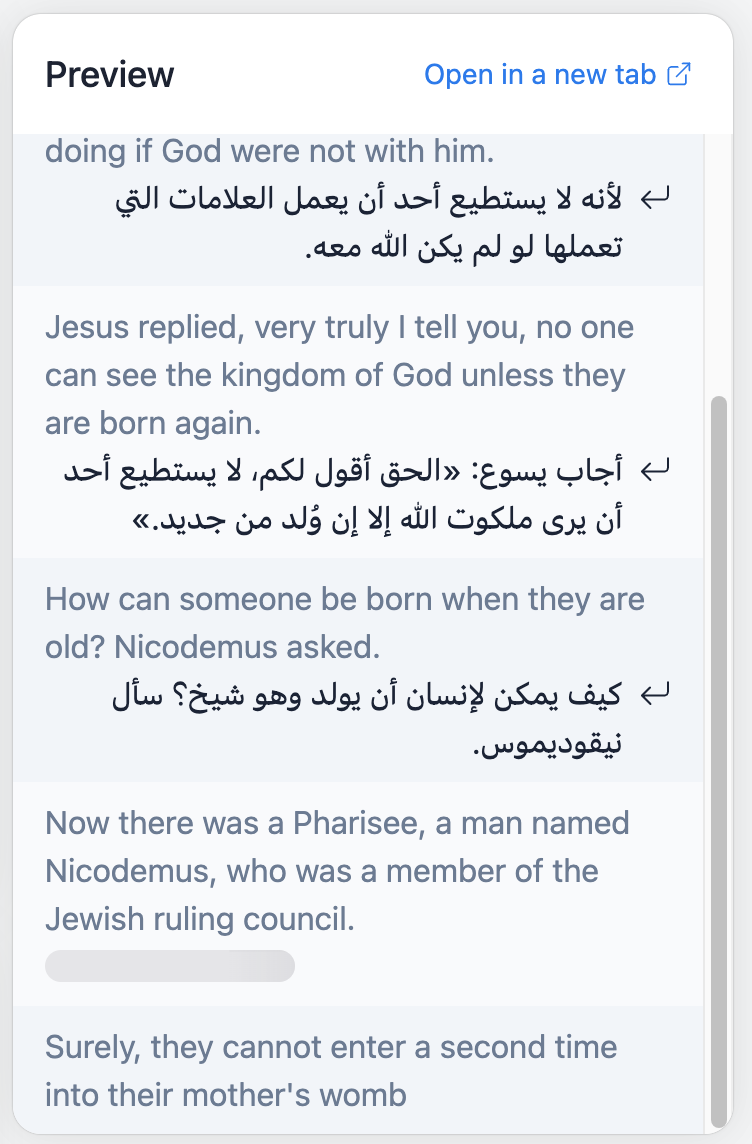
- 实时转录出现 随着演讲者讲话
- 文本持续更新 显示 AI 听到的内容
- 准确性指标 帮助您评估转录质量
- 实时处理 展示 AI 翻译的速度
- 根据需要调整声音设置
在这里,您将看到望译的语音识别能力。转录应几乎在演讲者讲话时立即出现。
第四步:连接您的移动设备
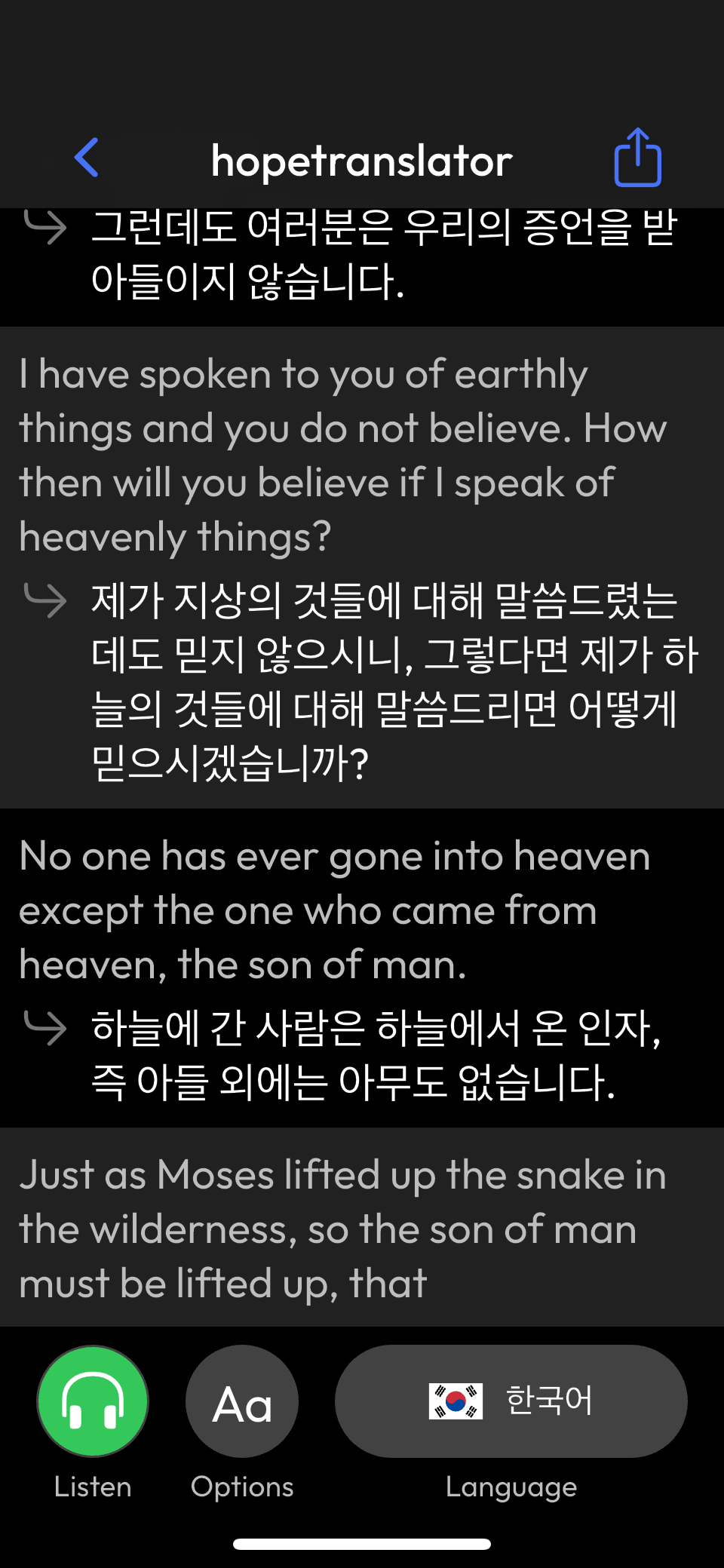
实时观看魔法发生:
- 扫描网络控制台上显示的二维码
- 打开移动应用(如有需要请下载)
- 选择您的目标语言 - 选择您想阅读/听到的语言
- 观看翻译出现 - 实时查看原文被翻译
第五步:体验 AI 语音朗读
将体验提升到新的水平:
- 点击移动应用中的"听"按钮
- 如果还没有,请从hopetranslator.com/download下载应用
- 听 AI 语音 为您朗读翻译
- 在不同语言之间切换 测试不同的目标语言
这是望译真正闪耀的地方 - 您不仅在阅读翻译,还在实时听 AI 语音朗读。
第六步:测试演示屏幕功能
体验专业屏幕叠加功能:
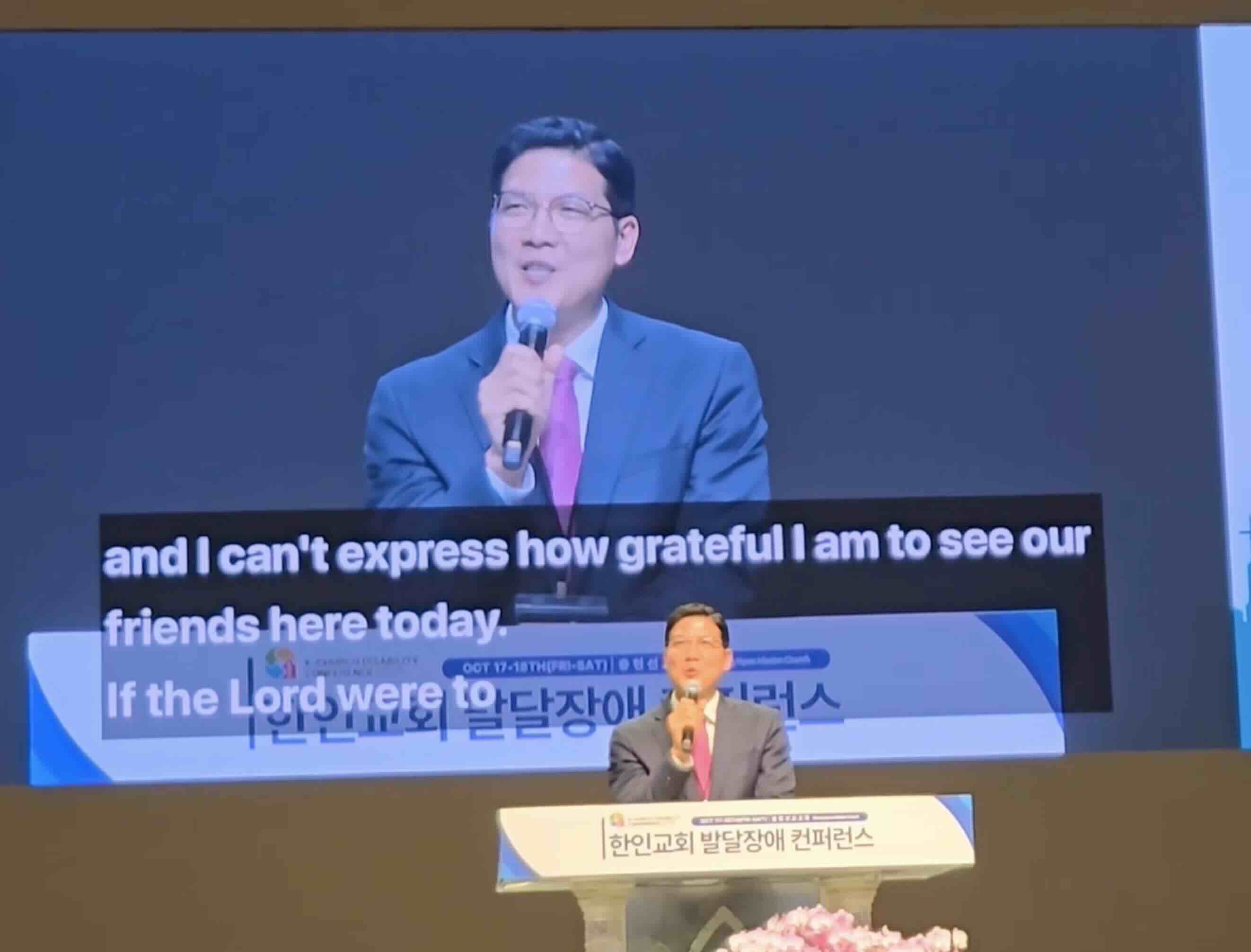
- 在网络控制台中点击"添加屏幕" 创建屏幕叠加
- 输入描述性名称 为您的屏幕(例如,“主服务翻译”)
- 配置显示设置 - 调整字体大小、颜色和位置
- 选择目标语言 并复制生成的叠加链接
- 使用演示软件或浏览器测试 - 将链接添加到 ProPresenter、OBS 或其他软件中,或在浏览器中打开复制的 URL
- 查看叠加 - 直接在您的演示屏幕或浏览器中查看实时翻译
此功能非常适合:
- 教堂服务 - 在布道期间在主屏幕上显示翻译
- 直播 - 将翻译叠加添加到您的广播中
- 公司演示 - 向国际观众展示实时翻译
- 教育内容 - 使讲座对多语言学生可访问
专业提示:使用您的实际演示软件测试屏幕叠加,以确保兼容性和最佳定位。翻译将作为专业叠加出现,不会干扰您的主要内容。
高级测试功能
声音输入优化
为了获得最佳效果,请确保音质优良:
- 使用耳机 清晰听到原始音频
- 考虑外部麦克风 进行专业测试
- 监控音频水平 防止失真
重要提示:请参考我们的综合指南如何获得准确的转录和翻译以获取详细的音频设置说明。
试验 AI 语音
尝试不同的语音选项:
- 男性和女性语音 满足不同偏好
- 各种口音 以匹配您的目标受众
- 语音质量设置 以获得最佳清晰度
测试不同的声音输入选项
探索各种音频来源:
- 内置麦克风 进行基本测试
- 外部 USB 麦克风 提供更好的质量
- 无线麦克风系统 进行专业设置
- 音频接口连接 提供录音室质量输入
推荐阅读:有关详细的无线麦克风推荐和评论,请查看我们的综合指南:实时翻译的五大无线麦克风。
测试期间需要注意的事项
转录质量指标
良好的转录显示:
- 实时准确性 - 文本在演讲者讲话时出现
- 正确的标点符号 - 逗号、句号和问号
- 演讲者识别 - 当多人讲话时
- 技术术语 - 正确处理专业词汇
翻译质量指标
优秀的翻译表现为:
- 自然语言流畅 - 读起来像人工翻译
- 上下文保留 - 保持意义和意图
- 文化适应 - 适合目标受众
- 技术准确性 - 正确处理专业术语
实时性能
最佳性能包括:
- 低延迟 - 翻译在几秒钟内出现
- 持续处理 - 无间隙或延迟
- 稳定连接 - 无中断或掉线
- 流畅播放 - AI 语音无卡顿地朗读
常见问题排查
转录质量差
如果转录不准确:
- 检查音频质量 - 确保清晰、响亮的音频输入
- 减少背景噪音 - 使用耳机或安静的环境
- 验证互联网连接 - 稳定的连接至关重要
- 测试不同内容 - 有些演讲者更容易转录
翻译延迟
如果翻译速度慢:
- 检查网速 - 确保快速、稳定的连接
- 关闭其他应用程序 - 释放系统资源
- 重新启动会话 - 有时重新开始会有所帮助
- 尝试不同的目标语言 - 有些语言处理速度更快
移动应用问题
如果移动连接失败:
- 确保相同的 WiFi 网络 - 两台设备必须连接
- 检查二维码清晰度 - 确保清晰、光线充足的扫描
- 更新移动应用 - 使用最新版本
- 重启两台设备 - 有时重启可以解决问题
专业测试场景
教堂和宗教内容
用布道和宗教演讲测试:
- 圣经引用 - 经文引用处理得如何?
- 宗教术语 - 神学术语的正确翻译
- 情感内容 - 保持演讲者的语气和激情
- 文化背景 - 适合不同文化的适应
教育内容
用学术演示测试:
- 技术词汇 - 专业术语的处理
- 复杂概念 - 抽象思想的翻译
- 学术语气 - 保持正式语言风格
- 参考资料 - 正确处理引用和来源
商业和专业内容
用公司演示测试:
- 行业术语 - 商业术语的翻译
- 专业语气 - 保持正式沟通风格
- 数据和统计 - 数字信息的准确处理
- 文化敏感性 - 适合全球受众的适应
恭喜 - 您现在是一名翻译技术员!
您已经掌握了完整的望译工作流程:
✅ 网络控制台设置 - 开始翻译会话
✅ 实时监控 - 观看实时转录
✅ 移动集成 - 无缝连接设备
✅ AI 语音体验 - 听到翻译被朗读
✅ 屏幕叠加测试 - 专业演示集成
✅ 高级功能 - 探索专业能力
下一步
准备在真实场景中使用望译?
- 为现场活动设置 - 准备实际翻译需求
- 培训您的团队 - 与他人分享这些测试技术
- 探索专业功能 - 解锁高级功能
- 加入社区 - 与其他望译用户联系
总结
用您最喜欢的内容测试望译是了解其功能的最佳方式。通过遵循本指南,您已经学会了如何:
- 选择合适的测试内容 进行有意义的评估
- 使用网络控制台设置翻译会话
- 监控实时转录 以评估准确性
- 连接移动设备 完整体验
- 体验 AI 语音朗读 沉浸式翻译
- 测试屏幕叠加功能 专业演示
- 探索高级功能 专业使用
准备好用您最喜欢的内容测试望译了吗? 访问 hopetranslator.com 开始您的第一次翻译会话,体验实时语音翻译的未来!