如何用二维码分享实时翻译:分步指南
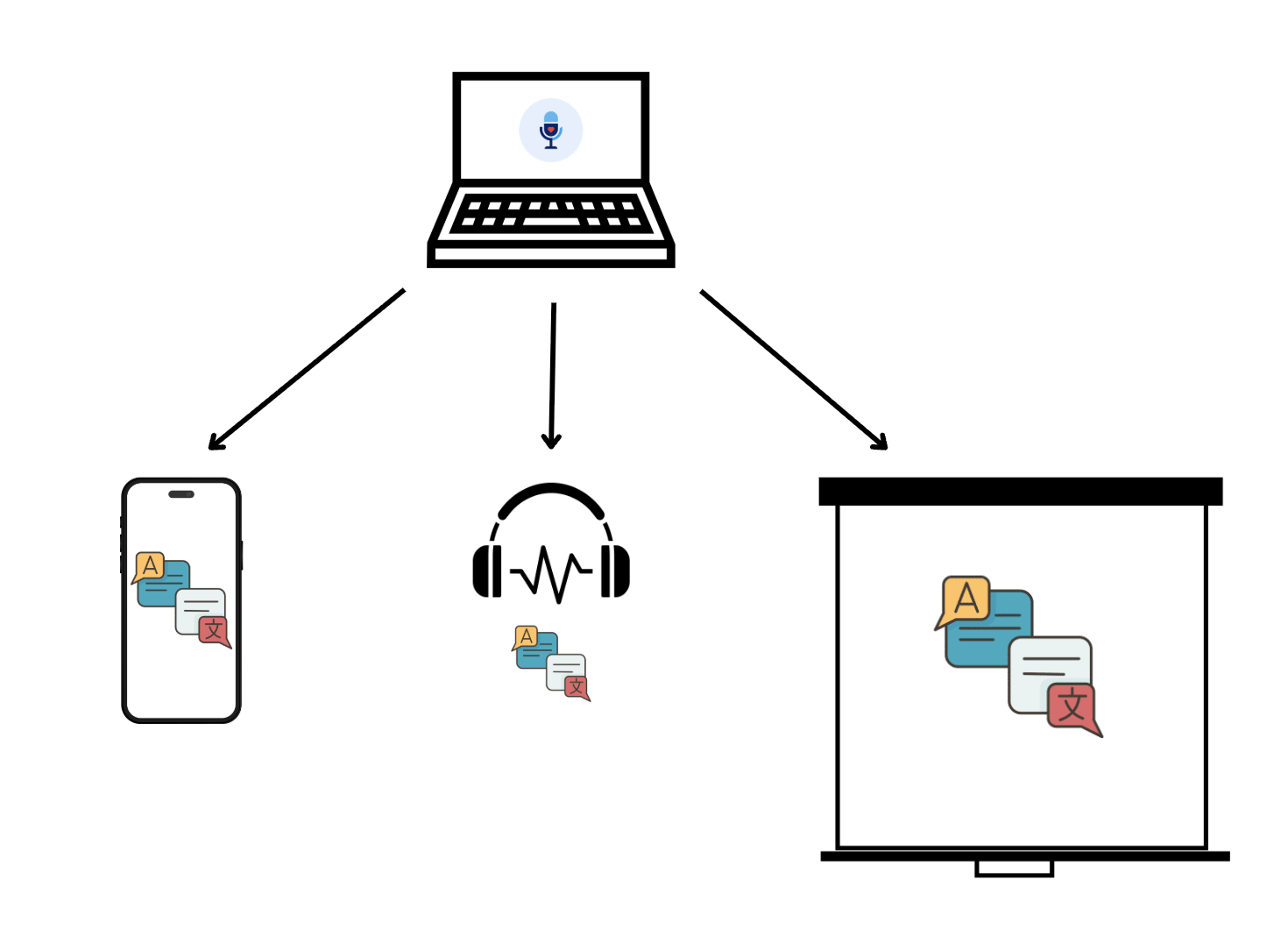
实时翻译二维码是让整个会场用各自语言收听的最快方式。主持人开启望译广播,把二维码放到屏幕或标识牌上,任何人都可以用手机相机扫描、选择语言并点击收听。无需下载应用、无需账号、无需配对。
本指南将带你走完整个流程:从开启广播到打印二维码,再到添加到幻灯片或 ProPresenter、张贴门厅标识,以及解决偶尔出现的几个小问题。
**想现在就试试?**在 hopetranslator.com 开启一场演示广播:它使用示例音频,一分钟内就能给你一个可扫描的真实二维码。
用二维码分享翻译的原理
- 主持人在网页或移动应用中开启广播。
- 主持人分享二维码(显示在屏幕上、打印出来,或以链接形式发送)。
- 观众用手机相机扫描。
- 每个人选择一种语言,阅读实时文字或点击收听获取 AI 语音。
二维码只是编码了你频道的加入链接。由于一个频道的链接和二维码保持不变,你可以提前几天准备好一切,每周重复使用同一个二维码。
第 1 步:开启广播
在网页上
- 登录 hopetranslator.com 并打开主持页面。
- 选择麦克风和输入语言。
- 点击开始广播。加入链接和二维码会立即出现,在你开始讲话之前。
- 准备好后,点击开始翻译以开始实时转写和翻译。
在移动应用中
- 打开望译应用,选择广播模式并开始。应用会显示同样的二维码和链接。参见如何用移动应用进行直播。
主持端每个控件的详细说明,请参见广播主持手册。
第 2 步:显示、下载或复制翻译二维码
在主持页面点击分享以打开分享对话框。你会看到:
- 供观众加入的二维码,带有隐藏、小和大显示选项。
- 下载二维码,将图片保存下来用于幻灯片、打印和标识。
- 使用此链接加入此频道,复制纯链接用于短信、邮件、网站和聊天。

提示:当主持笔记本连接到投影仪或电视时选择大,让人们能从座位上扫描。当所有人都已加入、你想把屏幕留给实时文字或叠加时,选择小或隐藏。
第 3 步:观众扫描并加入
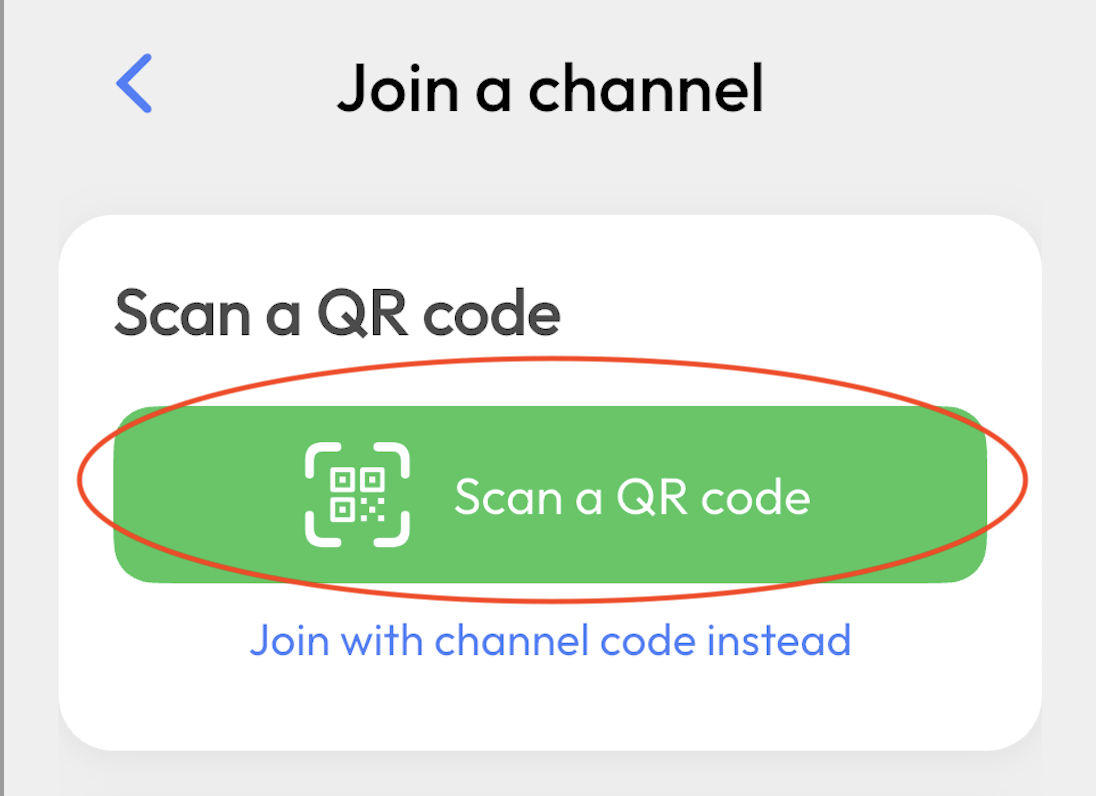
与会者将手机相机对准二维码,点击弹出的链接。iPhone 和 Android 相机都原生识别二维码,无需单独的扫码应用。
链接会在浏览器中打开观看页面。如果广播尚未开始,他们会看到等待主持人…,并在你按下"开始"时自动连接。
偏好使用应用的人可以在望译应用中扫描同一个二维码,应用会记住该频道以便下次使用。
第 4 步:选择语言
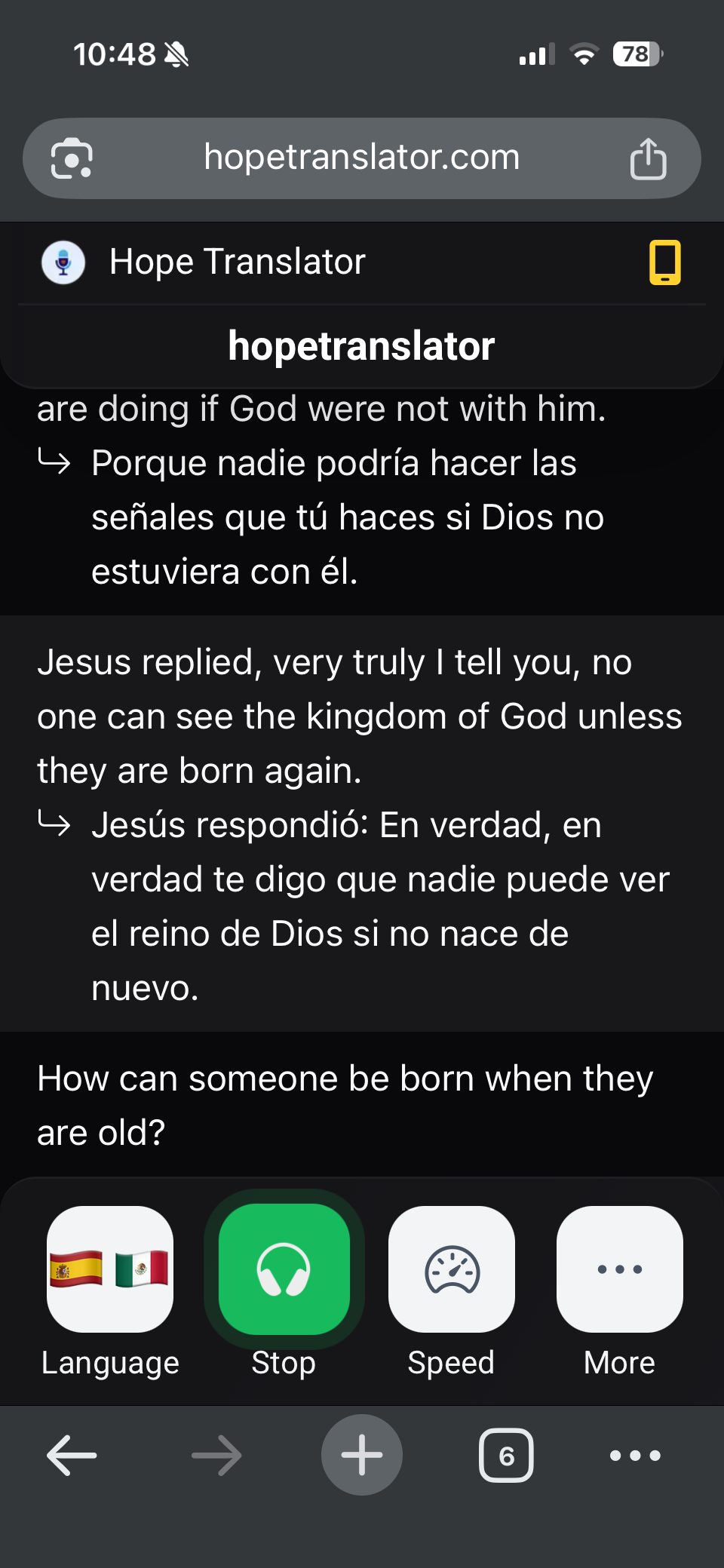
每位听众点击语言按钮(带国旗图标)并选择想要的语言。会场里的每个人都可以从同一个二维码选择不同的语言:这一排是西班牙语,下一排是韩语,后面是葡萄牙语。
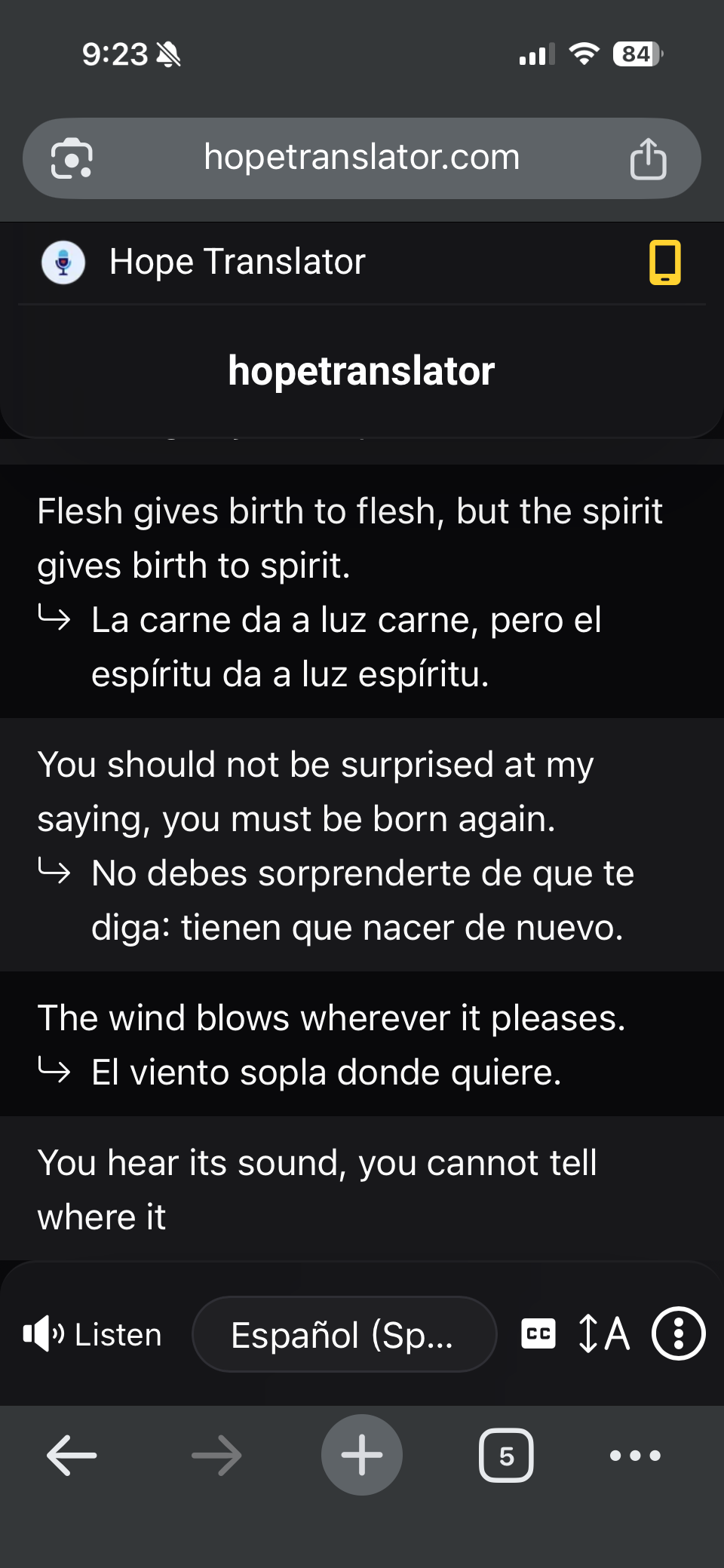
听众还可以调整字号、切换深色模式,以及显示或隐藏原文转写。参见如何查看和自定义实时翻译。
第 5 步:阅读或点击收听
讲者说话时,实时翻译文字随之出现。要听 AI 语音,听众点击收听并戴上耳机。语音在网页和应用中都可用。
可分享给观众的完整听众指南,请参见如何收听实时翻译。关于该让大家戴什么,请参见现场活动翻译最佳耳机。
实时翻译二维码放在哪里
最好的方案会把二维码展示在不止一个地方。以下是每种方式的做法。
在欢迎和通知幻灯片上
- 在主持页面点击下载二维码。
- 将图片放到礼拜前或场次前的幻灯片上,配上一行短句,如*"实时翻译:扫码用你的语言收听。"*
- 在二维码周围留出充足的空白,并让它至少占幻灯片高度的六分之一,以便从后排扫描。
- 在演讲开始前展示该幻灯片几分钟,并在每次休息时再次展示。
由于该频道的二维码永不改变,这张幻灯片可以永久留在你的演示稿中。
在 ProPresenter 中
二维码只是一张图片,所以像添加任何图形一样把它添加到 ProPresenter 幻灯片即可。许多教会把它放在循环播放的礼拜前幻灯片上,以及通知模板的角落。
如果你还想在主屏幕上显示翻译文字本身,望译的屏幕叠加可与 ProPresenter 的 Web Fill 配合使用。那是一个单独且强大的配置,详见如何将望译连接到 ProPresenter。常见的组合是:礼拜前幻灯片上放二维码,供想用耳机听语音的人使用;屏幕上放文字叠加,供其他所有人使用。需要帮助决策,请参见演示屏幕 vs 个人设备。
打印标识和发放材料
- **门厅或入口标识:在桌面立牌或画架海报上打印至少 10 厘米(4 英寸)宽的二维码。用你预期的语言添加标题,例如"Traducción en vivo · 실시간 통역 · Tradução ao vivo"。
- **座位卡或周报夹页:**一张带二维码和三个步骤(扫码 · 选择语言 · 点击收听)的小卡片,适合放在每个座位或长椅上。
- **迎宾台卡片:**在借用耳机旁放一张过塑卡片,让迎宾人员能准确向访客展示该怎么做。耳机方面请参见教会翻译最佳耳机。
- **胸牌或挂绳夹页:**会议场合可以把二维码印在胸牌背面。
以高对比度(白底黑码)打印,不要拉伸或改色。活动前用两三部不同的手机测试每一个打印版本。
手机屏幕展示和小组
对于小组、课堂和一对一场景,你不需要打印机或投影仪:
- 在主持人的手机或笔记本上打开分享对话框,直接举起屏幕让其他人扫描。
- 或点击链接复制选项,通过短信、WhatsApp、邮件或群聊发送链接。点击链接与扫描二维码效果完全相同。
- 听众也可以传递下去。观看页面有一个与邻座分享链接选项,已加入的人可以向周围的人展示二维码。
网站、活动页面和社交媒体帖子
把加入链接粘贴到教会网站、活动报名页面或置顶的社交媒体帖子中。访客到达时就能在手机上点击,如果你同时在直播,甚至可以在家加入。该频道的链接是永久的,所以你只需发布一次。
二维码分享故障排除
相机识别不了二维码
- 靠近些并保持稳定。大多数相机需要二维码占据画面的相当部分。
- 放大尺寸:在屏幕上切换到大,或重新打印更大的版本。
- 检查光线和反光。聚光灯下光面标牌上的二维码可能无法扫描;移动标牌或改用哑光纸打印。
- 确认二维码没有被拉伸、裁剪或改色。
链接能打开但显示"等待主持人…"
- 在你按下开始之前这是正常的。开启广播后,听众会自动连接。
"找不到频道"
- 该频道已被移除,或链接来自另一个频道。从当前主持页面重新下载二维码,并替换所有旧的打印件。
听众听不到声音
- 让他们点击收听,并检查手机音量和静音开关。
- 点击收听后再插入耳机可能会把音频输出到外放;再点一次收听。
- 确认主持人已经开始翻译,而不只是打开了广播。
文字出现但延迟或停滞
- 通常是听众的 Wi-Fi 或移动数据问题。建议切换网络。
- 也要检查主持人的连接;主持人的上传速度最关键。
只显示一种语言
- 每位观看者通过语言按钮自行选择语言。主持人无需为单个听众做任何设置。
翻译看起来错误或混乱
- 几乎总是主持端的麦克风问题。参见准确的转写与翻译和实时翻译的最佳无线麦克风配置。
清单:活动前的二维码分享
- [ ] 开启一次广播并下载二维码(它不会改变)。
- [ ] 将二维码添加到礼拜前或场次前的幻灯片。
- [ ] 打印至少一块门厅标识和一叠座位卡。
- [ ] 用两三部手机测试打印和投影的二维码。
- [ ] 向迎宾人员说明:扫码 · 选择语言 · 点击收听。
- [ ] 摆好借用耳机和几个 USB-C/Lightning 转接头。
- [ ] 在演讲前几分钟按下开始翻译,让提前扫码的人看到实时文字。
常见问题
结论
用二维码分享实时翻译只需一次下载和一点摆放:一张幻灯片、一块标识、一张座位卡,或群聊里的一个链接。二维码永不改变,与会者除了手机相机什么都不需要,每个人自行选择语言并点击收听。设置一次,今后的每次礼拜或活动都已就绪。
下一步
- 体验流程 – 如何开启演示广播会给你一个配有示例音频的真实二维码来扫描。
- 了解主持页面 – 广播主持手册。
- 分享听众指南 – 如何收听实时翻译。
- 也把文字放到大屏幕上 – 将望译连接到 ProPresenter。
- 需要帮助? – 常见问题或联系我们。
准备好用二维码分享实时翻译了吗?在 hopetranslator.com 免费开始或获取应用。