如何收听实时翻译
用望译收听实时翻译,意味着别人用另一种语言讲话时,你能听到你的语言的自然 AI 语音——无论是布道、会议、大会、课堂还是活动。你也可以在屏幕上阅读实时字幕。如果在浏览器中加入,无需账号、无需下载。
本指南是完整的听众流程:用二维码或链接加入、选择语言、点听、自定义视图、使用可选的移动应用、选择耳机,并解决最常见的问题。从“我有二维码”到“我听到翻译”,你不需要再看别的文章。
先在网页上用演示广播练习
如果还没有正在进行的现场活动,先在浏览器中开始一次演示广播。在 hopetranslator.com 打开演示模式,按播放,并把二维码或链接分享到第二部手机。演示模式使用示例音频——无需设置麦克风——因此你可以作为听众加入,并在几分钟内完整试用听。完整步骤:如何开始演示广播:简单步骤。
快速路径: 扫描二维码 → 选择语言 → 点听 → 戴上耳机。
收听如何运作
- 有人主持广播并分享二维码或链接(同一频道每次都相同)。
- 你加入——扫描二维码或打开链接,通常用手机。
- 你选择语言(每个人可以选择不同的语言)。
- 你阅读实时文字,或点听,用耳机收听 AI 语音。
你不需要与主机设备配对。链接会打开望译查看器;音频在你的手机上播放。
你需要什么
- 一部有网络的手机、平板或笔记本电脑(Wi‑Fi 或移动数据)
- 主机提供的二维码或加入链接
- 可选但建议:耳机或耳塞(有线或无线)
- 可选:免费的 望译应用(iOS 或 Android)
听众不需要望译账号。只有运行广播的人需要账号。
步骤 1:加入广播
在网页加入(无需下载)
- 用手机摄像头对准幻灯片、屏幕或打印标志上的二维码。
- 点击出现的通知或链接(iPhone 和 Android 摄像头都能读二维码——无需单独的扫描应用)。
- 或者打开别人通过短信、邮件、聊天或网站发给你的链接。
- 望译查看器会在浏览器中打开。如果主机尚未开始,你可能会看到等待主机开始...——请留在页面上;他们开始后你会自动连接。
提示: 尽量使用 Wi‑Fi。移动网络也可以,但信号弱时可能中断音频。
在移动应用中加入(可选)
如果你每周加入同一频道,或更喜欢专用应用体验,请使用应用。
- 从 /download 安装望译(iOS 或 Android)。
- 打开应用,进入加入 / 扫描。
- 点扫描二维码,或如果你有短代码,使用用频道代码加入。
- 加入一次后,应用可以记住该频道,下次重新连接更快。
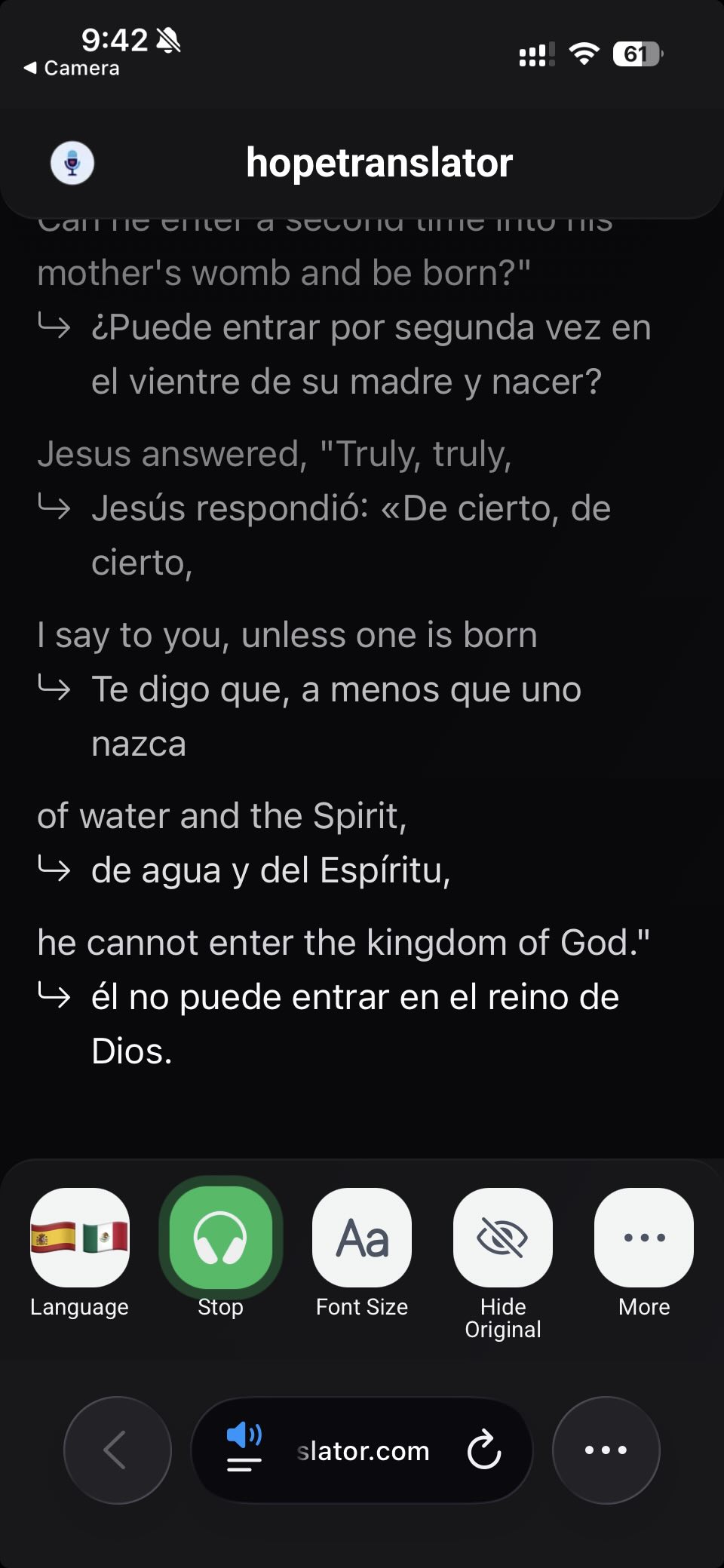
步骤 2:选择语言
- 点查看器底部的语言控件(国旗图标或语言名称)。
- 选择你想收听和阅读的语言。
- 说话者讲话时,实时翻译文字会更新为该语言。
共用同一个二维码的每个人都可以选择不同语言。主机无需为你单独设置任何内容。
步骤 3:阅读字幕或点“听”
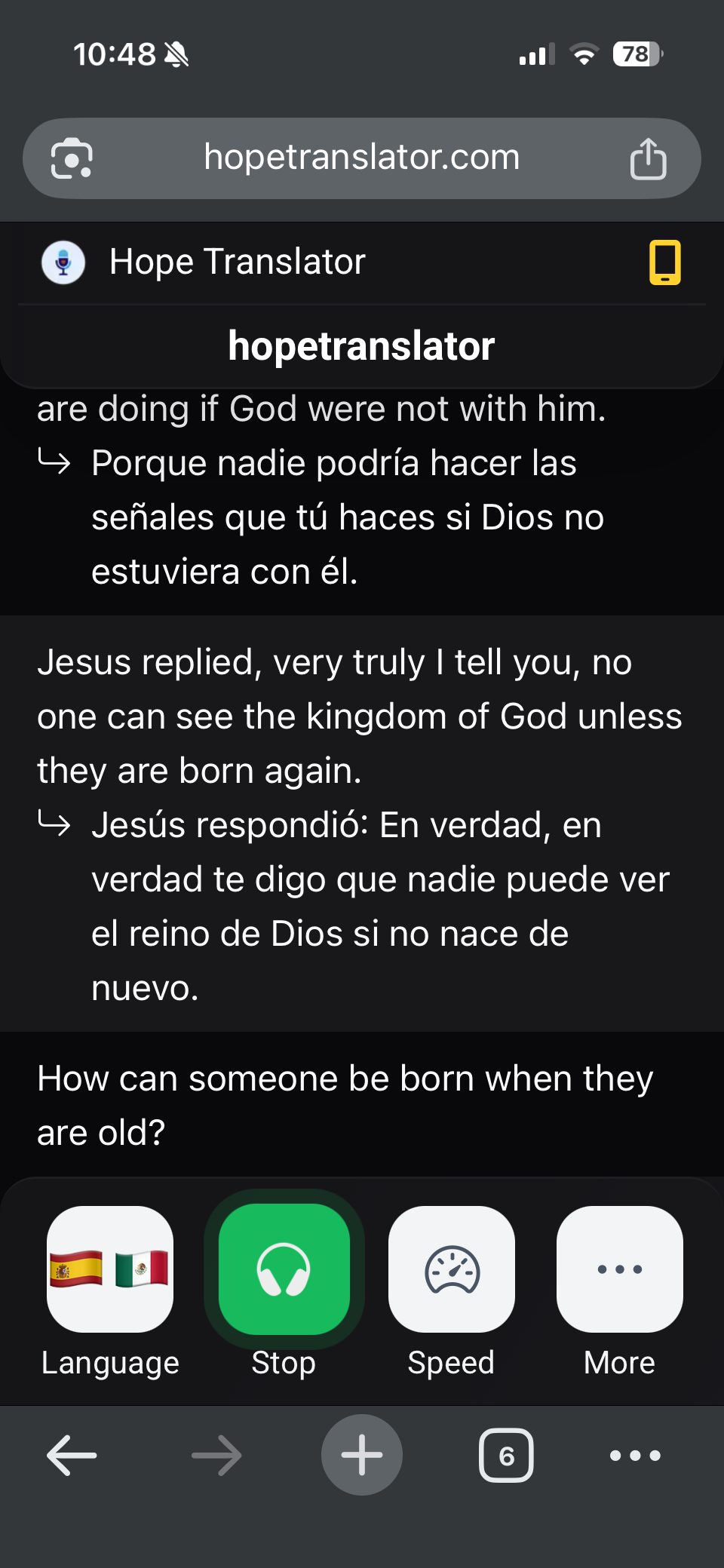
阅读实时翻译
连接后,说话者讲话时会出现翻译文字。你可以静默跟随,无需打开音频。
收听 AI 语音(听)
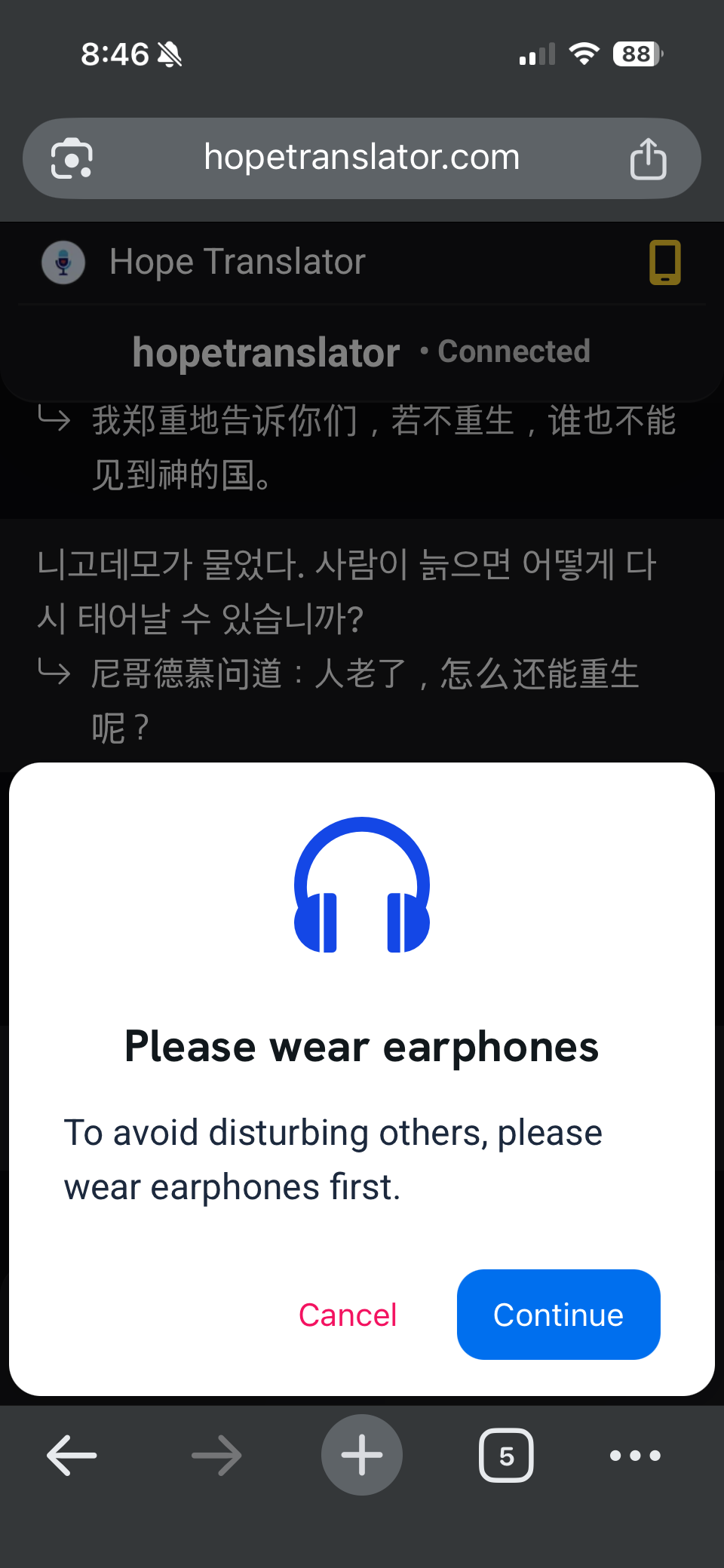
- 戴上耳机或耳塞(建议)。
- 点页脚中的听(耳机 / 扬声器控件)。
- 如果看到请戴上耳机,戴上后点继续。
- 你应该能听到所选语言的自然 AI 语音。音频开启时,按钮可能显示停止(常以绿色高亮)——再点一次即可静音语音。
语音收听在网页和移动应用上均可用。字幕与语音相互独立:你可以只读不听,也可以边听边看文字。
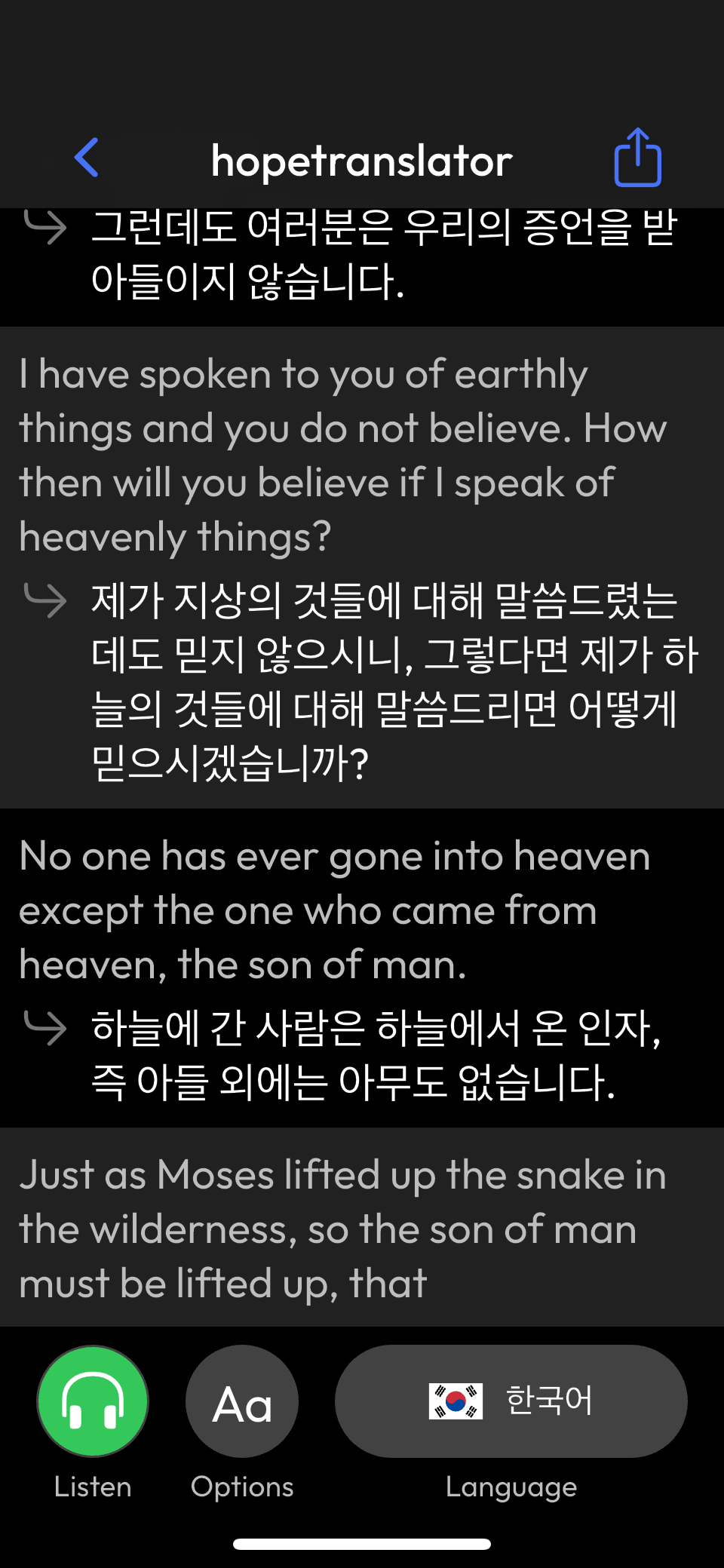
步骤 4:自定义视图(可选)
这些控件在长时间礼拜或会议中很有用。确切标签可能位于选项、Aa 或更多(⋯)下,取决于网页还是应用。
| 控件 | 作用 | | --- | --- | | 字体大小 | 放大或缩小翻译文字 | | 隐藏 / 显示文字转录 | 隐藏原文,只显示你的翻译 | | 夜间 / 白天模式 | 在昏暗礼堂或明亮房间中更易阅读 | | 自动隐藏页眉页脚 | 为文字腾出更多空间 | | 速度 | 调整 AI 语音播放速度(如可用) | | 分享 | 显示二维码/链接,方便邻座加入同一广播 |
你的字体大小偏好通常会保存,下次加入时沿用。
怎样戴才能听得清楚
你不需要专用的“翻译耳机”。任何能配合手机使用的耳机都可以播放望译音频。
- 带上你已有的——有线或无线都可以,只要已配对并充好电。
- 有线最简单,适合借用和首次到访者(无需配对、无需电池)。
- 一只耳机是常见选择:一只耳朵听翻译,另一只听现场和音乐。
- 音量——调高手机音量;如果声音很小,检查静音开关和蓝牙输出目标(手机扬声器还是耳机)。
教会和活动常会在接待处备少量便宜的有线耳机。更详细的选购指南,请参阅现场活动翻译最佳耳机:与会者应该戴什么来收听 AI 翻译和教会翻译耳机推荐:适合现场讲道翻译的高性价比有线耳机。
顺畅收听小贴士
- 提前几分钟加入,好在讲话开始前选好语言并戴好耳机。
- 优先使用 Wi‑Fi;收听时把浏览器标签页(或应用)保持在前台。
- 如果页面显示等待主机开始...,请等待——除非链接本身有误,否则不要反复重新扫描。
- 点听之前先选好语言,这样你听到的第一段音频就是正确的。
- 如果用手机扬声器外放,会打扰他人——语音请用耳机。
故障排除
无法加入或二维码扫不上
- 靠近一些;改善光线;避免投影二维码反光。
- 改为输入或打开纯文字加入链接,而不是扫描。
- 刷新浏览器页面,或强制退出并重新打开应用。
- 确认你已联网(试着打开任意网站)。
我看到“等待主机开始”
- 主机尚未按下开始。留在页面上;你会自动连接。
- 如果等了很久,请主机确认他们是否在正确频道上开始了广播。
我能看到文字但听不到声音
- 点听,并在耳机提示中点继续。
- 调高手机音量;关闭静音模式;确认音频路由到你的耳机(而不是其他蓝牙设备)。
- 试着暂时断开蓝牙并用有线耳机,或反过来。
- 重新加载页面,或离开后重新加入频道。
音频断断续续或严重延迟
- 切换到更强的 Wi‑Fi,或换到信号更好的位置。
- 关闭占用大量数据或电池的其他应用。
- 将望译标签页/应用保持在前台。
语言不对,或我只看到原文
- 打开语言并重新选择你的语言。
- 如果只要翻译,使用隐藏文字转录(在更多 / 选项下),以隐藏原文。
移动数据上连接中断
- 有场馆 Wi‑Fi 时优先使用。
- 关闭会限制浏览器的低流量或省电模式。
主机端问题(麦克风不好、所有人都没有翻译)与听众问题不同。如果房间里没有人收到文字,主机应检查广播和麦克风设置——而不是你的手机。
按语言收听(步骤相同)
以上步骤适用于每一种语言。如果你想要各语言的具体示例,可参阅这些页面:
常见问题
下一步
- 试用流程 — 开始演示广播,用第二部手机扫描二维码。
- 主机:分享二维码 — 如何用二维码分享实时翻译:分步指南。
- 需要帮助? — 常见问题 或 联系我们。