Cách chia sẻ dịch trực tiếp bằng mã QR: Hướng dẫn từng bước
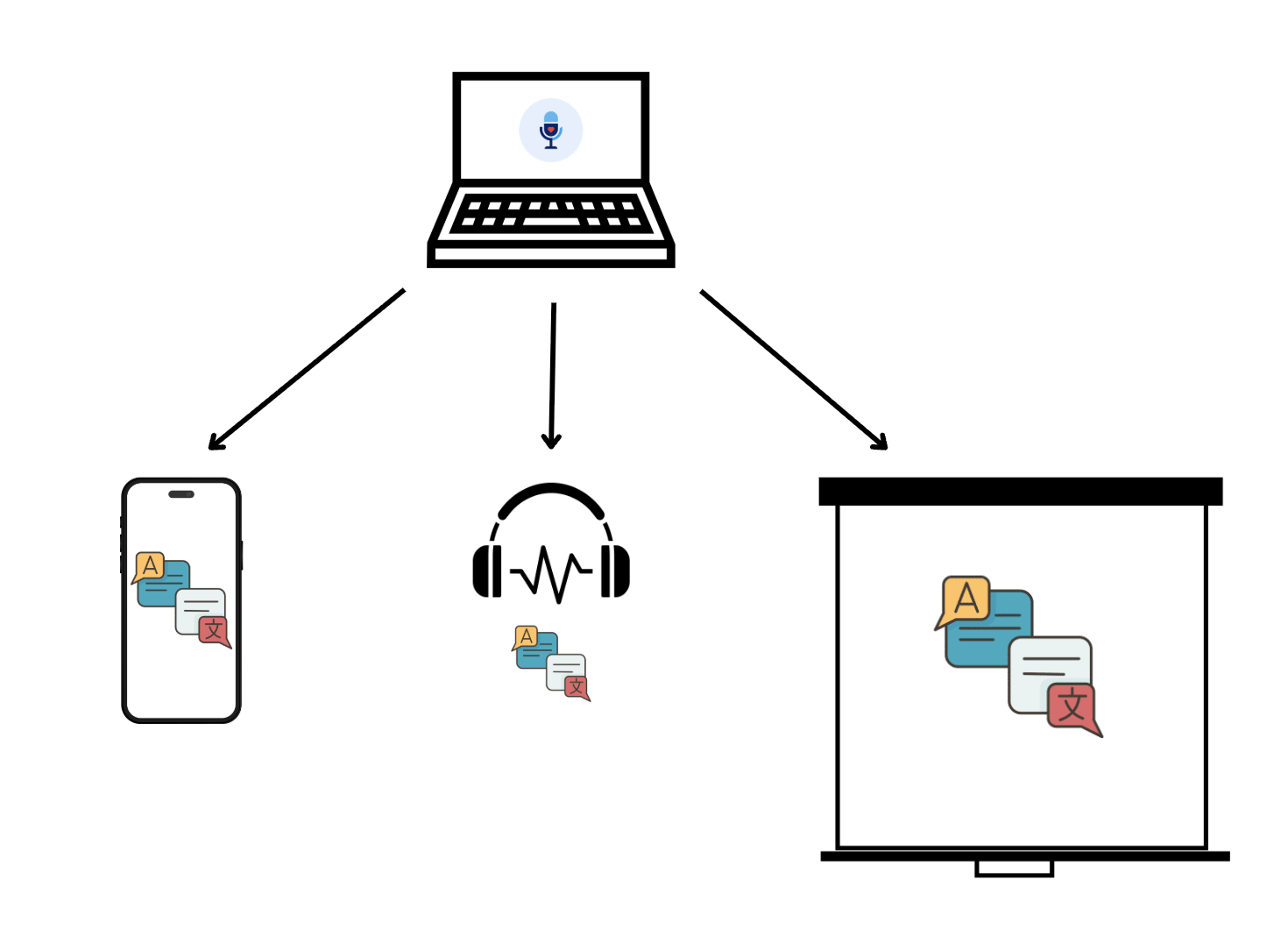
Mã QR dịch trực tiếp là cách nhanh nhất để cả căn phòng nghe bằng ngôn ngữ của mình. Người dẫn bắt đầu phát sóng Hope Dịch, đặt mã QR lên màn hình hoặc biển báo, và bất kỳ ai cũng có thể quét bằng camera điện thoại, chọn ngôn ngữ và nhấn Nghe. Không tải ứng dụng, không tài khoản, không ghép nối.
Hướng dẫn này đi qua toàn bộ quy trình, từ bắt đầu phát sóng đến in mã, thêm vào slide hoặc ProPresenter, dán biển báo ở sảnh, và khắc phục vài vấn đề thỉnh thoảng xảy ra.
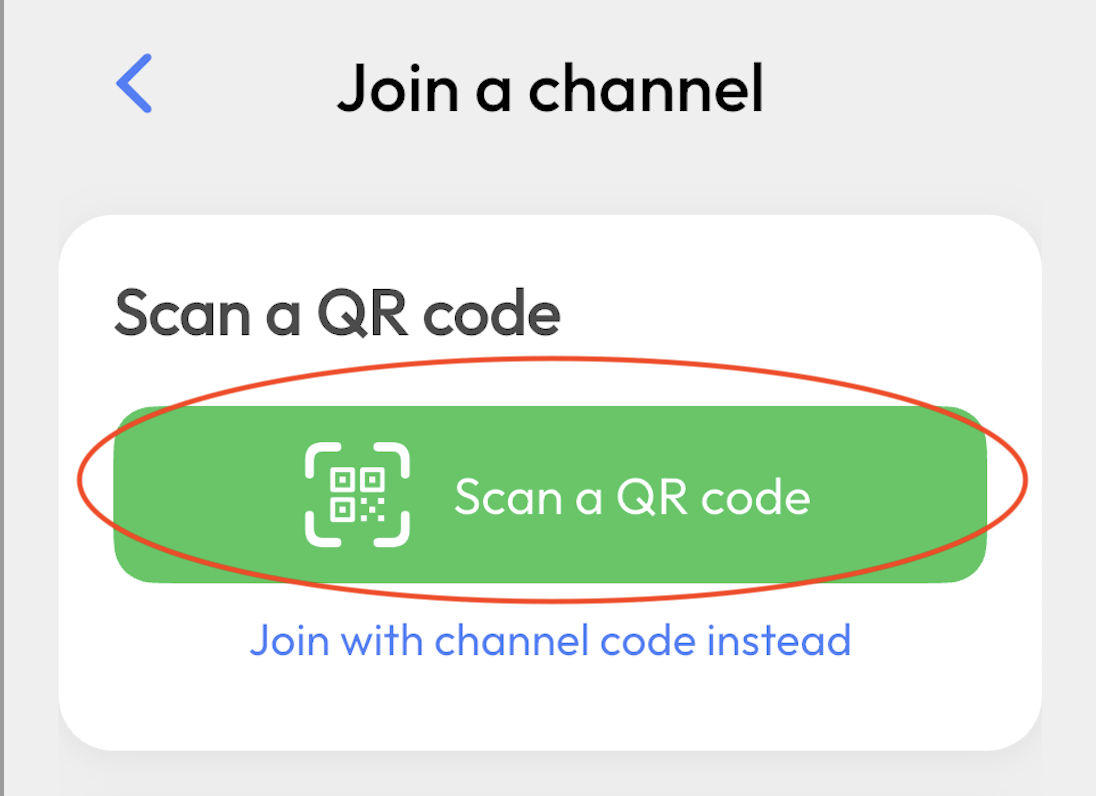
Muốn thử ngay bây giờ? Bắt đầu phát sóng demo tại hopetranslator.com: nó dùng âm thanh mẫu và cho bạn một mã QR thật để quét trong chưa đầy một phút.
Cách chia sẻ bản dịch bằng mã QR hoạt động
- Người dẫn bắt đầu phát sóng trên web hoặc ứng dụng di động.
- Người dẫn chia sẻ mã QR (trên màn hình, in ra hoặc gửi dưới dạng liên kết).
- Khán giả quét bằng camera điện thoại.
- Mỗi người chọn ngôn ngữ và đọc văn bản trực tiếp hoặc nhấn Nghe để nghe giọng AI.
Mã QR đơn giản là mã hóa liên kết tham gia kênh của bạn. Vì liên kết và mã QR giữ nguyên cho một kênh, bạn có thể chuẩn bị mọi thứ trước nhiều ngày và dùng lại cùng mã mỗi tuần.
Bước 1: Bắt đầu phát sóng
Trên web
- Đăng nhập tại hopetranslator.com và mở trang người dẫn.
- Chọn micro và ngôn ngữ đầu vào.
- Nhấp Bắt đầu phát sóng. Liên kết tham gia và mã QR xuất hiện ngay lập tức, trước khi bạn bắt đầu nói.
- Khi sẵn sàng, nhấp Bắt đầu dịch để bắt đầu chuyển văn bản và dịch trực tiếp.
Trên ứng dụng di động
- Mở ứng dụng Hope Dịch, chọn chế độ phát sóng và bắt đầu. Ứng dụng hiển thị cùng loại mã QR và liên kết. Xem Cách phát sóng trực tiếp từ ứng dụng di động.
Để biết chi tiết từng điều khiển phía người dẫn, xem Hướng dẫn phát sóng.
Bước 2: Hiển thị, tải hoặc sao chép mã QR dịch
Nhấp Chia sẻ trên trang người dẫn để mở hộp thoại chia sẻ. Bạn sẽ thấy:
- Mã QR để khán giả tham gia, với các tùy chọn hiển thị Ẩn, Nhỏ và Lớn.
- Tải mã QR, lưu ảnh cho slide, in ấn và biển báo.
- Dùng liên kết này để tham gia kênh, sao chép liên kết thuần cho tin nhắn, email, trang web và chat.

Mẹo: Chọn Lớn khi laptop người dẫn kết nối với máy chiếu hoặc TV để mọi người quét từ chỗ ngồi. Chọn Nhỏ hoặc Ẩn khi mọi người đã tham gia và bạn muốn dùng màn hình cho văn bản trực tiếp hoặc lớp phủ.
Bước 3: Khán giả quét và tham gia
Người tham dự hướng camera điện thoại vào mã QR và nhấn liên kết hiện lên. Camera iPhone và Android đều nhận diện mã QR sẵn; không cần ứng dụng quét riêng.
Liên kết mở trang người xem trên trình duyệt. Nếu phát sóng chưa bắt đầu, họ sẽ thấy Đang chờ người dẫn… và kết nối tự động khi bạn nhấn Bắt đầu.
Những người thích dùng ứng dụng có thể quét cùng mã QR từ trong ứng dụng Hope Dịch, ứng dụng sẽ ghi nhớ kênh cho lần sau.
Bước 4: Chọn ngôn ngữ
Mỗi người nghe nhấn nút Ngôn ngữ (có biểu tượng cờ) và chọn ngôn ngữ mong muốn. Mọi người trong phòng có thể chọn ngôn ngữ khác nhau từ cùng một mã QR: tiếng Tây Ban Nha ở hàng này, tiếng Hàn ở hàng kế, tiếng Bồ Đào Nha phía sau.
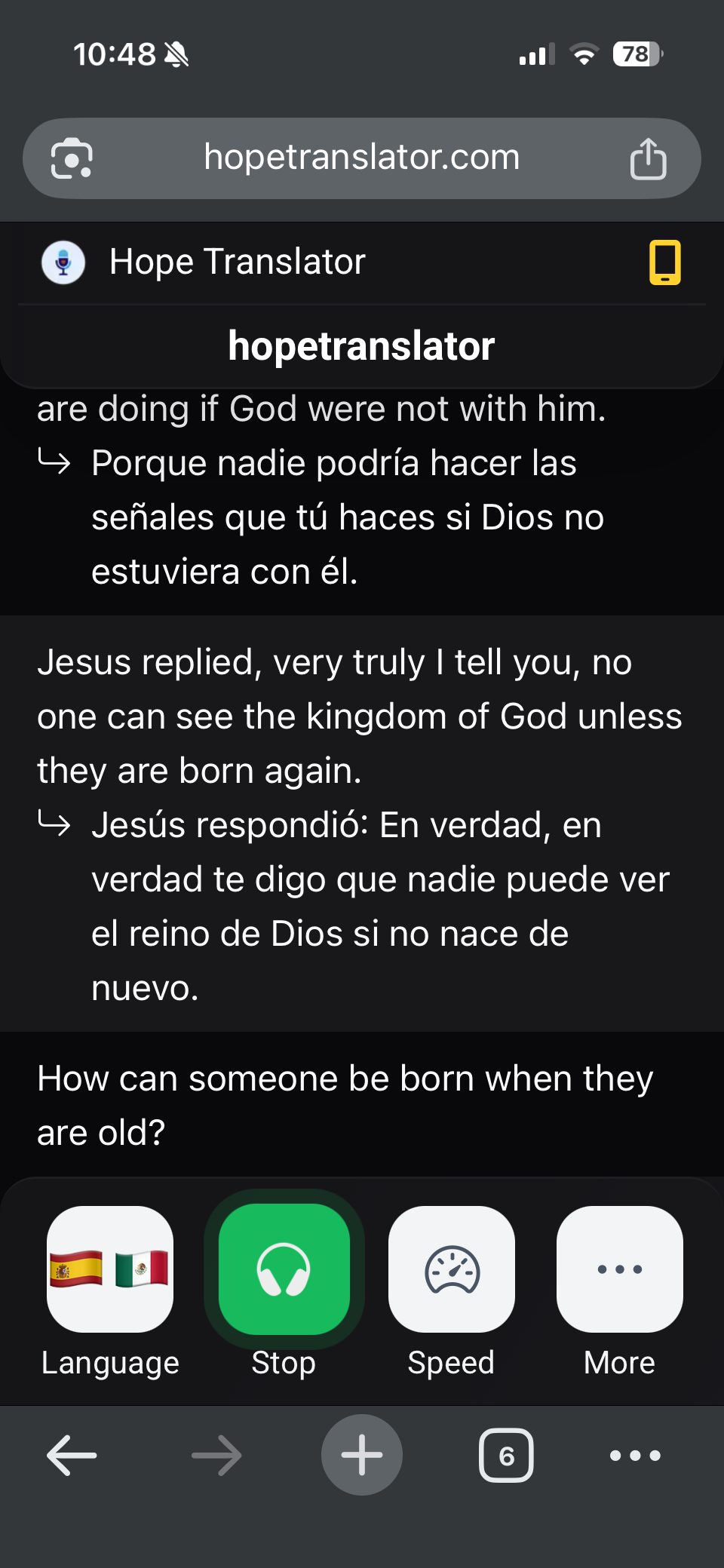
Người nghe cũng có thể điều chỉnh cỡ chữ, chuyển sang chế độ tối và hiện hoặc ẩn bản gốc. Xem Cách xem và tùy chỉnh dịch trực tiếp.
Bước 5: Đọc hoặc nhấn Nghe
Văn bản dịch trực tiếp xuất hiện khi diễn giả nói. Để nghe giọng AI, người nghe nhấn Nghe và đeo tai nghe. Giọng nói hoạt động trên cả web và ứng dụng.
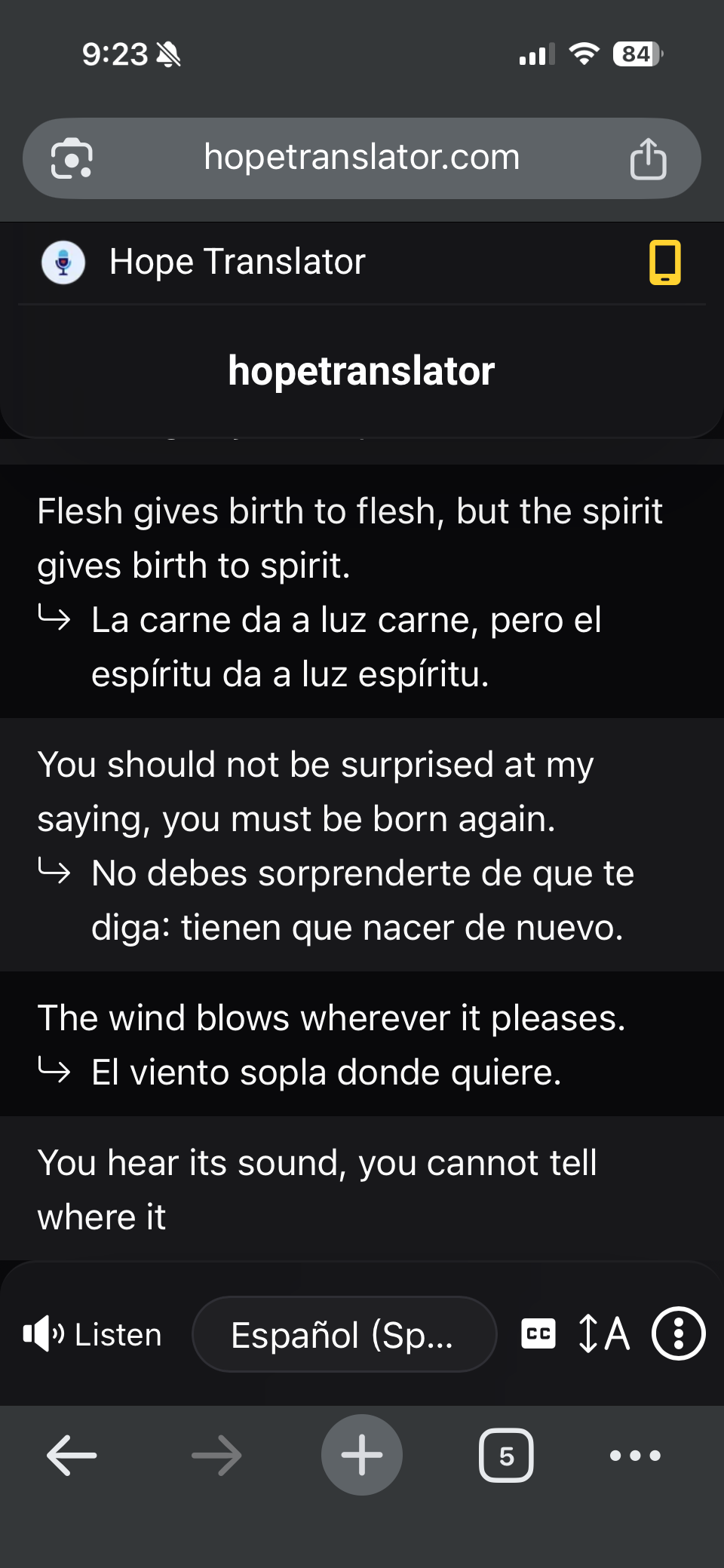
Để có hướng dẫn đầy đủ cho người nghe để chia sẻ với khán giả, xem Cách nghe dịch trực tiếp. Để biết nên bảo mọi người đeo gì, xem Tai nghe tốt nhất cho dịch sự kiện trực tiếp.
Đặt mã QR dịch trực tiếp ở đâu
Các thiết lập tốt nhất hiển thị mã QR ở nhiều hơn một nơi. Đây là cách xử lý từng nơi.
Trên slide chào mừng và thông báo
- Nhấp Tải mã QR trên trang người dẫn.
- Kéo ảnh vào slide trước buổi lễ hoặc trước phiên với một dòng ngắn như "Dịch trực tiếp: quét để nghe bằng ngôn ngữ của bạn."
- Chừa nhiều khoảng trắng quanh mã và làm nó cao ít nhất một phần sáu chiều cao slide để quét được từ phía sau.
- Hiển thị slide vài phút trước khi bài nói bắt đầu, và lần nữa vào mỗi giờ nghỉ.
Vì mã không bao giờ thay đổi cho kênh, slide này có thể nằm vĩnh viễn trong bộ trình chiếu của bạn.
Trong ProPresenter
Mã QR chỉ là một hình ảnh, nên thêm vào slide ProPresenter giống như thêm bất kỳ đồ họa nào. Nhiều nhà thờ đặt nó trên slide lặp trước buổi lễ và ở góc mẫu thông báo.
Nếu bạn cũng muốn chính văn bản dịch trên màn hình chính, lớp phủ màn hình của Hope Dịch hoạt động với Web Fill của ProPresenter. Đó là một thiết lập riêng, mạnh mẽ, được đề cập trong Cách kết nối Hope Dịch với ProPresenter. Kết hợp phổ biến là: mã QR trên slide trước buổi lễ cho người muốn nghe giọng qua tai nghe, cộng lớp phủ văn bản trên màn hình cho mọi người khác. Để quyết định, xem Màn hình trình chiếu vs thiết bị cá nhân.
Biển báo in và tờ rơi
- Biển báo sảnh hoặc lối vào: In mã QR rộng ít nhất 10 cm (4 inch) trên biển để bàn hoặc poster giá đỡ. Thêm tiêu đề bằng các ngôn ngữ bạn dự kiến, ví dụ "Traducción en vivo · 실시간 통역 · Tradução ao vivo."
- Thẻ ghế hoặc tờ kẹp bản tin: Một thẻ nhỏ với mã QR và ba bước (Quét · Chọn ngôn ngữ · Nhấn Nghe) phù hợp cho mỗi ghế hoặc hàng ghế.
- Thẻ bàn tiếp đón: Giữ một thẻ ép plastic cạnh tai nghe cho mượn để người tiếp đón chỉ cho khách chính xác cần làm gì. Xem Tai nghe tốt nhất cho dịch tại nhà thờ cho phần tai nghe.
- Tờ kẹp thẻ tên hoặc dây đeo: Với hội nghị, in mã ở mặt sau thẻ.
In tương phản cao (đen trên trắng) và không kéo giãn hay đổi màu ảnh. Thử mọi bản in với hai hoặc ba điện thoại khác nhau trước sự kiện.
Chia sẻ màn hình di động và nhóm nhỏ
Với nhóm nhỏ, lớp học và tình huống một-một, bạn không cần máy in hay máy chiếu:
- Mở hộp thoại chia sẻ trên điện thoại hoặc laptop người dẫn và chỉ cần giơ màn hình lên để người khác quét.
- Hoặc nhấn tùy chọn sao chép liên kết và gửi liên kết qua tin nhắn, WhatsApp, email hoặc chat nhóm. Liên kết được nhấn hoạt động y hệt mã QR được quét.
- Người nghe cũng có thể chuyển tiếp. Trang người xem có tùy chọn Chia sẻ liên kết với người bên cạnh để một người đã tham gia có thể cho người xung quanh xem mã QR.
Điều này đặc biệt tiện cho nhóm nhỏ và dẫn từ điện thoại trong thiết lập di động hai thiết bị.
Trang web, trang sự kiện và bài đăng mạng xã hội
Dán liên kết tham gia lên trang web nhà thờ, trang đăng ký sự kiện hoặc bài đăng ghim trên mạng xã hội. Khách có thể nhấn trên điện thoại ngay khi đến, hoặc thậm chí tham gia từ nhà nếu bạn cũng đang phát trực tuyến. Liên kết là vĩnh viễn cho kênh, nên bạn chỉ cần đăng một lần.
Xử lý sự cố chia sẻ mã QR
Camera không nhận diện mã
- Lại gần hơn và giữ yên. Hầu hết camera cần mã chiếm phần đáng kể khung hình.
- Tăng kích thước: chuyển sang Lớn trên màn hình hoặc in lại to hơn.
- Kiểm tra ánh sáng và chói. Mã trên biển bóng dưới đèn rọi có thể không quét được; di chuyển biển hoặc in trên giấy mờ.
- Đảm bảo mã không bị kéo giãn, cắt xén hay đổi màu.
Liên kết mở nhưng hiện "Đang chờ người dẫn…"
- Đó là bình thường trước khi bạn nhấn Bắt đầu. Bắt đầu phát sóng và người nghe kết nối tự động.
"Không tìm thấy kênh"
- Kênh đã bị xóa hoặc liên kết từ kênh khác. Tải lại mã QR từ trang người dẫn hiện tại và thay thế mọi bản in cũ.
Người nghe không nghe thấy gì
- Bảo họ nhấn Nghe và kiểm tra âm lượng điện thoại cùng nút im lặng.
- Tai nghe cắm sau khi nhấn Nghe có thể đưa âm thanh ra loa; nhấn Nghe lại.
- Xác nhận người dẫn đã bắt đầu dịch, không chỉ mở phát sóng.
Văn bản xuất hiện nhưng trễ hoặc đứng
- Thường là Wi-Fi hoặc dữ liệu di động của người nghe. Gợi ý đổi mạng.
- Kiểm tra cả kết nối của người dẫn; tốc độ tải lên của người dẫn quan trọng nhất.
Chỉ hiện một ngôn ngữ
- Mỗi người xem tự chọn ngôn ngữ từ nút Ngôn ngữ. Người dẫn không cần cài gì cho từng người nghe.
Bản dịch trông sai hoặc lộn xộn
- Hầu như luôn là vấn đề micro phía người dẫn. Xem Chuyển văn bản và dịch chính xác và Thiết lập micro không dây tốt nhất cho dịch trực tiếp.
Danh sách kiểm tra: Chia sẻ mã QR trước sự kiện
- [ ] Bắt đầu phát sóng một lần và tải mã QR (nó sẽ không đổi).
- [ ] Thêm mã vào slide trước buổi lễ hoặc trước phiên.
- [ ] In ít nhất một biển báo sảnh và một xấp thẻ ghế.
- [ ] Thử mã in và mã chiếu với hai hoặc ba điện thoại.
- [ ] Hướng dẫn người tiếp đón: Quét · Chọn ngôn ngữ · Nhấn Nghe.
- [ ] Bày tai nghe cho mượn và vài bộ chuyển USB-C/Lightning.
- [ ] Nhấn Bắt đầu dịch vài phút trước bài nói để người quét sớm thấy văn bản trực tiếp.
Câu hỏi thường gặp
Kết luận
Chia sẻ dịch trực tiếp bằng mã QR chỉ cần một lần tải và một chút bố trí: một slide, một biển báo, một thẻ ghế hoặc một liên kết trong chat nhóm. Mã không bao giờ đổi, người tham dự không cần gì ngoài camera điện thoại, và mỗi người tự chọn ngôn ngữ rồi nhấn Nghe. Thiết lập một lần và mọi buổi lễ hoặc sự kiện tương lai đều sẵn sàng.
Bước tiếp theo
- Thử quy trình – Cách bắt đầu phát sóng demo cho bạn mã QR thật để quét với âm thanh mẫu.
- Tìm hiểu trang người dẫn – Hướng dẫn phát sóng.
- Chia sẻ hướng dẫn người nghe – Cách nghe dịch trực tiếp.
- Đưa văn bản lên màn hình lớn nữa – Kết nối Hope Dịch với ProPresenter.
- Cần trợ giúp? – Câu hỏi thường gặp hoặc liên hệ chúng tôi.
Sẵn sàng chia sẻ dịch trực tiếp bằng mã QR? Bắt đầu miễn phí tại hopetranslator.com hoặc tải ứng dụng.