Cách kết nối Hope Dịch với vMix
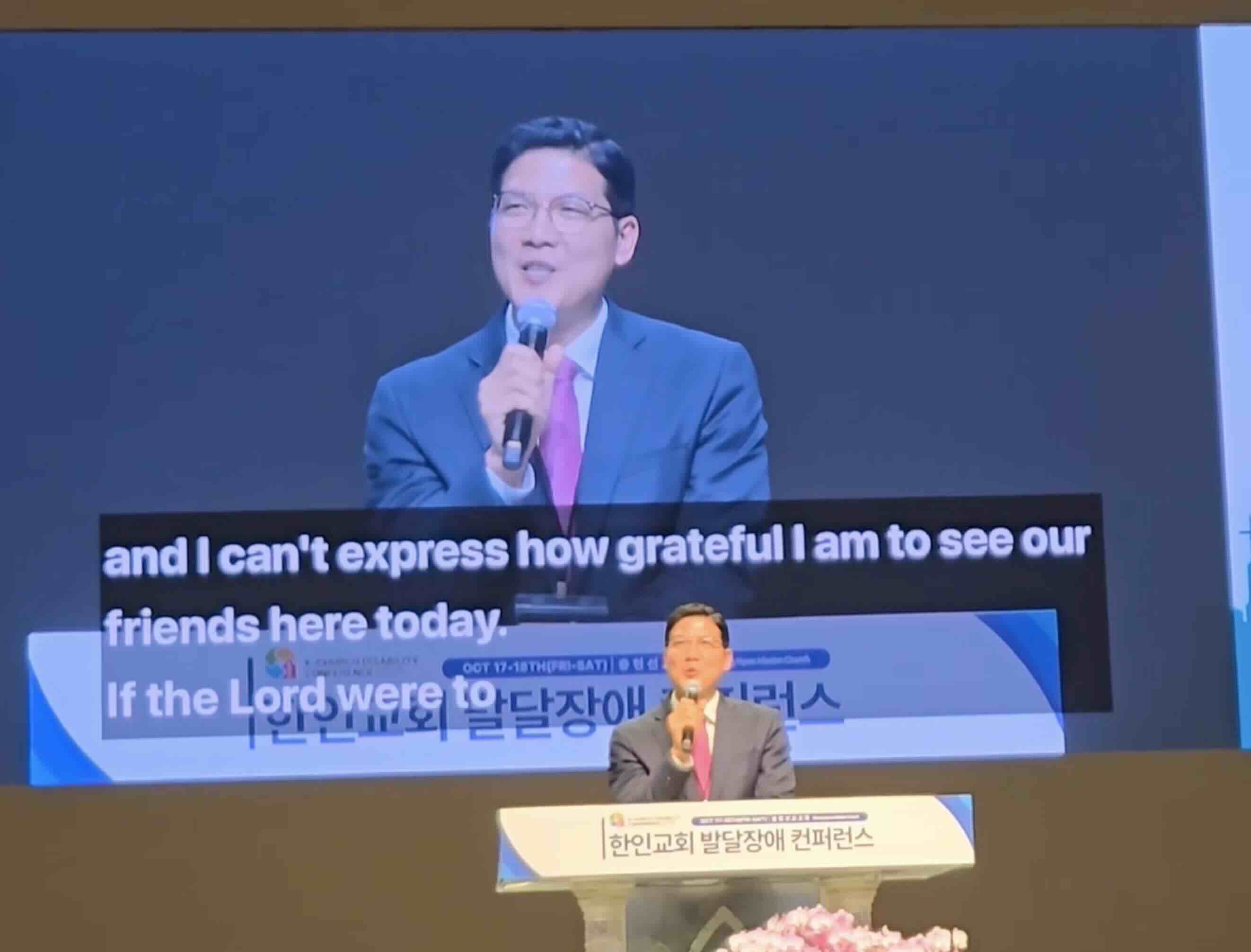
Lớp phủ màn hình của Hope Dịch hoạt động với vMix giống như với ProPresenter và OBS: dán liên kết hiển thị bản dịch vào lớp trình duyệt, rồi ghép lớp đó lên chương trình. Đội ngũ đã chuyển camera và phát trực tiếp trong vMix có thể hiện phụ đề trực tiếp trên màn hình hội trường và livestream mà không cần phần cứng thêm.
vMix chạy trên Windows. Phiên máy chủ Hope Dịch (trình duyệt hoặc ứng dụng di động) có thể chạy trên cùng PC hoặc thiết bị khác đưa mic phòng vào Hope Dịch.
Lớp phủ màn hình là gì?
Lớp phủ hiển thị bản ghi và bản dịch trực tiếp trên video hoặc slide. Trong vMix, đó là đầu vào Web Browser trên kênh Overlay (1–4) để phụ đề nằm trên mọi thứ đang ở chương trình—camera, đồ họa hoặc NDI—và khán giả thấy một hình duy nhất.
Lấy liên kết lớp phủ từ Hope Dịch
1. Nhấp 'Thêm Màn Hình'
- Đăng nhập tài khoản Hope Dịch
- Mở mục Phần mềm trình bày và phát trực tiếp
- Nhấp Thêm Màn Hình để tạo lớp phủ mới
2. Nhập tên màn hình
- Đặt tên rõ ràng (ví dụ: "Dịch chương trình vMix")
3. Cấu hình hiển thị
- Màu nền: giữ trong suốt hoàn toàn (mặc định) để vMix ghép phụ đề lên video. Nền đục sẽ phủ cả khung hình
- Màu chữ: chọn độ tương phản cao cho camera và slide
- Căn dọc / ngang và lề: đặt phụ đề (thường ở phần ba dưới)
- Màu nền chữ: thanh tùy chọn phía sau chữ; dùng alpha của bộ chọn màu để không che nội dung quan trọng
Quan trọng: Màu nền và màu nền chữ mỗi cái có alpha (độ trong suốt) riêng trong bộ chọn màu. RGB và alpha độc lập. Nếu chọn màu đặc nhưng để alpha hoàn toàn đục, lớp phủ có thể phủ hết hình chương trình trong vMix.
4. Lưu cấu hình
- Xem trước
- Nhấp Lưu
5. Chọn ngôn ngữ và sao chép liên kết
- Chọn ngôn ngữ đích
- Sao chép URL lớp phủ
- Dán vào vMix theo các bước dưới
Tích hợp vMix bằng Web Browser
Đầu vào Web Browser của vMix (Chromium / CEF) có thể tải URL Hope Dịch và giữ độ trong suốt khi dùng làm overlay.
Thêm đầu vào trình duyệt
- Trong vMix, nhấp Add Input
- Mở tab Web Browser
- Dán URL lớp phủ Hope Dịch vào URL
- Đặt Width và Height theo canvas sản xuất (ví dụ 1920 × 1080 cho 1080p, hoặc 3840 × 2160 cho UHD). Khớp độ phân giải giúp bố cục Hope Dịch khớp đầu ra
- Đặt tên rõ (ví dụ "Hope Dịch – Tây Ban Nha")
- Nhấp OK
Mẹo: Lớp phủ Hope Dịch là trang trong suốt toàn khung. Vị trí chữ điều khiển trong Hope Dịch (căn và lề), không phải bằng cách thu nhỏ Web Browser. Giữ Width và Height ở độ phân giải đầu ra đầy đủ trừ khi bạn cố ý scale.
Đặt phụ đề lên chương trình
- Dưới đầu vào Web Browser, nhấn một nút Overlay đánh số (1–4)
- Với nền trong suốt Hope Dịch, vMix thường chỉ hiện chữ—thường không cần chroma key
- Ưu tiên chỉnh vị trí trong Hope Dịch. Dùng Input Settings → Position chỉ khi cần chỉnh nhẹ trong vMix
- Kiểm tra tùy chọn: thêm
?text=hello(hoặc?text=văn bản thử) vào URL, rồi gỡ trước khi lên sóng
Nhiều ngôn ngữ
- Tạo một đầu vào Web Browser mỗi ngôn ngữ (mỗi URL gồm ngôn ngữ của nó)
- Kiểm tra trước mỗi ngôn ngữ trước buổi lễ hoặc sự kiện
- Giữ đầu vào ngôn ngữ không dùng vẫn tải nhưng tắt Overlay để vẫn kết nối
Cấu hình nâng cao
Tối ưu hiệu năng
- Ưu tiên Ethernet trên PC vMix
- Đóng ứng dụng không cần để giải phóng CPU/GPU
- Xác nhận phụ đề trên đầu ra thật chương trình / ghi / stream, không chỉ preview đầu vào
- Luyện khôi phục: làm mới Web Browser hoặc bật/tắt Overlay giữa sự kiện
Âm thanh cho Hope Dịch
Hope Dịch cần nguồn giọng sạch trong phiên máy chủ. vMix trộn camera và audio stream riêng:
- Định tuyến cùng giọng dùng cho phòng hoặc stream vào Hope Dịch (mixer, interface hoặc loopback)
- Đừng dùng audio trang Web Browser để dịch—lớp phủ chỉ hiển thị; nhận dạng chạy trong phiên máy chủ Hope Dịch
- Nếu máy chủ Hope Dịch chạy trên Mac, trình duyệt thường chỉ thấy kênh audio hệ thống 1–2—đưa chỉ giọng vào các kênh đó
Tùy chỉnh hình ảnh
- Màu thương hiệu và tương phản cho sân khấu và livestream
- Ưu tiên thanh chữ nhạt hoặc viền chữ trên video phức tạp
- Cỡ chữ phù hợp khoảng cách hội trường và người xem trên điện thoại
Phần mềm trình bày khác
URL lớp phủ Hope Dịch hoạt động mọi nơi bạn tải trang web làm lớp:
ProPresenter
- Dùng Prop với đối tượng web phủ cả slide
- Xem Cách kết nối Hope Dịch với ProPresenter
OBS Studio
- Thêm Hope Dịch làm Browser Source
- Xem Hope Dịch với YouTube Live và OBS Studio
Trong sự kiện
- Theo dõi đầu ra chương trình, không chỉ ô đầu vào
- Giữ PC vMix online để trang lớp phủ cập nhật
- Để Web Browser chạy; bật/tắt Overlay thay vì xóa đầu vào giữa các phần khi có thể
Khắc phục sự cố
Phụ đề không hiện
- Mở URL trong Chrome hoặc Edge và xác nhận có chữ khi Hope Dịch đang live
- Thêm
?text=hellođể thử bố cục - Xác nhận PC vMix có internet
- Xác nhận kênh Overlay (1–4) đang bật trên chương trình
- Tạo lại Web Browser với Width × Height đúng nếu chữ bị cắt
Phụ đề phủ cả hình
- Trong Hope Dịch, đặt alpha màu nền trong suốt hoàn toàn
- Kiểm tra alpha màu nền chữ nếu thanh lớn hơn mong đợi
- Tránh ép nền trang đục bằng CSS tùy chỉnh trên Web Browser vMix
Độ trễ phụ đề
- Tối ưu audio và mạng phiên máy chủ Hope Dịch
- Giảm tải khác trên PC vMix
- Làm mới Web Browser nếu trang cũ trong khi máy chủ vẫn cập nhật
Hiển thị hoặc đóng băng
- Làm mới Web Browser hoặc bật/tắt Overlay ngắn
- Kiểm tra CPU/GPU—mã hóa nặng có thể làm chậm engine trình duyệt
- Xóa và thêm lại Web Browser cùng URL nếu trang trống
- Nếu máy chủ Hope Dịch vẫn cập nhật nhưng vMix đóng băng, lỗi nằm ở đầu vào trình duyệt
Độ trễ chữ ban đầu
Độ trễ ngắn sau khi bật Overlay là bình thường. Tải Web Browser khi tổng duyệt, bật Overlay trước khi cần phụ đề, và tránh xóa/tạo lại đầu vào liên tục trong sự kiện.
Cần hỗ trợ kỹ thuật?
- Liên hệ hỗ trợ với phiên bản vMix và quy trình đầu ra
- Đặt lịch tư vấn cấu hình lớp phủ
- Yêu cầu demo trước Chúa Nhật hoặc ngày sự kiện
Bắt đầu
Dùng thử miễn phí, tạo lớp phủ nền trong suốt và thêm làm Web Browser đúng độ phân giải canvas. Nếu dùng ProPresenter cho slide và vMix làm switcher, bạn có thể chạy lớp phủ ở một trong hai—hoặc đưa slide vào vMix và chỉ giữ phụ đề trong vMix.
Thêm tùy chọn: Tích hợp phần mềm trình bày và phát trực tiếp. Hỗ trợ: trang FAQ.
Tóm tắt
Hope Dịch + vMix mang lại phụ đề mở trên chương trình và stream mà không cần hộp phụ đề riêng. Tạo liên kết lớp phủ trong suốt, thêm Web Browser đủ độ phân giải, đặt trên Overlay 1–4, và luyện làm mới / bật tắt trước khi lên sóng.
Truy cập hopetranslator.com để thử lớp phủ với cấu hình vMix của bạn.