Tradução em Tempo Real e Compartilhamento de Tela: Guia Completo
Compartilhar sua tela durante uma tradução ao vivo pode melhorar significativamente a experiência do público. Este guia explica quando e como compartilhar traduções de forma eficaz com seus espectadores.
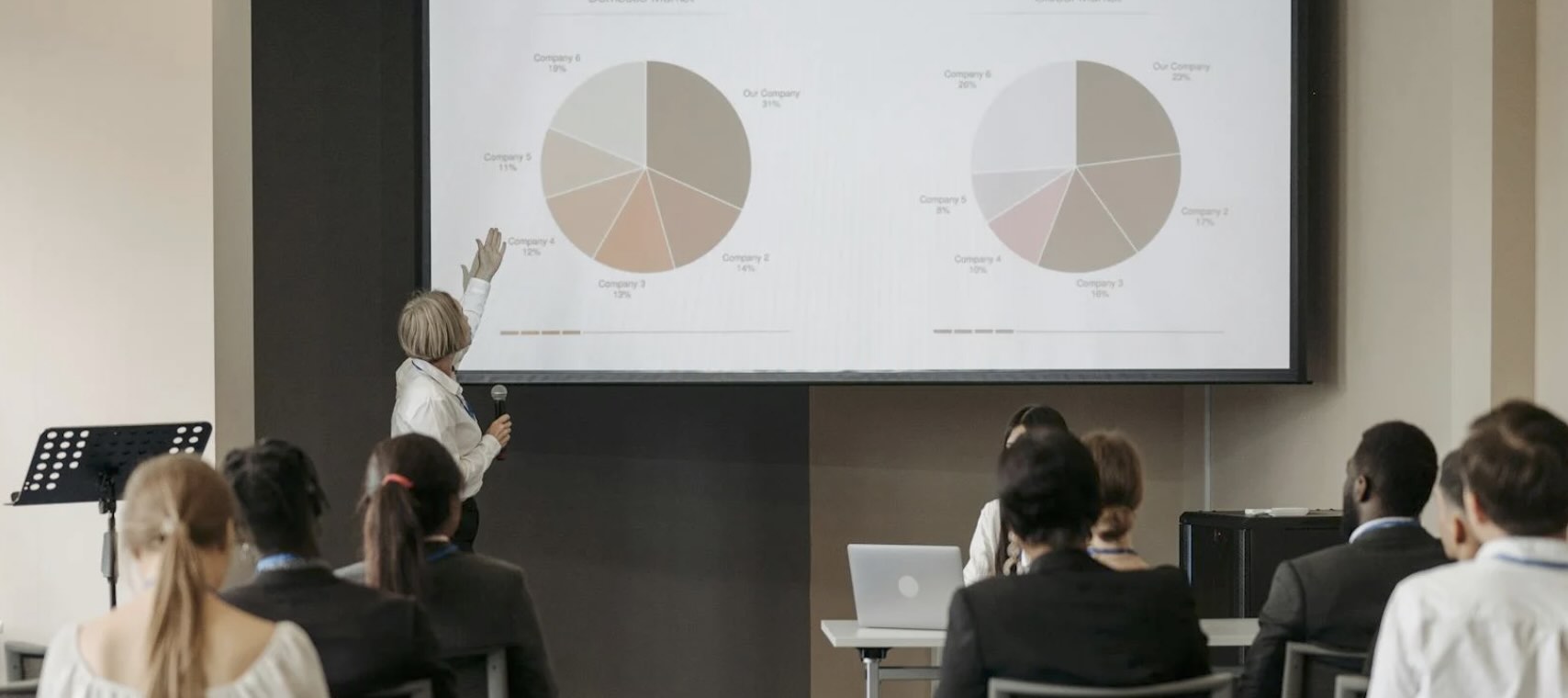
Quando o Compartilhamento de Tela é Útil
Compartilhar a tela com traduções pode ser muito útil em diversas situações:
- Ambientes Ruidosos: Quando o ruído de fundo dificulta ouvir claramente, ter legendas ou transcrições visíveis na tela ajuda todos a acompanhar.
- Locais Amplos: Em auditórios ou salões onde parte do público está distante do palestrante.
- Grupos Multilíngues: Quando há participantes que falam diferentes idiomas.
- Apresentações Técnicas: Quando termos técnicos específicos são cruciais.
- Ambientes Educacionais: Em salas de aula ou treinamentos onde os participantes precisam acompanhar o conteúdo.
Escolhendo Entre Compartilhamento de Tela e Códigos QR
Quando Compartilhar a Tela
- Para necessidades de tradução em um único idioma
- Quando é importante que todos vejam a mesma tradução
- Em ambientes controlados, onde é possível gerenciar o que é exibido
Quando Usar Códigos QR
- Quando várias línguas são necessárias simultaneamente
- Quando os participantes preferem usar seus próprios dispositivos
- Para grandes grupos em que o compartilhamento de tela não é viável
Como Compartilhar a Tela
Existem três formas principais de compartilhar traduções ao vivo na tela, cada uma adequada para diferentes cenários:
Opção 1: Página do Visualizador do Navegador (Compartilhamento de Tela Simples)
Ideal para: Configuração rápida, grupos pequenos a médios, eventos de um único idioma
Como funciona: Compartilhe a página do visualizador de tradução ao vivo diretamente no seu navegador.
Passos de configuração:
- Inicie uma sessão de transmissão no Hope Tradutor
- Clique no botão "Compartilhar" para obter o link do visualizador
- Abra o link do visualizador em uma nova aba do navegador
- Compartilhe essa aba específica do navegador com sua audiência usando sua ferramenta de compartilhamento de tela
Vantagens:
- Configuração rápida e fácil
- Nenhuma configuração adicional necessária
- Funciona com qualquer software de compartilhamento de tela
Desvantagens:
- Opções de personalização limitadas
- Inclui a marca Hope Tradutor
Opção 2: Página de Sobreposição de Tela (Exibição Personalizada)
Ideal para: Apresentações profissionais, eventos com marca, grandes espaços
Como funciona: Crie uma sobreposição personalizada que exibe apenas o texto da tradução com o estilo de sua preferência.
Passos de configuração:
- Na seção de apresentação, clique em "Adicionar Tela"
- Personalize as configurações de exibição:
- Fundo: Fundo preto para melhor contraste
- Cor do Texto: Texto branco para máxima legibilidade
- Tamanho da Fonte: 40px ou maior para visualização à distância
- Linhas: Definir para 5 linhas para mostrar mais contexto
- Posição: Escolher onde o texto aparece na tela
- Salve sua configuração
- Copie a URL de compartilhamento e abra em um novo navegador
- Compartilhe essa aba do navegador para uma aparência limpa e profissional
Vantagens:
- Aparência totalmente personalizável
- Visual limpo e profissional
- Sem distrações de marca
- Otimizado para telas grandes
Desvantagens:
- Requer configuração inicial
- Menos flexibilidade durante eventos ao vivo
Opção 3: Integração com Software de Apresentação
Ideal para: Eventos profissionais, cultos religiosos, transmissão ao vivo, configurações de múltiplas telas
Como funciona: Integre o Hope Tradutor diretamente no seu software de apresentação existente como ProPresenter, OBS Studio ou outras ferramentas de transmissão.
Integrações populares:
- ProPresenter: Adicionar como fonte web para cultos e eventos
- OBS Studio: Usar como fonte de navegador para transmissão ao vivo
- PowerPoint/Keynote: Incorporar via visualização web para apresentações
- Soluções personalizadas: Funciona com qualquer software que suporte conteúdo web
Benefícios:
- Integração perfeita com o fluxo de trabalho existente
- Controle profissional sobre quando a tradução aparece
- Funciona com múltiplas telas e saídas
- Mantém a identidade visual da sua organização
Para instruções detalhadas de integração com ProPresenter, OBS e outros softwares de apresentação, consulte nosso guia de Integração com Software de Apresentação e Transmissão.
Otimizando a Exibição
Para garantir a melhor experiência visual:
- Clique no ícone de configurações
- Ajuste as seguintes opções:
- Aumente o tamanho da fonte para melhor legibilidade
- Ative o modo escuro para reduzir o cansaço visual
- Oculte o cabeçalho para uma visualização mais limpa
- Ajuste o layout para maximizar a área de tradução
Dicas Importantes para o Sucesso
Antes do Evento
- Teste o compartilhamento de tela com antecedência
- Verifique se a tradução está claramente visível
- Confirme se a entrada de áudio está funcionando corretamente
- Pratique a alternância entre os modos de exibição
A Qualidade do Áudio é Essencial
Lembre-se de que uma tradução precisa depende de um áudio claro:
- Use um microfone de boa qualidade
- Minimize ruídos de fundo
- Posicione o microfone próximo ao orador
- Teste os níveis de áudio antes de começar
Precisa de Ajuda?
Se precisar de ajuda com compartilhamento de tela ou tiver requisitos específicos para seu evento:
- Entre em contato com nossa equipe de suporte
- Solicite um recurso que atenda ao seu caso de uso
- Agende uma demonstração rápida para testar sua configuração
Pronto para aprimorar seu próximo evento com tradução em tempo real? Visite hopetradutor.com para começar!