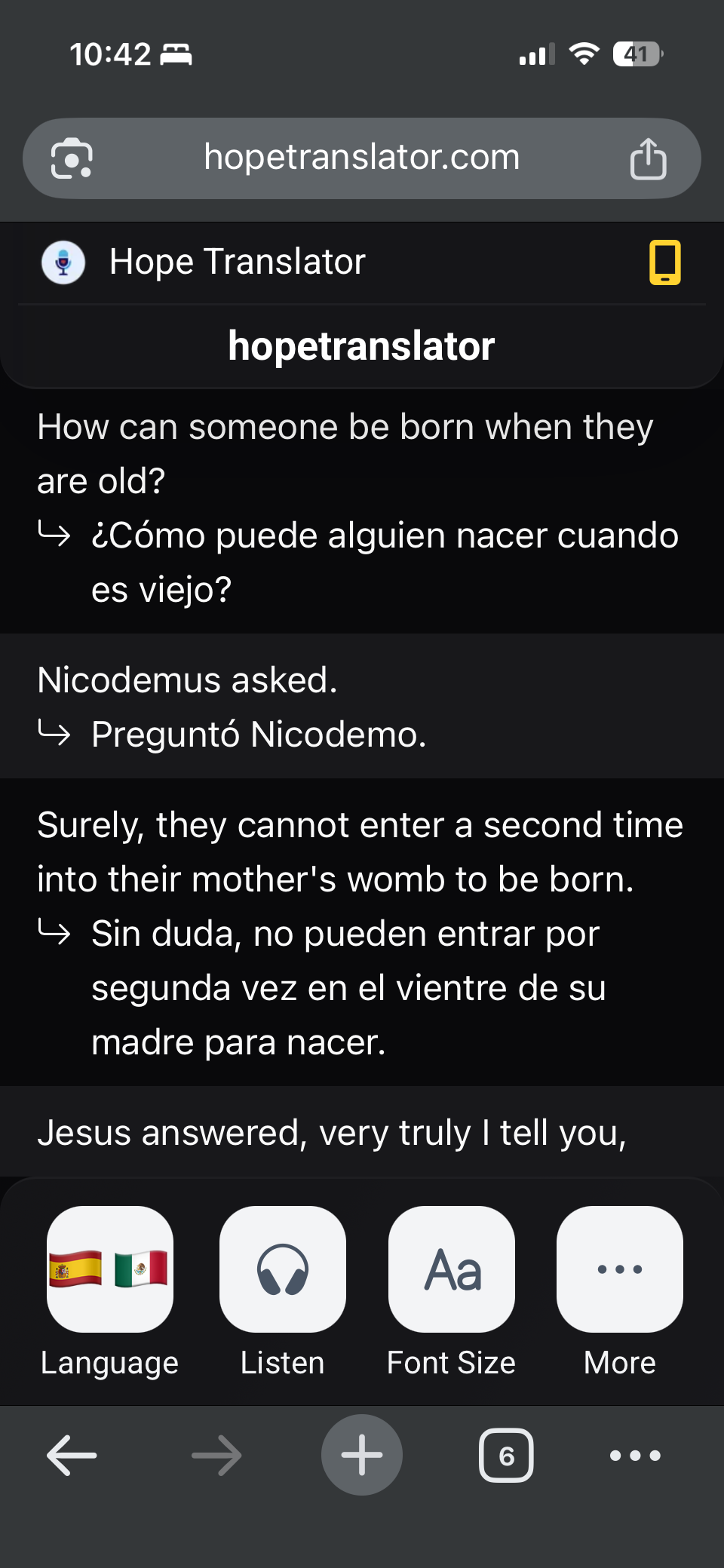
Quando você escaneia um código QR para entrar em uma transmissão de tradução ao vivo, o Hope Tradutor oferece uma interface de visualização poderosa que permite personalizar sua experiência de acordo com suas preferências. Seja para aumentar o tamanho do texto para melhor legibilidade, ocultar a transcrição original ou ouvir o texto traduzido, você tem controle total sobre como consome as traduções ao vivo.
Primeiro, inicie uma transmissão para compartilhar transcrição e tradução ao vivo com outras pessoas em tempo real.
Entrando em uma transmissão
Para visualizar traduções ao vivo, você precisa entrar em uma transmissão ativa:
Escaneie o código QR: Use a câmera do seu dispositivo móvel para escanear o código QR exibido pelo transmissor
Ou use o link: Clique no link compartilhado, caso o tenha recebido diretamente
Selecione seu idioma: Escolha seu idioma de saída preferido no seletor de idiomas
Comece a visualizar: A tradução aparecerá em tempo real conforme o orador fala
Depois de conectado, você verá a tradução ao vivo exibida na sua tela, sendo atualizada em tempo real à medida que o orador continua.
Personalizando sua visualização
A interface do visualizador oferece várias opções de personalização para melhorar sua experiência de leitura:
Ajustar o tamanho da fonte
Facilite a leitura ajustando o tamanho da fonte:
Abra o controle de tamanho da fonte: Toque no botão "Font Size" no rodapé (ou selecione "Adjust Font Size" no menu "More")
Ajuste o controle deslizante: Mova o controle deslizante para aumentar ou diminuir o tamanho do texto
Veja a atualização: O texto da tradução é atualizado imediatamente conforme você ajusta o controle deslizante
A configuração de tamanho da fonte é salva automaticamente, para que sua preferência seja lembrada em transmissões futuras.
Ocultar ou mostrar a transcrição
Você pode escolher se deseja ver a transcrição original ao lado da tradução:
Abra o menu: Toque no botão "More" (três pontos) no rodapé
Alternar transcrição: Selecione "Hide Transcription" para ocultar o texto original ou "Show Transcription" para exibi-lo novamente
Ocultar a transcrição oferece uma visualização mais limpa, focada apenas no texto traduzido, o que pode ser útil quando você quer se concentrar em entender a tradução sem a distração do idioma original.
Modo escuro e modo claro
Alterne entre temas escuro e claro para combinar com seu ambiente de visualização:
Abra o menu: Toque no botão "More" no rodapé
Alternar tema: Selecione "Dark Mode" ou "Light Mode" de acordo com sua preferência
O modo escuro é ideal para ambientes com pouca luz e reduz o cansaço visual durante sessões de visualização mais longas, enquanto o modo claro funciona bem em ambientes bem iluminados.
Ocultar cabeçalho automaticamente
Mantenha sua tela organizada ocultando automaticamente o cabeçalho:
Abra o menu: Toque no botão "More" no rodapé
Ative o ocultar automático: Selecione "Auto Hide Header" para ocultar automaticamente o cabeçalho quando não estiver em uso
Quando ativado, o cabeçalho será ocultado automaticamente após alguns segundos, oferecendo mais espaço na tela para o texto da tradução. Ele reaparecerá quando você tocar na tela ou interagir com a interface.
Ouvindo as traduções
Além de ler as traduções, você também pode ouvi-las:
Toque no botão Listen: Clique no botão "Listen" no rodapé
Ouça a tradução: O texto traduzido será lido em voz alta usando tecnologia de conversão de texto em fala de alta qualidade
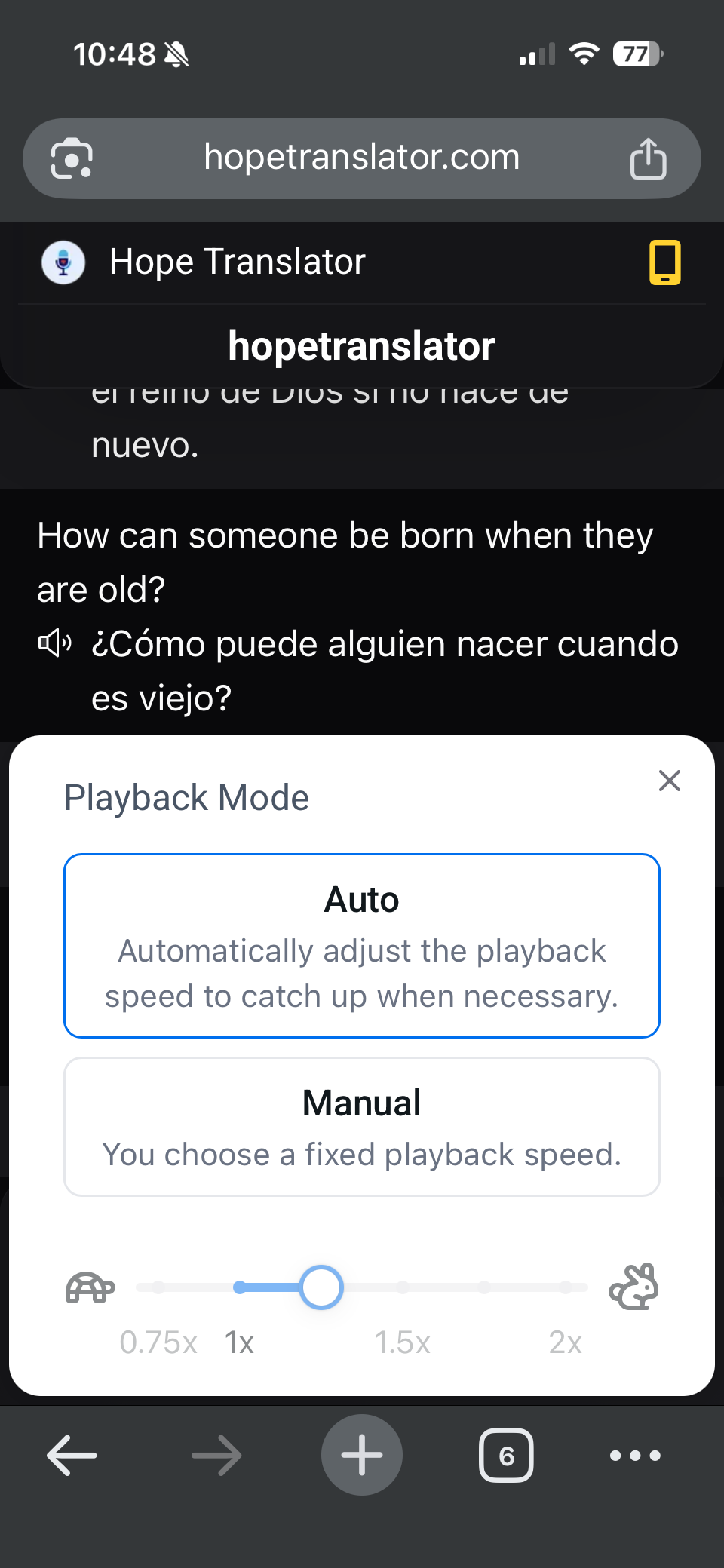
Ajuste a velocidade de reprodução: Quando a escuta estiver ativada, um botão de controle de velocidade aparecerá no rodapé
Controle de velocidade de reprodução
Ao ouvir as traduções, você pode controlar a velocidade de reprodução:
Modo automático (Auto Mode): Ajusta automaticamente a velocidade de reprodução com base na taxa de chegada da tradução. Esse modo garante um áudio suave e natural, combinando com o ritmo do fluxo de tradução ao vivo.
Modo manual (Manual Mode): Dá a você controle total sobre a velocidade de reprodução. Ajuste o controle deslizante de velocidade para desacelerar ou acelerar o áudio de acordo com sua preferência de escuta.
Recursos adicionais
O menu "More" oferece opções adicionais de personalização:
Compartilhar a transmissão
Convide outras pessoas para entrar na mesma transmissão:
Abra o menu: Toque no botão "More"
Compartilhar link: Selecione "Share link with neighbors"
Compartilhar o código QR: Uma janela modal aparecerá com um código QR que outras pessoas podem escanear para entrar
Pontuação de qualidade da transcrição
Para usuários avançados, é possível visualizar a pontuação de qualidade da transcrição:
Abra o menu: Toque no botão "More"
Alternar pontuação de qualidade: Selecione "Show Transcription Quality Score" para exibir as métricas de qualidade
Esse recurso é útil para entender a precisão da transcrição e pode ajudar a solucionar possíveis problemas de qualidade da tradução.
Boas práticas de visualização
Escolha o idioma certo: Selecione seu idioma de saída preferido antes do início da transmissão para ter a melhor experiência
Ajuste o tamanho da fonte no início: Defina seu tamanho de fonte preferido no começo, para poder ler confortavelmente durante toda a sessão
Use o modo escuro em ambientes com pouca luz: Ative o modo escuro se estiver visualizando em um ambiente com pouca iluminação
Ative o ocultar cabeçalho automaticamente: Para sessões de visualização mais longas, ative o ocultar automático do cabeçalho para maximizar o espaço da tela
Combine leitura e escuta: Use o recurso Listen junto com a leitura para melhor compreensão, especialmente em ambientes barulhentos
Solução de problemas
Texto não aparece
Verifique se você selecionou um idioma de saída no seletor de idiomas
Confirme se o transmissor já iniciou a transmissão
Atualize a página se as traduções não estiverem sendo atualizadas
Tamanho da fonte não é salvo
As preferências de tamanho da fonte são salvas no armazenamento local do seu navegador
Se as configurações não estiverem sendo mantidas, verifique se seu navegador permite armazenamento local
Tente limpar o cache do navegador e definir as preferências novamente
Áudio não reproduz
Verifique se você tocou no botão "Listen" para ativar a reprodução de áudio
Confirme se o volume do seu dispositivo está alto o suficiente
Certifique-se de que seu navegador permite a reprodução de áudio (alguns navegadores exigem interação do usuário primeiro)
Tente atualizar o navegador
Problemas de conexão
Verifique sua conexão com a internet
Certifique-se de que o código QR foi escaneado corretamente
Tente atualizar a página ou escanear o código QR novamente
Pronto para começar?
Experimente hoje mesmo uma visualização de tradução ao vivo personalizada! Seja lendo as traduções, ouvindo-as ou personalizando sua visualização, o Hope Tradutor facilita o consumo de traduções ao vivo da maneira que funciona melhor para você. Entre em uma transmissão agora ou inicie sua própria transmissão para compartilhar com outras pessoas.