Como Conectar o Hope Tradutor a uma Mesa de Som
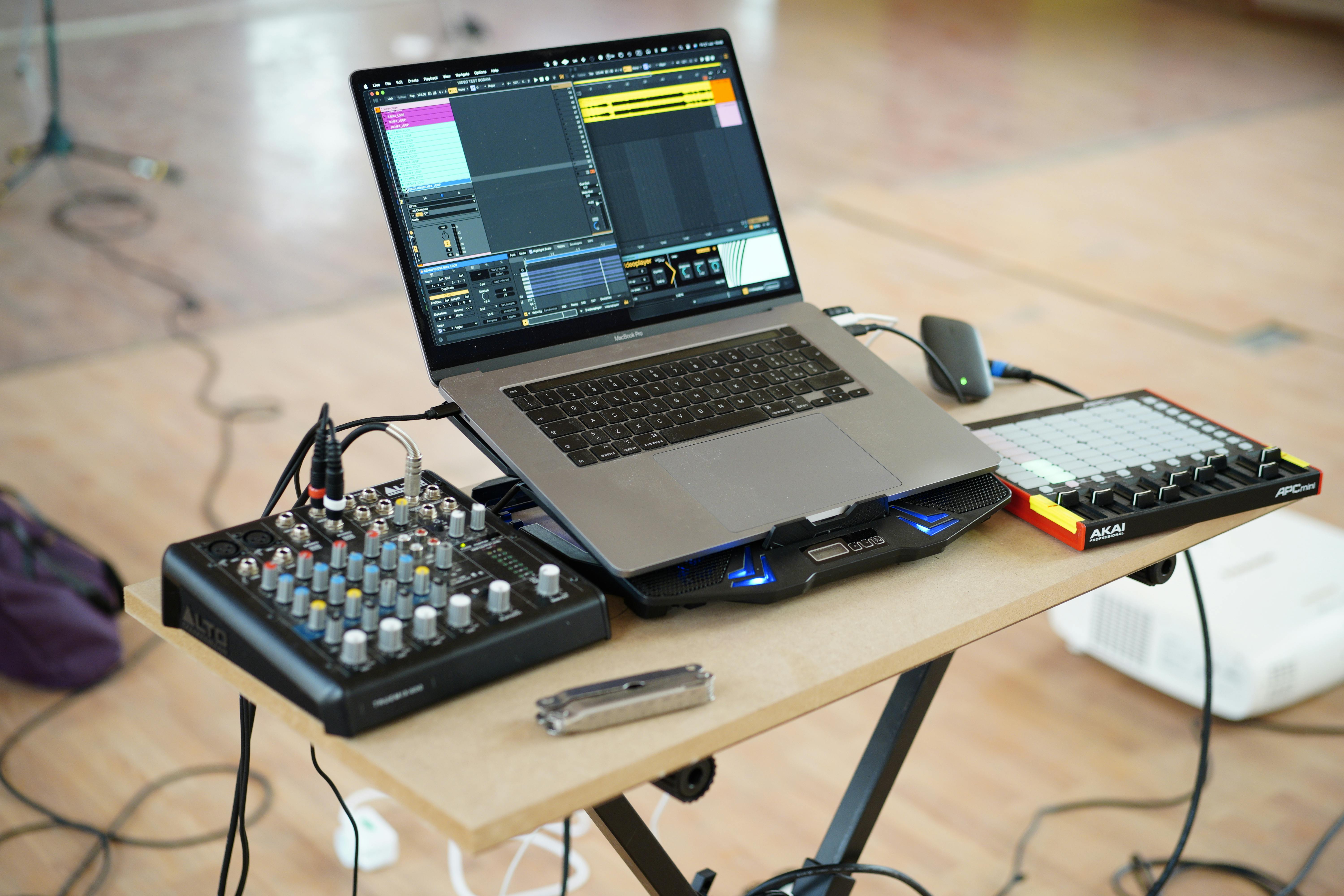
Conectar o Hope Tradutor a uma mesa de som permite capturar áudio de alta qualidade do seu sistema de som, sendo ideal para eventos profissionais, conferências e apresentações ao vivo. Este guia mostra qual áudio enviar, como criar um feed só de fala e os diferentes métodos para conectar sua mesa ao Hope Tradutor.
Mix Minus ou Mix com Música?
Esta é a pergunta mais comum de igrejas e equipes de eventos: o áudio enviado ao Hope Tradutor precisa ser um mix minus, ou pode ser o mesmo mix que a sala ouve, incluindo música?
- Mix minus (recomendado): um feed dedicado só da voz falada—pastor, orador ou outros mics de fala—sem música, playback e outro áudio do programa.
- Mix completo: o mix da casa, incluindo música, canto, playback de vídeo e click tracks.
Use um mix minus. O Hope Tradutor ouve tudo o que você envia. Música, canto e um mix de programa denso tornam o reconhecimento de fala menos preciso, especialmente quando a voz fica abaixo ou compete com o playback. Um mix completo ainda pode funcionar se for tudo o que você tem, mas a qualidade cai sempre que há música.
Pense no Hope Tradutor como uma cabine de intérprete ou um encoder de livestream: ele precisa da palavra falada, não do mix da congregação.
Como Criar um Feed Mix-Minus
Não envie o mix principal esquerda/direita. Use um aux, bus ou matrix sobressalente no console.
- Crie um aux ou bus com um nome como Hope Tradutor ou Somente fala.
- Envie para esse bus os mics de fala: púlpito, headset, de mão e qualquer outro canal de palavra falada.
- Não envie música, playback, click, vídeo, mics da congregação nem o retorno de livestream/YouTube.
- Configure o bus como pre-fader se ainda quiser tradução quando um mic de fala estiver abaixado no mix da casa. Use post-fader se só quiser tradução quando esse mic estiver aberto na sala.
- Deixe um pouco de headroom. Clipping no console aparecerá como erros na transcrição.
Se o seu console já tiver um mix-minus para streaming, gravação ou loop de audição assistida, esse mesmo envio só de fala costuma ser o feed certo—desde que a música não esteja nele.
Pré-requisitos
- Uma mesa de som com aux, bus, matrix ou outro envio sobressalente para um feed só de fala
- Um computador com o Hope Tradutor
- Cabos de áudio adequados ao seu setup
- Para usuários de Mac: software Loopback (recomendado para roteamento de áudio virtual)
Métodos de Conexão
1. Conexão USB Direta (Recomendada)
Muitas mesas modernas têm conectividade USB:
- Conecte sua mesa ao computador com um cabo USB
- Roteie seu bus mix-minus (somente fala) para a saída USB, ou selecione esse bus como envio USB
- A mesa aparecerá como um dispositivo de entrada de áudio
- No Hope Tradutor, selecione a mesa como fonte de entrada de áudio
2. Usando uma Interface de Áudio
Para mesas sem USB:
- Conecte a saída aux/bus mix-minus da sua mesa a uma interface de áudio
- Conecte a interface de áudio ao computador via USB
- Selecione a interface como entrada no Hope Tradutor
3. Usando Loopback (Usuários de Mac)
O Loopback é uma ferramenta poderosa para usuários de Mac criarem dispositivos de áudio virtuais:
- Baixe e instale o Loopback
- Crie um novo dispositivo virtual
- Defina sua mesa (ou a interface que carrega o mix-minus) como fonte de entrada
- Selecione o dispositivo virtual como entrada no Hope Tradutor
4. Usando uma DI Box
Para mesas analógicas:
- Conecte a saída mix-minus da sua mesa a uma DI box (Direct Injection)
- Conecte a DI box à entrada de áudio do computador
- Selecione a entrada de áudio do computador no Hope Tradutor
Guia de Configuração Passo a Passo
-
Prepare sua mesa:
- Crie ou confirme um aux/bus só de fala (mix minus)
- Envie para esse bus apenas mics de fala—sem música nem playback
- Ajuste os níveis de gain e deixe headroom
-
Conecte ao computador:
- Escolha seu método de conexão preferido
- Use cabos adequados a partir do envio mix-minus
- Verifique se as conexões estão firmes
-
Configure o Hope Tradutor:
- Abra o Hope Tradutor
- Selecione sua mesa ou dispositivo de áudio virtual
- Teste a entrada de áudio apenas com voz falada
Boas Práticas
- Use um mix minus: Envie somente fala—não o mix completo da casa com música
- Monitore os níveis: Acompanhe os níveis de entrada para evitar clipping e erros de transcrição
- Use cabos balanceados: Quando possível, use cabos XLR ou TRS para melhor qualidade de sinal
- Loops de terra: Esteja atento a possíveis problemas de loop de terra e use soluções adequadas
- Plano de backup: Tenha sempre uma fonte de áudio de backup pronta (por exemplo, um mic de fala dedicado)
Solução de Problemas
Problemas comuns e soluções:
- Sem sinal: Verifique as conexões de cabo e se o bus mix-minus está atribuído à saída que você está usando
- Má qualidade de áudio / transcrições imprecisas: Confirme que música e playback não estão no feed; verifique o gain staging e a qualidade dos cabos
- Problemas de latência: Use a conexão USB direta quando possível
- Ruído de terra: Use cabos balanceados e aterramento adequado
Configuração Avançada: Várias Fontes de Fala
Para setups complexos com várias fontes de palavra falada:
- Combine púlpito, headset, de mão e outros mics de fala em um único bus só de fala
- Mantenha música, playback e mics da congregação fora desse bus
- Envie essa saída mix-minus para o Hope Tradutor
- Considere usar Loopback (Mac) se precisar de roteamento personalizado no computador
Dicas para o Sucesso
- Sound check: Sempre faça um sound check completo antes dos eventos, incluindo uma passagem falada curta com música tocando na sala para confirmar que o feed permanece só de fala
- Correspondência de níveis: Garanta que os níveis de saída da mesa correspondam aos requisitos de entrada do computador
- Gravação de backup: Considere gravar um backup do seu áudio
- Monitore a tradução: Acompanhe a qualidade da tradução durante o evento
Vídeo de Referência
Para um guia visual detalhado sobre como conectar mesas de som a computadores, assista a este vídeo: 6 Ways To Connect An Audio Mixer To A Computer
Conclusão
Conectar o Hope Tradutor à sua mesa de som abre novas possibilidades para traduções profissionais em eventos ao vivo. Comece com um feed mix-minus (somente fala) e depois escolha o método de conexão que se adapta ao seu console—USB, interface de áudio, Loopback ou DI box. O roteamento de áudio correto garante traduções claras e precisas para o seu público.
Pronto para melhorar sua configuração de tradução? Visite hopetranslator.com e comece a conectar seu sistema de som hoje.