Este manual explica cada controle e opção na página de host do Hope Tradutor para que você possa realizar transmissões de tradução ao vivo com confiança. Use-o como referência passo a passo antes e durante sua transmissão.
Antes de cada transmissão, há duas entradas mais importantes para acertar: seu microfone e seu idioma de entrada.
Microfone
Seu microfone é a fonte do áudio que é transcrito e traduzido.
Nenhum microfone encontrado ou sem permissão: Se aparecer uma mensagem de que nenhum microfone foi encontrado ou você não tem permissão para acessá-lo, permita o acesso ao microfone nas configurações do navegador ou do dispositivo e verifique se um microfone está conectado.
Microfone / Volume do microfone: Em Configurações, selecione o microfone que deseja usar e ajuste o Volume do microfone para que sua voz fique clara mas sem distorção.
Reproduzir áudio (fones de ouvido recomendados): Esta opção reproduz a entrada do seu microfone pelos alto-falantes do dispositivo para você verificar se o áudio está claro. Use para testar os níveis antes de ir ao vivo. Fones de ouvido são recomendados quando estiver ativado para evitar feedback.
Idioma de Entrada
Idioma de entrada / Selecione um idioma: Escolha o idioma em que você vai falar. A transcrição e a tradução são baseadas nessa seleção.
Nome do Canal e ID do Canal
ID do canal e Nome do canal: Cada transmissão ocorre em um canal. O Nome do canal é visível para sua audiência. É altamente recomendável alterá-lo para algo descritivo (ex.: "Culto Dominical Igreja Comunidade Centro") para que os espectadores saibam a qual transmissão estão entrando.
Gerenciar canais: Use para alternar entre canais ou gerenciar sua lista de canais—por exemplo, quando precisar de vários canais para múltiplas traduções simultâneas (ex.: um canal para o culto principal e outro para o culto jovem, ambos ao mesmo tempo).
Visível para sua audiência: Lembrete de que o nome do canal é o que sua audiência vê.
Plano de Assinatura e Uso
Plano de assinatura: Seu plano determina sua cota de tradução. Use Gerenciar assinatura para fazer upgrade ou gerenciar sua assinatura.
Uso este mês / reinicia em: Mostra quanto da sua cota você usou e quando ela reinicia.
Cota excedida: Se você atingiu seu limite, verá uma mensagem de que atingiu seu limite de tradução neste período. Faça upgrade do seu plano para continuar transmitindo.
Cota quase excedida / Cota baixa: Aviso quando você está perto do limite. Você pode escolher Fazer upgrade do plano ou Talvez depois.
Iniciando sua Transmissão
Iniciar Transmissão
Iniciar transmissão: Use para abrir ou confirmar a sessão de transmissão e obter a URL para sua audiência entrar e o código QR para sua audiência entrar. O código QR e o link permanecem os mesmos para este canal, então você pode reutilizá-los em sessões futuras no mesmo canal.
Iniciar e Parar Tradução
Iniciar tradução: Inicia a transcrição e tradução em tempo real. Sua audiência verá o texto (e opcionalmente ouvirá a voz de IA) nos idiomas escolhidos.
Parar tradução: Para a tradução ao vivo. O canal de transmissão pode permanecer aberto para você iniciar novamente sem alterar o link ou o código QR.
Limpar e Visualizar
Limpar traduções existentes: Remove todo o texto de transcrição e tradução atual na tela para todos os espectadores. Use quando quiser começar do zero (ex.: novo segmento ou tópico).
Modo Demo
Modo demo: Ative para usar uma amostra de fala pré-gravada para testar transcrição, tradução e transmissão sem falar. A cota de uso normal ainda se aplica.
Se não houver amostra disponível para seu idioma de entrada selecionado, pode ser perguntado se você quer Usar amostra em inglês em vez disso.
Inicie sua transmissão: Depois de ativar o modo demo, clique no botão de reproduzir para iniciar a transmissão demo e ver transcrição e tradução ao vivo.
Compartilhar código QR: Depois de clicar em Iniciar no demo, toque em Compartilhar para mostrar o código QR para os espectadores escanearem e ouvirem a tradução ao vivo.
Opções de Tradução e Exibição
Comprimento da frase: Mais curto – frases mais curtas aparecem mais rápido mas podem reduzir a precisão. Mais completo – espera frases mais longas e completas. Escolha conforme seu estilo de fala e preferência entre velocidade e completude.
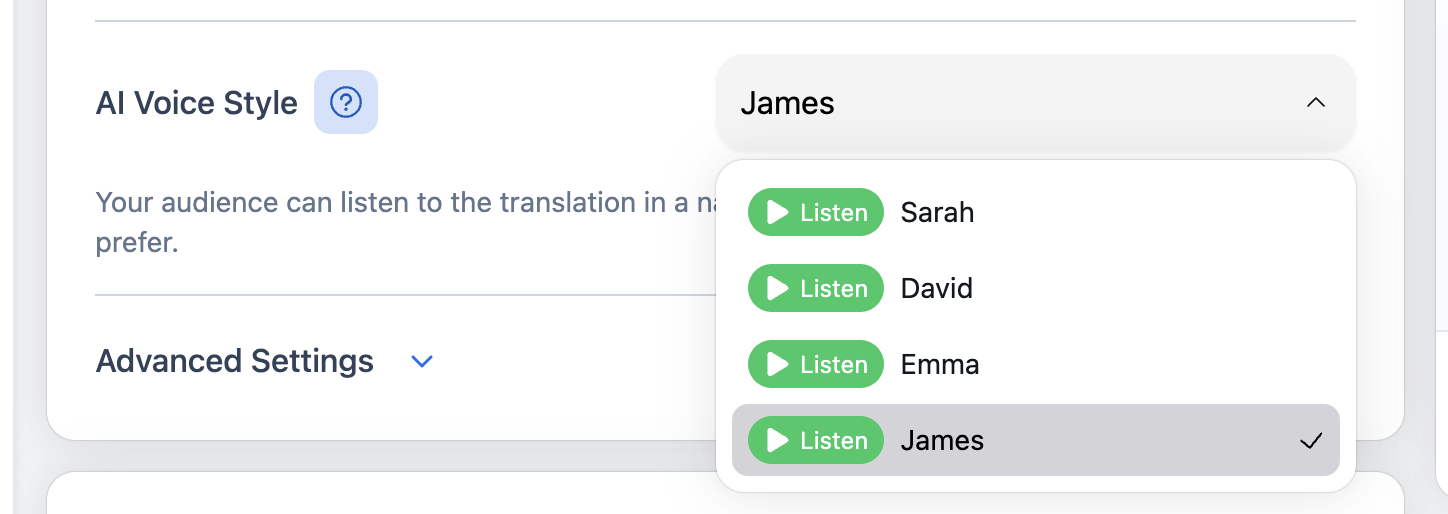
Estilo de voz IA: Sua audiência pode ouvir a tradução em uma voz de IA natural e realista. Você pode escolher voz masculina ou feminina conforme o evento. Clique no botão Ouvir ao lado de cada opção para ouvir antes de selecionar.
Configurações Avançadas (Áudio)
Controle automático de ganho: Ajusta automaticamente o volume de entrada do microfone para manter níveis mais consistentes (aumenta sons baixos, reduz altos).
Cancelamento de eco: Evita que a saída dos alto-falantes seja captada pelo microfone (evita feedback/loop).
Supressão de ruído: Reduz sons de fundo (ex.: ventilador, ar-condicionado, teclado, ruído ambiente).
Ligado / Desligado / Padrão: Use para ativar, desativar ou redefinir ao padrão de cada opção.
Durante a Transmissão
Visualização
Visualizar tradução / Visualização da tradução: Abre uma visualização para você (o host) ver como fica a transcrição em tempo real. Selecione um idioma para ver como seria a tradução para sua audiência—por padrão Não é necessária tradução está selecionado para você ver apenas a transcrição no idioma de origem. Esta opção de idioma é só para sua própria visualização.
Compartilhar com sua Audiência
Link e Código QR
URL para sua audiência entrar: O link direto que os espectadores usam para entrar no seu canal. O link é útil em muitas situações—por exemplo, publique no seu site ou página do evento, envie por mensagem ou e-mail, adicione a um slide ou anúncio, ou compartilhe em chat ou rede social.
Código QR para sua audiência entrar: Os espectadores podem escanear com o celular para abrir o mesmo link. Você pode escolher Ocultar, Pequeno ou Grande, e Baixar o código QR para usar em slides ou materiais.
Compartilhar / Convidar sua audiência a entrar neste canal: Use Compartilhar para abrir a caixa de compartilhamento.
Baixar código QR: Salva a imagem do código QR.
Use este link para entrar neste canal: Copie este link para compartilhar manualmente (ex.: colar em mensagem, e-mail ou site).
Para seus Espectadores
Quando sua audiência abre o link de entrada ou escaneia o código QR, ela vê a página do espectador. Você pode compartilhar este resumo com eles ou usá-lo ao responder perguntas.
Selecionar um idioma
Idioma / Selecione um idioma: Os espectadores escolhem para qual idioma querem que a fala seja traduzida. Cada um pode escolher um idioma diferente (ex.: espanhol, coreano, vietnamita). A tradução e, quando disponível, a voz de IA seguem essa escolha.
Mostrar ou ocultar original e transcrição
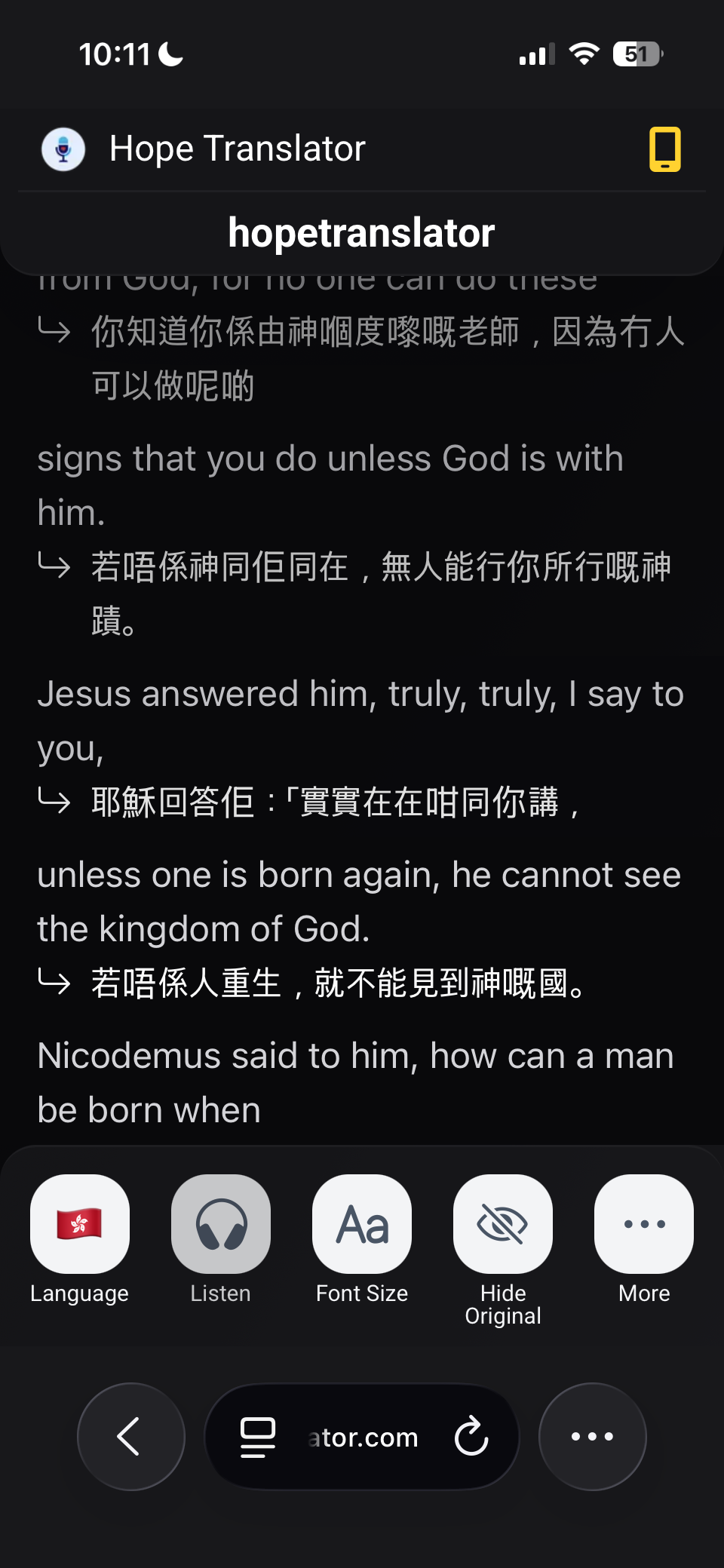
Mostrar original / Ocultar original: Alterna se o texto original (fonte) é mostrado acima ou ao lado da tradução. Ocultar o original dá uma visualização mais limpa quando só precisam do texto traduzido.
Mostrar transcrição / Ocultar transcrição: Alterna a transcrição ao vivo (o que está sendo dito no idioma de origem). Os espectadores podem mostrar tradução e transcrição, ou só a tradução.
Tamanho da fonte e exibição
Ajustar tamanho da fonte / Tamanho da fonte: Os espectadores podem aumentar ou diminuir o texto para legibilidade no dispositivo.
Modo claro / Modo escuro: Alternar entre tema claro e escuro. O modo escuro é mais confortável para os olhos com pouca luz (ex.: sala escurecida ou à noite).
Cabeçalho e opções extras
Sempre mostrar cabeçalho / Ocultar cabeçalho automaticamente: O cabeçalho (com idioma, configurações etc.) pode permanecer visível ou ocultar-se automaticamente para maximizar o espaço do texto de tradução.
Ouvir a tradução
Ouvir: Quando a voz de IA está ativada na transmissão, os espectadores podem tocar em Ouvir para ouvir a tradução lida em voz alta no idioma selecionado (geralmente no app móvel).
Reprodução (áudio) e qualidade
Velocidade: Ajusta a velocidade de reprodução da voz de IA.
Modo de reprodução: Automático—a velocidade se ajusta automaticamente para alcançar quando necessário. Manual—o espectador escolhe uma velocidade fixa.
Mostrar pontuação de qualidade da transcrição / Ocultar pontuação de qualidade da transcrição: Indicador opcional de quão confiante o sistema está na transcrição (útil para áudio técnico ou barulhento).
Compartilhar e conexão
Compartilhar link com outros: Os espectadores podem compartilhar o mesmo link do canal (ex.: Convide outros a escanear este código QR para entrar no canal).
Reconectando... / Conectado / Conexão perdida...: Status da conexão ao vivo. Se o host ainda não começou, eles veem Aguardando o host....
Canal não encontrado: Mostrado se o canal não existe ou foi removido. Os espectadores podem Voltar à página inicial para tentar outro link.
App móvel de transmissão
Você também pode hospedar uma transmissão ao vivo diretamente pelo app móvel do Hope Tradutor, disponível em iOS e Android. Tudo que você precisa é do seu celular—sem equipamento extra. Os microfones modernos de iPhone e iPad já oferecem ótima qualidade de voz para a maioria dos cenários de tradução ao vivo. Para áudio ainda mais claro (especialmente ao ar livre ou em ambientes barulhentos), você pode conectar um microfone sem fio para sua voz ficar clara para todos que escutam ou acompanham pelo texto. Isso facilita eventos como cultos ao ar livre, pequenos grupos ou aulas em que as pessoas entram escaneando um código QR ou abrindo um link em seus próprios dispositivos. Para um passo a passo, veja Como transmitir ao vivo pelo app móvel.
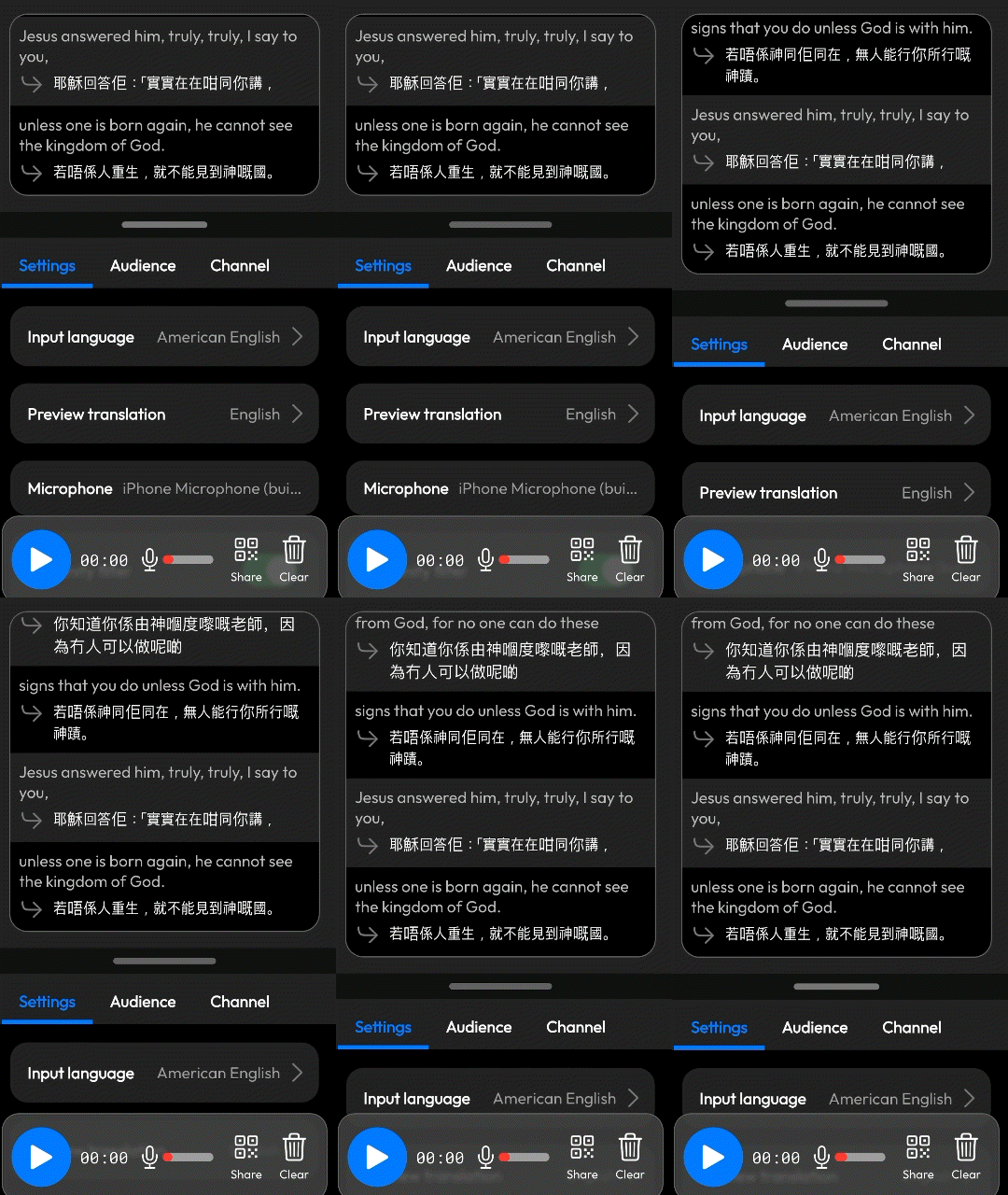
Em dispositivos móveis: Você pode arrastar a barra do meio entre as seções Visualização e Idioma de entrada para redimensionar os painéis—arraste para cima para dar mais espaço à tela de visualização.
Software de Apresentação e Streaming (Sobreposição de Tela)
Software de apresentação e streaming: Configure uma sobreposição de tela para uso em ProPresenter, OBS ou outro software de apresentação ou streaming. Adicione a sobreposição como fonte de navegador apontando para a URL da sobreposição de tela.
Adicionar tela: Cria uma nova tela de sobreposição. Será pedido um Nome (ex.: "Santuario principal").
URL da sobreposição de tela: É a URL que você adiciona como fonte de navegador no ProPresenter, OBS ou similar. Cada tela pode ter sua própria URL.
Editar / Excluir: Editar o nome ou as configurações de uma tela, ou excluí-la. Será perguntado Tem certeza que deseja excluir? antes de remover.
Salvar: Salva as alterações na configuração da sobreposição.
Aparência da sobreposição
Cor de fundo: Cor atrás do texto.
Margem esquerda / Margem direita / Margem superior / Margem inferior: Espaçamento das bordas da sobreposição.
Alinhamento vertical / Alinhamento horizontal: Onde o texto fica (ex.: centro inferior).
Cor do texto / Cor de fundo do texto: Texto e seu fundo.
Tamanho da fonte / Altura da linha: Tamanho e espaçamento do texto.
Alinhamento do texto: Esquerda, centro ou direita.
Número máximo de linhas: Quantas linhas de texto mostrar de uma vez.
Maiúsculas e minúsculas: Normal, Maiúsculas, Minúsculas ou Capitalizar.
Tamanho da sombra do texto / Cor da sombra do texto: Sombra opcional para legibilidade.
Visualização de fala instantânea: Mostra as palavras assim que são faladas para uma sensação mais rápida e ao vivo. O texto pode ser atualizado levemente conforme a precisão melhora. Desligar é recomendado na maioria dos cenários para evitar tremulação. Esta opção só está disponível quando Não é necessária tradução está selecionado (modo só transcrição).
Palavras-chave
Palavras-chave ajudam o sistema de voz para texto a reconhecer nomes, lugares e outros termos que você usa com frequência—para transcrição mais precisa e consistente. Adicione-as aqui antes ou durante sua transmissão.
Palavras-chave: Você pode adicionar palavras ou frases importantes (nomes, lugares, termos especiais) para o sistema de voz para texto reconhecê-las melhor.
Descrição das palavras-chave: Ensina o sistema de transcrição por voz a entender melhor as palavras ou frases importantes que você usa com frequência.
Adicionar palavra-chave: Adicionar novas palavras-chave. Nota: Este recurso ainda não é suportado para todos os idiomas de entrada; o app mostrará Este recurso não é suportado para os seguintes idiomas de entrada quando se aplicar.
Uso e Cota
Uso este mês / reinicia em: Verifique quanto da sua cota você usou e quando ela reinicia.
Plano de assinatura / Alterar: Gerencie ou faça upgrade do seu plano quando precisar de mais cota.
Cota excedida / Mensagem de cota excedida: Quando você atingiu seu limite, verá que atingiu seu limite de tradução neste período e pode Fazer upgrade do seu plano para continuar.
Cota baixa / Cota quase excedida: Aviso antecipado para você fazer upgrade ou planejar.
Gerenciar assinatura
Na página de host ou na sua conta, você pode ver seu plano atual, fazer upgrade para mais cota ou cancelar quando não precisar de acesso contínuo.
Ver sua assinatura atual: Você pode ver seu plano atual e o que está incluído (ex.: cota, recursos) na página de host ou nas configurações da conta.
Fazer upgrade para outros planos: Use Plano de assinatura → Alterar (ou Fazer upgrade do plano quando a cota estiver baixa) para mudar para um plano superior com mais tempo de tradução ou recursos adicionais.
Cancelar sua assinatura: Você pode cancelar quando não precisar de acesso contínuo. É especialmente útil para organizadores que fazem eventos só algumas vezes por ano—assine quando precisar e cancele quando não precisar, depois assine de novo antes do próximo evento.
Equipes
Você pode adicionar outras pessoas ao seu canal de equipe para que possam transmitir usando os canais e a cota da equipe. Certifique-se de que já tenham uma conta no Hope Tradutor—se não tiverem, peça que criem uma conta gratuita e tentem de novo. Quando você cria uma equipe, um novo canal é criado para essa equipe; adicionar membros também é como você cria e compartilha acesso a novos canais.
Você é o administrador desta equipe: Como admin da equipe, o uso da cota é baseado na sua assinatura.
Você é membro desta equipe: Como membro, o uso é baseado na assinatura da conta do admin da equipe.
Criar nova equipe / Criar equipe: Crie uma equipe e convide membros para que possam transmitir usando os canais desta equipe sem precisar da própria assinatura. Os membros podem iniciar transmissão pelos canais desta equipe; o uso é baseado no plano de assinatura do admin da equipe.
Digite o nome da equipe / Nome da equipe / Confirmar / Cancelar: Ao criar ou editar uma equipe.
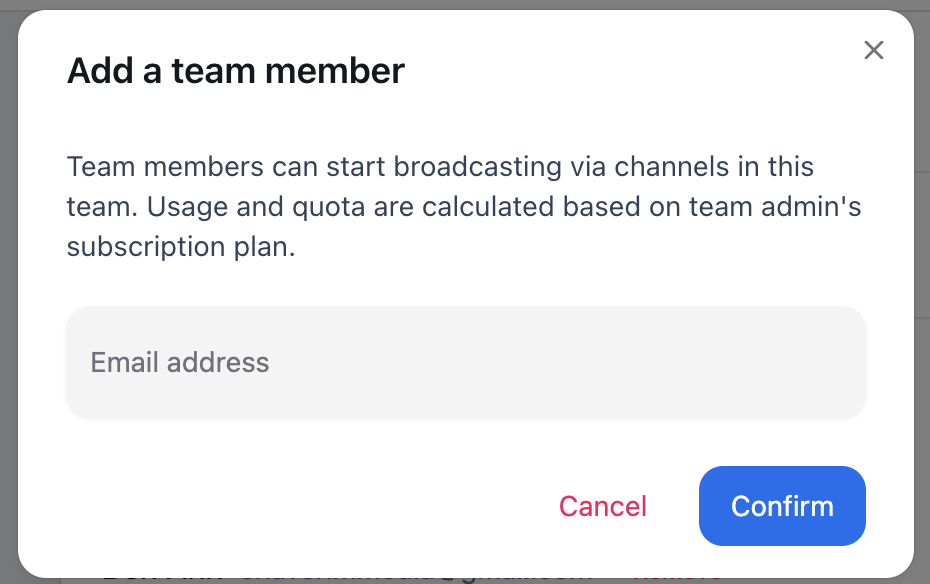
Adicionar membro da equipe / Endereço de e-mail: Convidar por e-mail. Se não encontramos uma pessoa com este e-mail em nosso sistema, ela precisa criar uma conta gratuita primeiro.
Remover: Remover um membro. Será perguntado Tem certeza que deseja remover [nome] ([e-mail]) desta equipe?
Ainda não há membros nesta equipe: Mostrado quando a equipe não tem membros.
Canais pessoais / Canais da equipe: Distinguir entre seus próprios canais e os canais da equipe.
Histórico
Histórico: Ver transmissões passadas.
Título / Hora de início / Resumo / Transcrição / Duração: Cada sessão passada pode mostrar título, hora de início, resumo, transcrição e duração.
Transcrição em breve: Tradução para outros idiomas e formatação em parágrafos das transcrições podem vir depois. Quero este recurso permite expressar interesse.