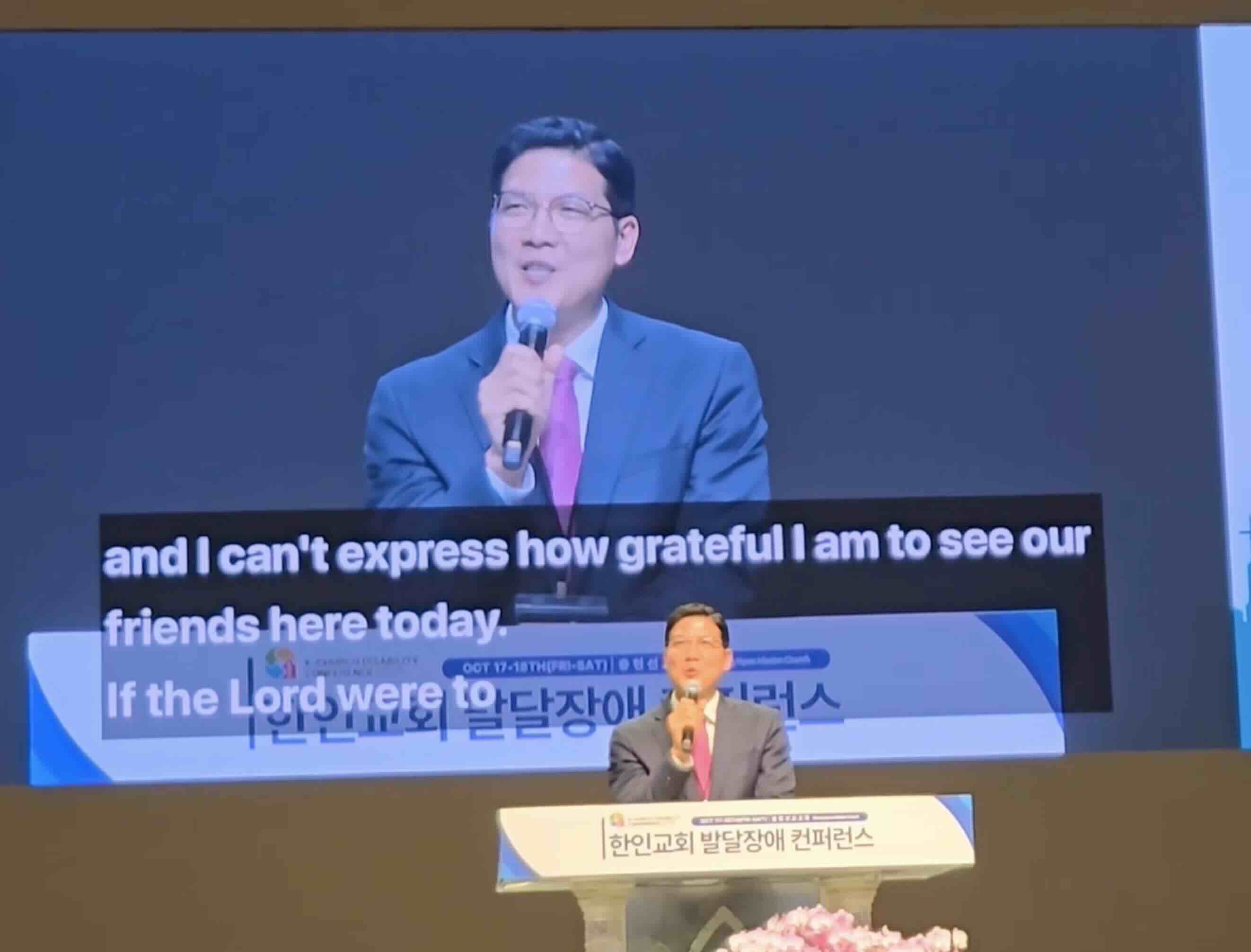
O Hope Tradutor oferece uma poderosa funcionalidade de sobreposição de tela que se integra perfeitamente com o ProPresenter, permitindo que você exiba traduções ao vivo diretamente na tela da sua apresentação. Isso cria uma experiência unificada onde seu público pode ver tanto seu conteúdo quanto a tradução simultaneamente, sem precisar de dispositivos separados.
O que é Sobreposição de Tela?
A sobreposição de tela permite que você exiba texto de transcrição e tradução ao vivo diretamente na tela da sua apresentação no ProPresenter. Isso cria uma experiência profissional e integrada onde seu público pode ver tanto seu conteúdo quanto a tradução simultaneamente, sem precisar de dispositivos ou telas separados.
Obtendo Seu Link de Sobreposição de Tela do Hope Tradutor
1. Clique em 'Adicionar Tela'
Faça login na sua conta do Hope Tradutor
Navegue até a seção "Software de Apresentação e Transmissão"
Clique no botão "Adicionar Tela" para criar uma nova sobreposição
2. Insira o Nome da Sua Tela
Dê um nome descritivo à sua sobreposição de tela (por exemplo, "Tradução do Serviço Principal")
3. Configure Suas Configurações de Exibição
Cor de Fundo: Escolha cores que complementem sua apresentação
Cor do Texto: Selecione cores de alto contraste para melhor visibilidade
Posição: Defina onde a tradução aparecerá na tela
Opacidade: Controle a transparência para evitar bloquear conteúdo importante
Importante: Ao usar o seletor de cores, observe que os valores RGB e o controle deslizante de transparência funcionam independentemente. O controle deslizante de transparência controla a opacidade geral da sobreposição. Se você definir valores RGB mas não ajustar o controle deslizante de transparência, pode acabar com uma camada opaca cobrindo todo o seu slide. Sempre configure tanto os valores RGB quanto o controle deslizante de transparência para alcançar o efeito desejado.
4. Salve Sua Configuração
Revise suas configurações para garantir uma exibição ideal
Clique em "Salvar" para armazenar sua configuração de sobreposição de tela
5. Escolha um Idioma e Compartilhe o Link
Selecione o idioma alvo para tradução
Copie o link gerado para sua sobreposição de tela
Adicione este link ao ProPresenter usando os métodos abaixo
A tradução aparecerá como uma sobreposição na sua tela
Integração com ProPresenter Usando Props
Os Props do ProPresenter permitem que suas legendas persistam em vários slides e podem ser carregadas/limpas de forma independente:
Configuração de Props
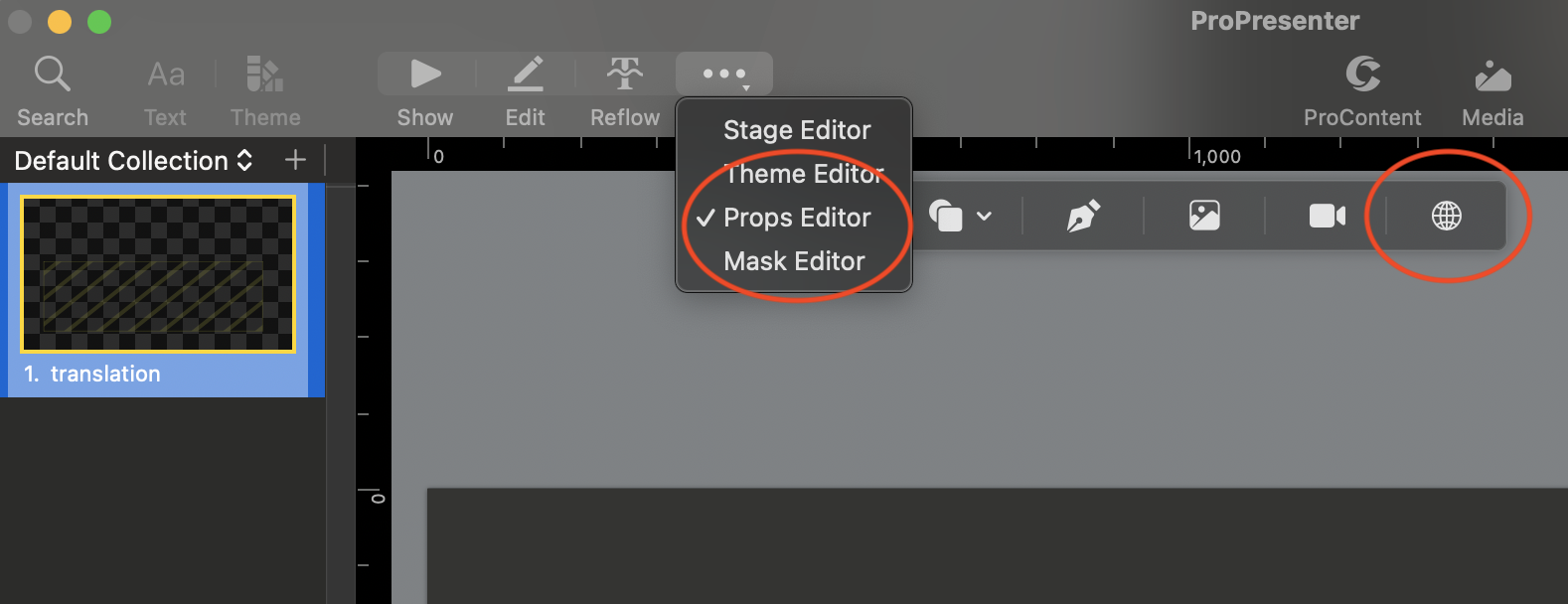
Crie um novo Prop - No ProPresenter, crie um novo prop e atribua-lhe um rótulo como "Tradução"
Selecione "Editor de Props" - Escolha a opção Editor de Props
Selecione o ícone do globo "Inserir objeto web" - Clique no ícone do globo para inserir um objeto web
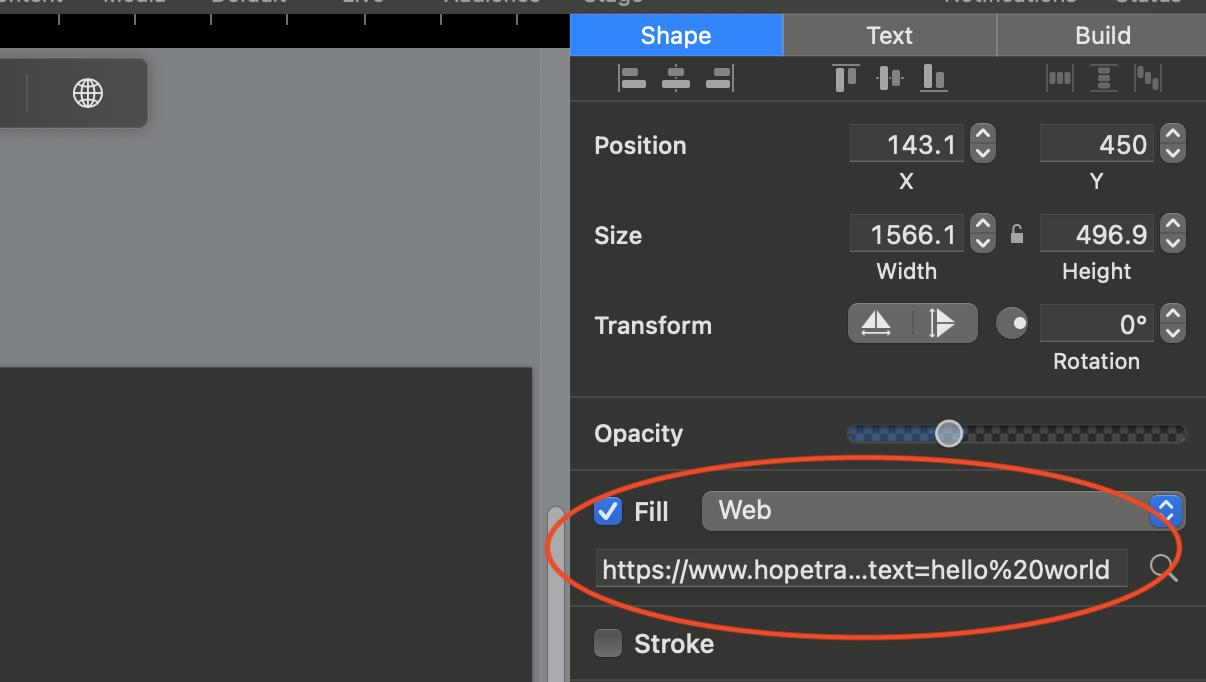
Na camada Web Fill, insira o link copiado do Hope Tradutor na caixa de texto web - Cole o link de exibição no campo URL
Clique em "Mostrar" e teste - Clique em "Mostrar" para ativar e testar a exibição da tradução
Redimensione o bloco - CRÍTICO: Arraste os cantos para cobrir o tamanho completo do slide. A caixa do objeto web deve estar em tela cheia para que o texto de tradução seja exibido corretamente. Se você colocá-la em uma área menor (como uma posição de terço inferior), verá apenas a parte superior da página web, que pode aparecer vazia e causar confusão.
Dica Visual: Quando configurado corretamente, o objeto web deve cobrir toda a área do slide. Se você está acostumado a trabalhar no modo "terço inferior", lembre-se de que a sobreposição web do Hope Tradutor precisa da tela cheia para funcionar corretamente. A posição do texto é controlada nas configurações do Hope Tradutor, não pelo tamanho da caixa do objeto web no ProPresenter.
Cole o URL - Na barra lateral direita, cole o link de exibição no campo URL
Carregue as legendas - Clique na camada "Tradução" para ativá-la
Nota para Usuários de Terço Inferior: Se você preferir posicionar o texto de tradução em uma área específica do seu slide (como terço inferior), precisará configurar a posição do texto nas configurações do Hope Tradutor antes de copiar o link. O objeto web em si ainda deve cobrir toda a área do slide para funcionar adequadamente.
Configuração Avançada
Otimização de Desempenho
Para alcançar o melhor desempenho:
Use conexão Ethernet - Conecte o ProPresenter diretamente à internet via cabo
Feche aplicativos desnecessários - Liberte recursos do sistema
Teste a conexão - Verifique a estabilidade da rede antes do evento
Tenha um plano de backup - Prepare uma cópia de segurança das legendas
Configuração de Entrada de Áudio
Ao capturar áudio no macOS:
Limitações do áudio do sistema - O macOS normalmente expõe apenas os canais 1 e 2 através da fonte de "áudio do sistema" para navegadores web
Configuração da mesa de mixagem de áudio - Se sua mesa de mixagem de áudio fornece múltiplos canais (por exemplo, 32 canais via USB), configure sua mesa de mixagem para enviar apenas áudio de voz nos canais 1 e 2
Seleção direta de canais - O macOS não expõe canais individuais da mesa de mixagem diretamente para navegadores web, então você precisará rotear sua fonte de áudio desejada para os canais de áudio do sistema
Dica: Se você precisar de canais de áudio específicos, configure sua mesa de mixagem de áudio ou interface para rotear a fonte desejada (por exemplo, apenas voz) para os canais 1 e 2, que são os canais aos quais o navegador pode acessar através do áudio do sistema.
Personalização Visual
Ajuste a aparência para combinar com sua apresentação:
Cores da marca - Use as cores da sua organização
Contraste adequado - Garanta que o texto seja fácil de ler
Tamanho apropriado - Ajuste de acordo com a distância de visualização
Integração com Outros Softwares de Apresentação
Embora este guia se concentre no ProPresenter, a funcionalidade de sobreposição de tela do Hope Tradutor funciona com muitas outras plataformas de apresentação e transmissão:
Integração com OBS Studio
Adicione o Hope Tradutor como uma fonte de navegador no OBS
Sobreponha a tradução sobre seu conteúdo de vídeo
Use filtros do OBS para melhorar a aparência
Transmita tradução ao vivo para seu público
Durante a Apresentação
Monitore constantemente - Observe a qualidade das legendas em tempo real
Mantenha conexão estável - Verifique se a conexão com a internet permanece ativa
Tenha controles de backup - Prepare maneiras alternativas de mostrar legendas
Comunique-se com o apresentador - Mantenha comunicação sobre o status das legendas
Solução de Problemas Comuns
Legendas Não Aparecem
Se as legendas não aparecerem no ProPresenter:
Verifique o URL - Confirme se o link de exibição está correto abrindo o URL em um navegador e teste
Adicione ?text=hello - Adicione "?text=seu texto de teste" ao final do URL para testar com texto de amostra
Verifique a conexão - Certifique-se de que o ProPresenter tem acesso à internet
Revise a configuração do Web Fill - Verifique se o bloco está configurado corretamente
Teste no navegador - Abra o URL diretamente para confirmar se funciona
Atraso nas Legendas
Quando há atraso entre o áudio e as legendas:
Otimize a conexão - Use uma conexão de internet mais rápida
Reduza a latência - Feche aplicativos que consomem largura de banda
Ajuste as configurações - Verifique as configurações de processamento em tempo real
Considere hardware dedicado - Use um dispositivo específico para legendas
Problemas de Exibição
Se as legendas não forem exibidas corretamente:
Verifique objeto web em tela cheia - Certifique-se de que o objeto web cobre toda a área do slide. Se for muito pequeno, você verá apenas a parte superior da página
Ajuste o tamanho do bloco - Redimensione a área do Web Fill para cobrir todo o slide
Verifique a resolução - Certifique-se de que a resolução é apropriada
Verifique cores e transparência - Confirme se há contraste suficiente e que tanto os valores RGB quanto o controle deslizante de transparência estão configurados corretamente
Teste em diferentes navegadores - Alguns podem renderizar melhor que outros
Congelamento do Texto do Objeto Web
Se o texto do objeto web congelar enquanto as traduções continuam aparecendo no aplicativo Hope Tradutor:
Verifique o status do ProPresenter - Verifique se o ProPresenter ainda está em execução e respondendo
Recarregue o objeto web - Tente ocultar e mostrar o Prop novamente, ou recarregue o objeto web
Verifique a conexão de rede - Verifique se a máquina do ProPresenter mantém conectividade estável com a internet
Verifique os recursos do sistema - Certifique-se de que há CPU e memória suficientes disponíveis
Reinicie o Prop - Se o problema persistir, descarregue e recarregue o Prop
Nota: Se as traduções continuarem funcionando no aplicativo mas congelarem no ProPresenter, isso geralmente indica um problema com o objeto web do ProPresenter, em vez de um problema com a fonte do Hope Tradutor. Documente quando isso ocorrer e quaisquer padrões (por exemplo, após ações específicas, duração de uso) para ajudar na solução de problemas.
Atraso do Texto Inicial
Ao ativar pela primeira vez a sobreposição de tradução, pode haver um breve atraso antes que o texto apareça. Isso é normal enquanto o sistema estabelece a conexão e começa a processar o áudio. Para minimizar esse atraso:
Carregue o Prop cedo - Ative a sobreposição de tradução antes de precisar dela
Evite reativar - Uma vez ativado, evite mostrar/ocultar o Prop repetidamente sem necessidade
Teste antecipadamente - Verifique se a conexão está funcionando durante sua fase de configuração
Precisa de Ajuda Técnica?
Se precisar de assistência para configurar a integração com o ProPresenter:
Entre em contato com o suporte técnico - Nossa equipe pode ajudar com configurações específicas
Agende uma consulta - Marque uma sessão com nossos especialistas em integração
Solicite uma demonstração - Veja a integração em ação antes de implementar
Começando
Pronto para integrar o Hope Tradutor com sua configuração do ProPresenter? Comece com nosso teste gratuito para testar a funcionalidade de sobreposição de tela em seu ambiente. Nossa equipe está aqui para ajudá-lo a configurar a solução de tradução perfeita para suas necessidades específicas.
Para suporte técnico ou assistência em integração personalizada, entre em contato com nossa equipe de suporte ou visite nossa página de FAQ para orientações adicionais.
Resumo
A integração do Hope Tradutor com o ProPresenter cria apresentações verdadeiramente inclusivas. Ao configurar exibições apropriadas, usar Props para persistência e seguir as melhores práticas de configuração, você pode oferecer traduções em tempo real que melhoram significativamente a experiência do seu público.
A funcionalidade de sobreposição de tela transforma sua configuração existente do ProPresenter em uma poderosa ferramenta de comunicação multilíngue, tornando seu conteúdo acessível a públicos diversos sem exigir hardware adicional ou expertise técnica complexa.
Pronto para tornar suas apresentações mais acessíveis? Visite hopetranslator.com para começar com a integração profissional de legendas e traduções em tempo real.