Como Conectar o Hope Tradutor ao Zoom
O Hope Tradutor funciona em conjunto com o Zoom para que você possa oferecer tradução em tempo real a todos na reunião. Direcione o áudio do Zoom para o Hope Tradutor usando um dispositivo de áudio virtual e depois compartilhe o link de transmissão ou o código QR com seu público. Os participantes abrem o link para ouvir ou ler a tradução em seu idioma preferido—sem precisar instalar nada no dispositivo deles.

Como funciona
O Hope Tradutor não é um complemento do Zoom e não usa a Interpretação de idiomas do Zoom.
Áudio da reunião do Zoom → dispositivo de áudio virtual (Loopback no Mac, VB-CABLE no Windows) → Hope Tradutor → link de transmissão
- Você conduz o Zoom normalmente no aplicativo para desktop.
- O Hope Tradutor escuta o mesmo áudio da reunião pelo dispositivo virtual.
- Os participantes ficam no Zoom para o vídeo e abrem um link do Hope Tradutor no celular ou em uma segunda aba para ouvir ou ler.
Por que usar o Hope Tradutor com o Zoom?
- Tradução em tempo real do que é dito na reunião
- Vários idiomas para que cada participante escolha o seu
- Funciona com o Zoom como ele é; sem complementos nem Interpretação de idiomas do Zoom
- Simples para os participantes—eles só precisam abrir um link ou escanear um código QR para ouvir ou ler
O que você precisa
- Uma conta no Hope Tradutor (aplicativo web)
- Aplicativo para desktop do Zoom (o roteamento é bem mais difícil no navegador ou no iPad)
- Uma configuração de áudio virtual para que a saída do Zoom seja enviada ao Hope Tradutor
- Mac: Loopback como dispositivo de áudio virtual
- Windows: VB-CABLE como dispositivo de áudio virtual
- Conexão de internet estável
- Fones de ouvido para quem for ouvir a tradução enquanto o Zoom continua tocando
Direcione o áudio do Zoom para o Hope Tradutor
Para obter os melhores resultados, envie o áudio da reunião do Zoom para o Hope Tradutor usando um dispositivo de áudio virtual. Assim, o Hope Tradutor recebe o mesmo áudio que você ouve no Zoom e pode transcrevê‑lo e traduzi‑lo com precisão.
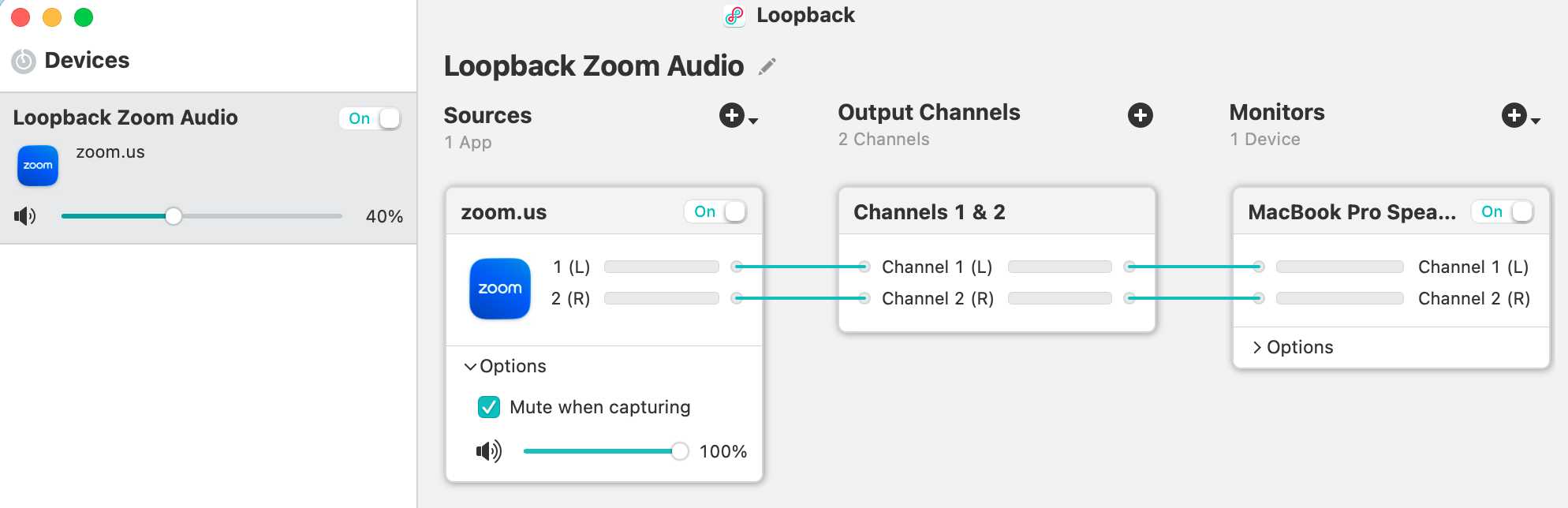
No Mac, você precisa do Loopback. Nosso guia Tradução ao Vivo e Roteamento de Áudio com Loopback explica o que é o Loopback e como configurá-lo. No Windows, você precisa do VB-CABLE — siga Use o áudio do Zoom como entrada do Hope Tradutor no Windows (VB-CABLE) para a configuração completa. Em resumo:
- Crie o dispositivo virtual com Loopback no Mac ou VB-CABLE no Windows.
- No Zoom (aplicativo para desktop), abra as configurações de áudio e defina o alto‑falante / saída para esse dispositivo virtual (Loopback, ou CABLE Input no Windows).
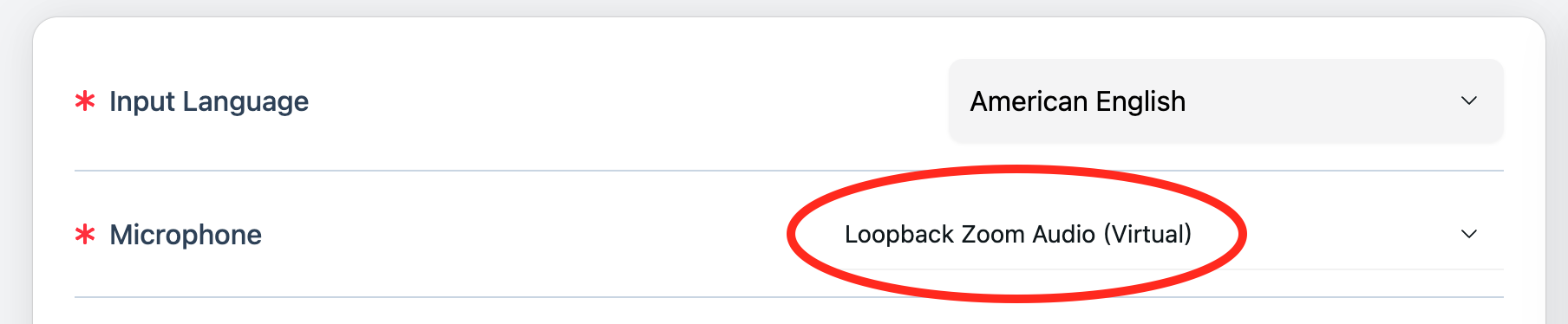
- No Hope Tradutor, abra as configurações de microfone ou áudio e selecione a entrada virtual correspondente (o dispositivo Loopback, ou CABLE Output no Windows). O Hope Tradutor passará a receber o áudio da reunião do Zoom.
Ajustes do Zoom que ajudam a tradução
- Use o aplicativo para desktop do Zoom, não o Zoom no navegador.
- Defina o alto‑falante do Zoom para Loopback (Mac) ou CABLE Input (Windows).
- Ative o Som original quando quiser um sinal de fala mais limpo e menos processado.
- Defina a supressão de ruído de fundo do Zoom como Baixa ou Desativada para não filtrar demais a fala.
- Peça que falem um de cada vez. Falas sobrepostas são a causa mais comum de perda de precisão.
Você pode não ouvir o Zoom depois do roteamento
Quando o alto‑falante do Zoom é o dispositivo virtual, os alto‑falantes do computador costumam ficar em silêncio. Isso é esperado. Ative o monitoramento no Loopback no Mac, ou os passos «Ouvir este dispositivo» no guia do VB-CABLE, para continuar ouvindo a reunião.
Depois de configurar isso, inicie sua sessão no Hope Tradutor e comece a reunião no Zoom. O Hope Tradutor vai transcrever e traduzir o áudio da reunião em tempo real.
Como compartilhar as traduções com seu público
Seu público recebe a tradução por meio do link de transmissão ou do código QR do Hope Tradutor—não pelo Zoom.
- Inicie uma transmissão no Hope Tradutor (crie ou abra um canal e comece a traduzir).
- Compartilhe o link ou o código QR com os participantes (por exemplo, no chat do Zoom, por e‑mail ou exibindo o QR na tela).
- Os participantes ficam no Zoom para o vídeo e abrem o link (ou escaneiam o código QR) no celular ou em uma segunda aba do navegador.
- Eles escolhem o idioma e podem ouvir ou ler a tradução em tempo real.
- Se forem ouvir, devem usar fones de ouvido para que o áudio original do Zoom e a voz traduzida não se sobreponham.
Ninguém precisa instalar nada; o link funciona em um navegador. Compartilhar a janela do Hope Tradutor no Zoom é um fallback se alguém não puder abrir um segundo dispositivo. O link ou o código QR é o caminho previsto. Para mais detalhes sobre como hospedar e participar, veja Como Ouvir Tradução ao Vivo.
Antes da reunião
- Entre em uma reunião de teste curta do Zoom com áudio.
- Confirme que o alto‑falante do Zoom é o dispositivo virtual (Loopback ou CABLE Input).
- Confirme que o medidor de entrada do Hope Tradutor se move.
- Abra o link de escuta no celular e teste ouvir ou ler.
- No início da reunião real, cole o link no chat do Zoom.
Reuniões híbridas (sala + Zoom)
Se houver um orador na sala e participantes remotos no Zoom, alimente o Hope Tradutor pela saída do Zoom para incluir quem fala remotamente. Não aponte também um microfone da sala para os mesmos alto‑falantes — você captará a sala (ou a tradução) duas vezes.
Para um mixer de igreja ou local, envie um sinal só de voz (mix-minus). Veja How to Connect Hope Translator to a Sound Mixer.
Limites
- Salas simultâneas: Uma sessão do Hope Tradutor segue uma fonte de áudio do Zoom. Cada sala que precisar de tradução precisa da própria sessão.
- Webinars: O Hope Tradutor ouve o áudio dos painelistas na máquina do anfitrião, não de cada participante.
- Zoom no navegador ou hospedar no iPad: O roteamento de áudio virtual é bem mais difícil. Use o Zoom para desktop em um Mac ou PC Windows.
- Interpretação de idiomas do Zoom: Você não precisa dela. O Hope Tradutor é uma experiência separada de ouvir/ler.
Boas práticas
- Roteie o Zoom por um dispositivo virtual para que o Hope Tradutor receba um sinal limpo da reunião.
- Use o aplicativo para desktop do Zoom e defina o alto‑falante como Loopback ou CABLE Input.
- Teste antes da reunião com a lista acima.
- Compartilhe o link no chat do Zoom no início e lembre quem for ouvir de usar fones.
- Uma pessoa por vez, com ambiente silencioso e um bom microfone do lado do Zoom.
Solução de problemas
- Sem áudio no Hope Tradutor – Confirme se o dispositivo virtual está selecionado como microfone no Hope Tradutor e se o alto‑falante do Zoom está nesse mesmo caminho (Loopback, ou CABLE Input → CABLE Output no Windows). Reinicie a sessão do Hope Tradutor se você tiver alterado a entrada.
- Não ouço mais o Zoom – Ative o monitoramento no Loopback ou siga «Ouvir este dispositivo» no guia do VB-CABLE.
- Eco ou áudio em dobro – Quem escuta deve usar fones. Não reproduza a tradução em alto‑falantes que o Zoom possa ouvir.
- Tradução atrasada – Verifique sua conexão de internet e feche outros aplicativos pesados. Roteamento e tradução precisam de uma conexão estável.
- Participantes não conseguem ver ou ouvir a tradução – Verifique se eles abriram o link correto ou escanearam o código QR e escolheram um idioma. Lembre‑os de permitir o áudio se quiserem ouvir.
- Salas simultâneas sem tradução – Inicie uma sessão separada do Hope Tradutor para a janela ou o anfitrião do Zoom que tiver o áudio dessa sala.
Próximos passos
- Mac – Leia Tradução ao Vivo e Roteamento de Áudio com Loopback para configurar o Loopback.
- Windows – Siga Use o áudio do Zoom como entrada do Hope Tradutor no Windows (VB-CABLE) para instalar o VB-CABLE e rotear o Zoom para o Hope Tradutor.
- Compartilhe com seu público – Siga Como Ouvir Tradução ao Vivo para configurar a transmissão e compartilhar o link ou o código QR.
- Novo no Hope Tradutor? – Veja Como Começar a Usar o Live Translator para opções de configuração de áudio.
Conclusão
Você pode usar o Hope Tradutor com o Zoom roteando o áudio do Zoom por um dispositivo virtual para o Hope Tradutor e, em seguida, compartilhando o link de transmissão ou o código QR. Os participantes ficam no Zoom para o vídeo e abrem o link no celular ou em uma segunda aba para ouvir ou ler no idioma preferido. Configure o dispositivo virtual uma vez, compartilhe o link e sua reunião estará pronta para tradução em tempo real.
Pronto para adicionar tradução ao vivo às suas reuniões no Zoom?
- Experimente grátis: Visite hopetranslator.com para começar (não é necessário cartão de crédito)
- Precisa de ajuda? Consulte nosso FAQ ou fale conosco para obter assistência
Tem dúvidas sobre como conectar o Hope Tradutor ao Zoom? Nossa equipe está aqui para ajudar você a obter a melhor configuração de áudio e tradução para suas reuniões.