Zo test je live spraakvertaling
Hope Vertaler is een vertaler die draait om spraak en blinkt uit bij lange toespraken zoals preken en lezingen op evenementen. De beste manier om te ervaren wat hij kan, is hem testen met echte inhoud. Deze gids helpt je stap voor stap om Hope Vertaler te testen met de demomodus (aanbevolen voor een snelle test) of met je favoriete YouTube-video's.
Waarom testen met echte inhoud?
Hope Vertaler komt het best tot zijn recht bij lange toespraken. Hij kan ook gesprekken aan, maar zijn echte kracht laat hij zien bij langere toespraken zoals preken, afstudeertoespraken, conferentiepresentaties en lezingen op evenementen. Door te testen met inhoud die jou aanspreekt, begrijp je beter wat live vertaaltechnologie kan.
Stapsgewijze testgids
Stap 1: Kies je testinhoud
Aanbevolen: gebruik de demomodus - Voor een snelle test zonder externe audiobronnen gebruik je de demomodus van Hope Vertaler. Deze functie gebruikt een vooraf opgenomen voorbeeldtoespraak, zodat je eenvoudig de transcriptie-, vertaal- en uitzendfuncties kunt testen. Je hebt dus geen microfoon nodig. De demomodus is bedoeld om snel en gemakkelijk te kunnen testen en telt gewoon mee voor je normale gebruikstegoed. Het is aan te raden om ook Hoor je microfoon aan te zetten, zodat je de voorbeeldaudio kunt horen.
Alternatief: gebruik je eigen inhoud - Wil je liever met je eigen inhoud testen, kies dan een YouTube-video die je aanspreekt:
- Preken van je favoriete predikant of voorganger
- Afstudeertoespraken van bekende persoonlijkheden
- Conferentielezingen van leiders uit je vakgebied
Stap 2: Start de vertaalsessie
De demomodus gebruiken (aanbevolen):
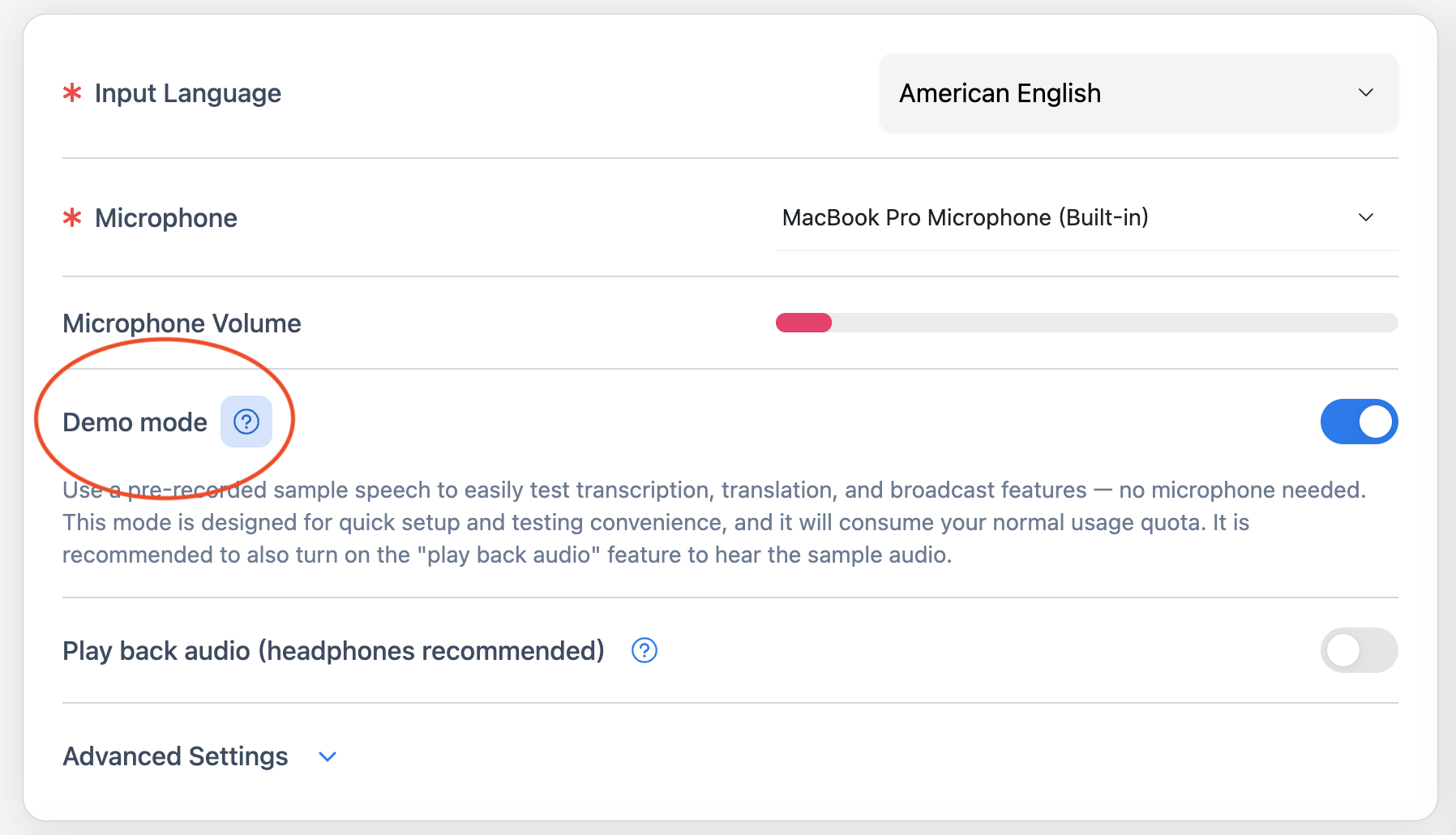
- Open de webconsole op hopetranslator.com
- Kies je brontaal - Kies de taal van de vooraf opgenomen voorbeeldtoespraak
- Zet de demomodus aan - Activeer de demomodusfunctie in de console
- Zet Hoor je microfoon aan - Schakel deze functie in om de voorbeeldaudio te horen terwijl die wordt afgespeeld
- Klik op "Vertaling starten" - De vooraf opgenomen voorbeeldtoespraak begint automatisch
De demomodus is ideaal voor een snelle test als je geen microfoon of externe audiobron bij de hand hebt. De vooraf opgenomen voorbeeldtoespraak wordt automatisch afgespeeld, zodat je de transcriptie-, vertaal- en uitzendfuncties kunt testen zonder verdere voorbereiding.
Stap 3: Volg de live transcriptie
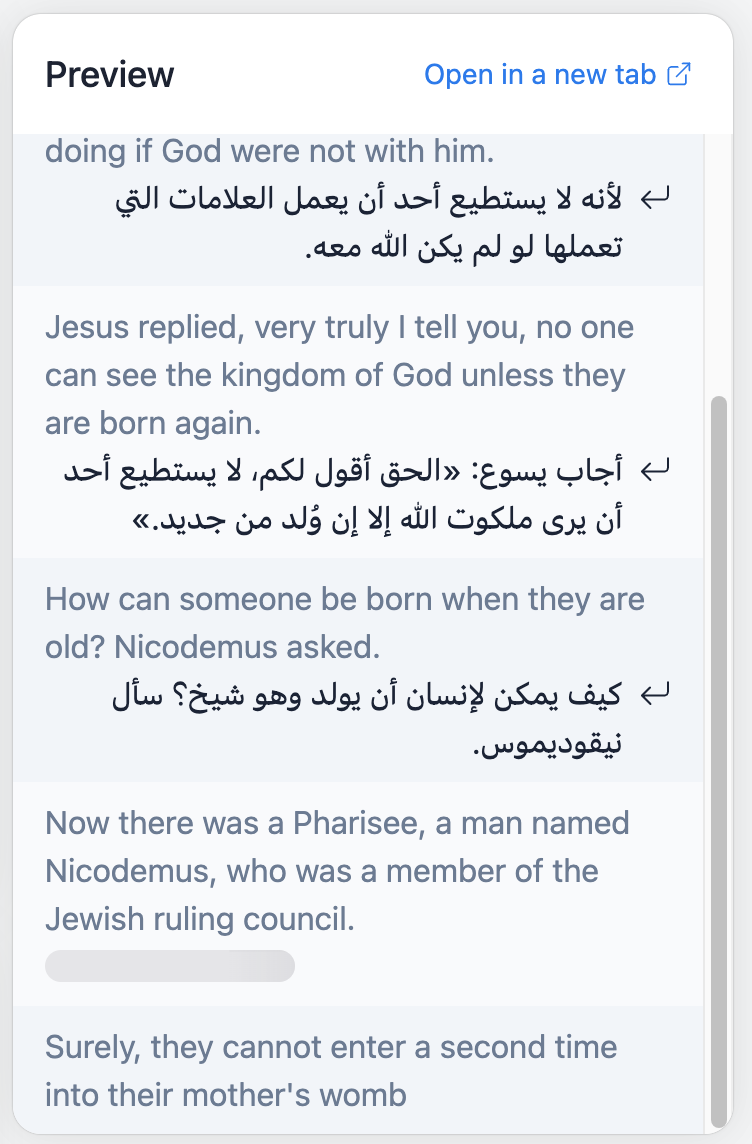
- Live transcriptie verschijnt terwijl de spreker praat
- De tekst wordt continu bijgewerkt en laat zien wat de AI hoort
- Nauwkeurigheidsindicatoren helpen je de kwaliteit van de transcriptie te beoordelen
- Realtime verwerking laat zien hoe snel AI-vertaling is
- Pas de geluidsinstellingen aan waar nodig
Hier zie je de spraakherkenning van Hope Vertaler in actie. De transcriptie moet vrijwel direct verschijnen terwijl de spreker praat.
Stap 4: Koppel je mobiele apparaat
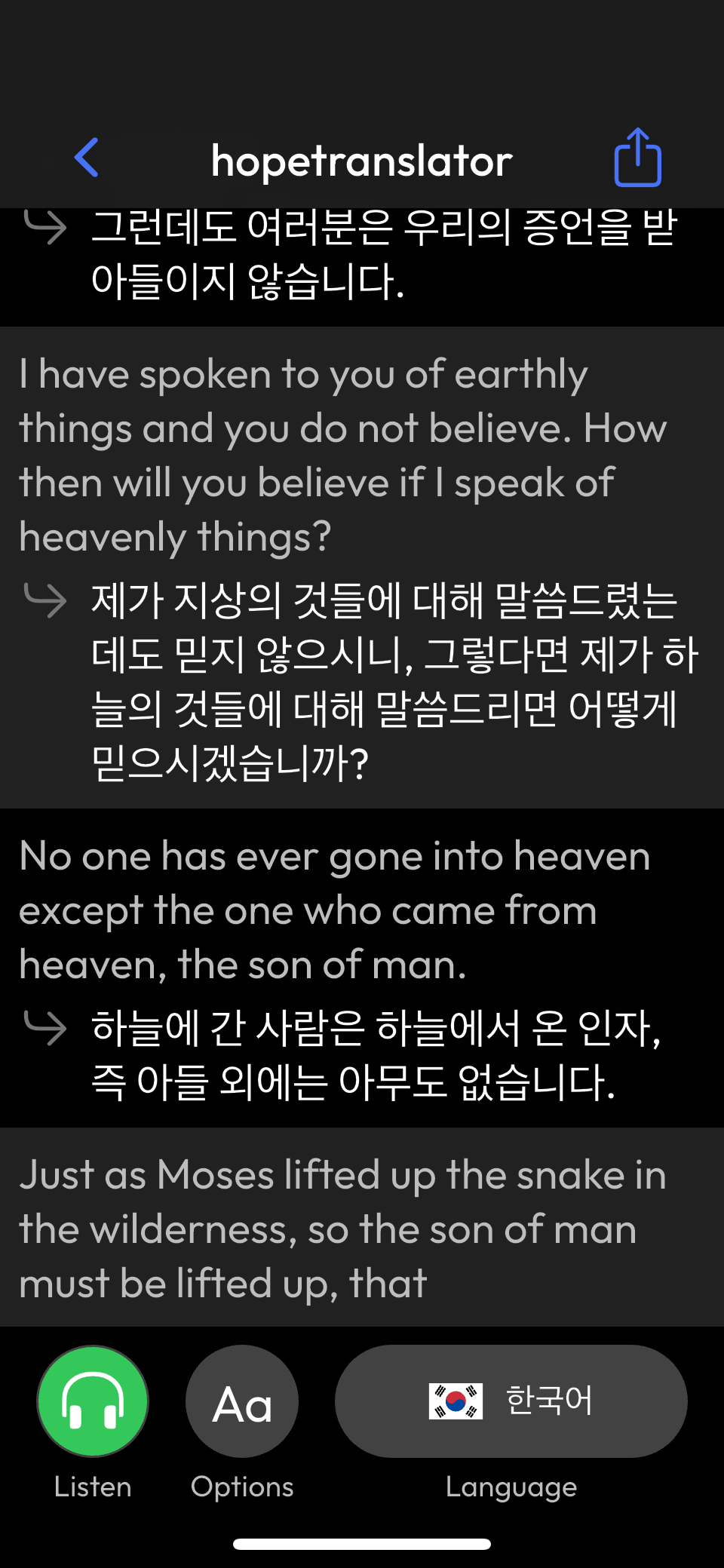
Zie de magie in realtime gebeuren:
- Scan de QR-code die in de webconsole wordt getoond
- Open de mobiele app (download hem indien nodig via hopetranslator.com/download)
- Kies je doeltaal - Kies de taal die je wilt lezen of horen
- Zie de vertaling verschijnen - Bekijk hoe de originele tekst in realtime wordt vertaald
Stap 5: Ervaar de voorleesstem van de AI
Breng de ervaring naar een hoger niveau:
- Tik op de knop "Luisteren" in de mobiele app
- Download de app als je dat nog niet hebt gedaan via hopetranslator.com/download
- Hoor de AI-stem de vertaling voor je voorlezen
- Wissel tussen talen om verschillende doeltalen te testen
Hier laat Hope Vertaler echt zien wat hij kan: je leest de vertalingen niet alleen, je hoort ze in realtime uitgesproken door AI-stemmen.
Stap 6: Test de functie voor het presentatiescherm
Ervaar de professionele schermoverlay:
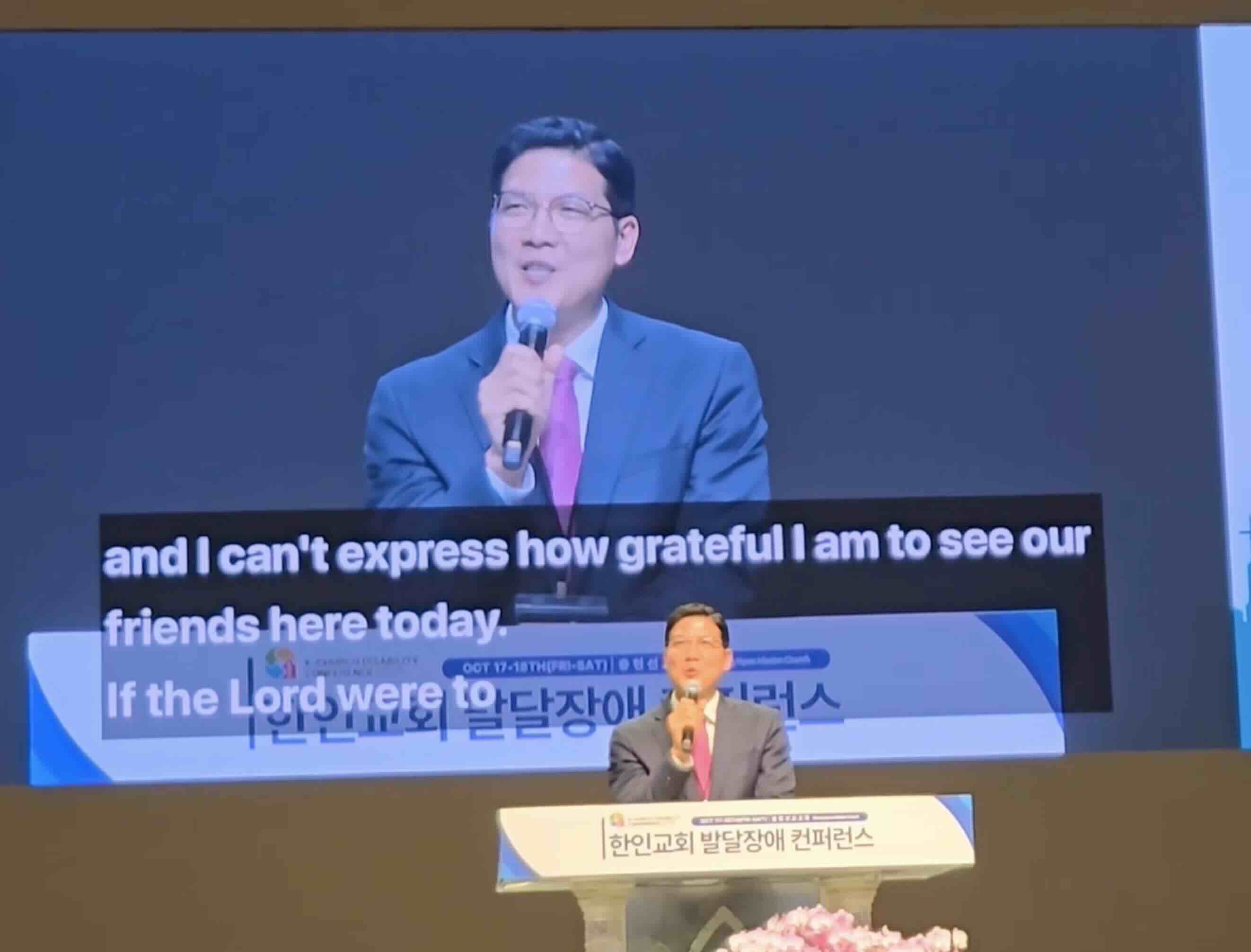
- Klik op "Scherm toevoegen" in de webconsole om een schermoverlay te maken
- Geef je scherm een duidelijke naam (bijvoorbeeld "Vertaling hoofddienst")
- Stel de weergave in - Pas lettergrootte, kleuren en positie aan
- Kies de doeltaal en kopieer de gegenereerde overlaylink
- Test met presentatiesoftware of een browser - Voeg de link toe aan ProPresenter, OBS of andere software, of open de gekopieerde url in een browser
- Bekijk de overlay - Zie de live vertaling direct op je presentatiescherm of in je browser verschijnen
Deze functie is perfect voor:
- Kerkdiensten - Toon de vertaling tijdens preken op het hoofdscherm
- Livestreaming - Voeg vertaaloverlays toe aan je uitzendingen
- Zakelijke presentaties - Toon realtime vertaling aan een internationaal publiek
- Onderwijsinhoud - Maak colleges toegankelijk voor meertalige studenten
Pro-tip: Test de schermoverlay met de presentatiesoftware die je echt gebruikt, zodat je zeker weet dat alles werkt en de positie optimaal is. De vertaling verschijnt als een professionele overlay die je hoofdinhoud niet in de weg zit.
Geavanceerde testfuncties
Optimalisatie van de geluidsinvoer
Zorg voor uitstekende geluidskwaliteit voor de beste resultaten:
- Gebruik een koptelefoon om de oorspronkelijke audio duidelijk te horen
- Overweeg externe microfoons voor professionele tests
- Houd de audioniveaus in de gaten om vervorming te voorkomen
Belangrijk: Lees onze uitgebreide gids Zo krijg je nauwkeurige transcriptie en vertaling voor gedetailleerde instructies over het instellen van audio.
Experimenteer met AI-stemmen
Probeer verschillende stemopties:
- Mannen- en vrouwenstemmen voor verschillende voorkeuren
- Verschillende accenten die passen bij je doelgroep
- Instellingen voor stemkwaliteit voor optimale helderheid
Test verschillende opties voor geluidsinvoer
Verken verschillende audiobronnen:
- Ingebouwde microfoon voor een eenvoudige test
- Externe USB-microfoon voor betere kwaliteit
- Draadloze microfoonsystemen voor professionele opstellingen
- Audio-interfaceverbindingen voor invoer van studiokwaliteit
Aanbevolen lectuur: Voor gedetailleerde aanbevelingen en reviews van draadloze microfoons lees je onze uitgebreide gids: Top 5 draadloze microfoons voor live vertaling.
Waar let je op tijdens het testen?
Indicatoren voor transcriptiekwaliteit
Een goede transcriptie laat zien:
- Realtime nauwkeurigheid - De tekst verschijnt terwijl de spreker praat
- Juiste interpunctie - Komma's, punten en vraagtekens
- Sprekeridentificatie - Wanneer meerdere mensen praten
- Vaktermen - Juiste verwerking van gespecialiseerde woordenschat
Indicatoren voor vertaalkwaliteit
Een uitstekende vertaling laat zien:
- Natuurlijke taalstroom - Leest als een menselijke vertaling
- Behoud van context - Bewaart betekenis en bedoeling
- Culturele aanpassing - Past bij het doelpubliek
- Technische nauwkeurigheid - Juiste verwerking van gespecialiseerde termen
Prestaties in realtime
Optimale prestaties betekenen:
- Lage vertraging - De vertaling verschijnt binnen enkele seconden
- Consistente verwerking - Geen haperingen of vertragingen
- Stabiele verbinding - Geen onderbrekingen of uitval
- Soepele weergave - De AI-stem leest voor zonder haperen
Veelvoorkomende problemen oplossen
Slechte transcriptiekwaliteit
Als de transcriptie onnauwkeurig is:
- Controleer de audiokwaliteit - Zorg voor duidelijke, voldoende luide audio-invoer
- Beperk achtergrondgeluid - Gebruik een koptelefoon of een rustige omgeving
- Controleer je internetverbinding - Een stabiele verbinding is essentieel
- Test met andere inhoud - Sommige sprekers zijn gemakkelijker te transcriberen
Vertragingen bij vertalingen
Als vertalingen traag zijn:
- Controleer je internetsnelheid - Zorg voor een snelle, stabiele verbinding
- Sluit andere toepassingen - Maak systeemgeheugen en rekenkracht vrij
- Start de sessie opnieuw - Soms helpt een frisse start
- Probeer andere doeltalen - Sommige talen worden sneller verwerkt
Problemen met de mobiele app
Als de mobiele verbinding mislukt:
- Zorg voor hetzelfde wifi-netwerk - Beide apparaten moeten verbonden zijn
- Controleer of de QR-code goed leesbaar is - Scan hem duidelijk en goed verlicht
- Werk de mobiele app bij - Gebruik de nieuwste versie
- Herstart beide apparaten - Soms lost een herstart het probleem op
Professionele testscenario's
Kerk en religieuze inhoud
Test met preken en religieuze lezingen:
- Bijbelverwijzingen - Hoe goed worden citaten uit de Schrift verwerkt?
- Religieuze terminologie - Juiste vertaling van theologische termen
- Emotionele inhoud - Behoud van de toon en gedrevenheid van de spreker
- Culturele context - Passende aanpassing voor verschillende culturen
Onderwijsinhoud
Test met academische presentaties:
- Technische woordenschat - Verwerking van gespecialiseerde termen
- Complexe concepten - Vertaling van abstracte ideeën
- Academische toon - Behoud van een formele taalstijl
- Naslagmateriaal - Juiste verwerking van citaten en bronnen
Zakelijke en professionele inhoud
Test met zakelijke presentaties:
- Branchejargon - Vertaling van zakelijke terminologie
- Professionele toon - Behoud van een formele communicatiestijl
- Gegevens en statistieken - Nauwkeurige verwerking van cijfers
- Cultureel inzicht - Passende aanpassing voor een wereldwijd publiek
Gefeliciteerd - je bent nu een vertaaltechnicus!
Je beheerst de complete werkwijze van Hope Vertaler:
✅ Webconsole instellen - Vertaalsessies starten
✅ Realtime monitoring - Live transcriptie volgen
✅ Mobiele integratie - Apparaten naadloos koppelen
✅ AI-stemervaring - Vertalingen hardop horen uitspreken
✅ Schermoverlay testen - Professionele presentatie-integratie
✅ Geavanceerde functies - Professionele mogelijkheden verkennen
Volgende stappen
Klaar om Hope Vertaler in echte situaties te gebruiken?
- Bereid je voor op live evenementen - Maak alles klaar voor echte vertaalbehoeften
- Train je team - Deel deze testtechnieken met anderen
- Verken professionele functies - Ontgrendel geavanceerde mogelijkheden
- Word lid van de community - Maak contact met andere gebruikers van Hope Vertaler
Samenvatting
Hope Vertaler testen met je favoriete inhoud is de beste manier om te begrijpen wat hij kan. Met deze gids heb je geleerd hoe je:
- Geschikte testinhoud kiest voor een zinvolle beoordeling
- Vertaalsessies instelt via de webconsole
- Realtime transcriptie volgt om de nauwkeurigheid te beoordelen
- Mobiele apparaten koppelt voor de complete ervaring
- De AI-voorleesstem ervaart voor meeslepende vertaling
- Schermoverlayfuncties test voor professionele presentaties
- Geavanceerde functies verkent voor professioneel gebruik
Klaar om Hope Vertaler te testen met je favoriete inhoud? Ga naar hopetranslator.com om je eerste vertaalsessie te starten en de toekomst van live spraakvertaling te ervaren!